
Za strukturiranu kolonu, kao što je "Lista", "Zapis" ili "Tabela", postoje povezane vrednosti povezane sa kolonom. Strukturirane kolone imaju ikonu "Proširi"  u zaglavlju kolone.
Osnovni podaci o strukturiranim kolonama
Postoje tri tipa strukturiranih kolona:
- Pretraga Skladišti listu vrednosti, na primer { 1, 2, 5, 10 } ili { "zdravo", "zdravo", "doviđenja" }. Vrednost reči " Lista " u ćeliji je najjednostavnija strukturirana kolona i ne postoji relacija između tabela.
- Zapis Skladišti skup imenovanih polja grupisanih u jedinicu. Na primer, [ FirstName = "Joe", LastName = "Smith", Birthdate = #date(2010, 1, 2) ]. Vrednost zapisa u ćeliji ukazuje na relaciju "jedan-prema-jedan" tabele sa trenutnom ili primarnom tabelom.
- Tabela Skladišti tabelu koja ima sekundarnu relaciju sa trenutnim podacima, koja je primarna tabela. Vrednost tabele u ćeliji ukazuje na relaciju "jedan-prema-više" sa trenutnom ili primarnom tabelom.
Strukturirana kolona "Zapis i tabela" predstavlja relaciju u izvoru podataka koja ima relacioni model, kao što je entitet sa povezivanjem sporednog ključa u OData feedu ili relacija sporednog ključa u SQL Server bazi podataka.
O proširivanju strukturisanih kolona tabele
Da biste videli kolone iz srodne tabele, možete da koristite ikonu ikone "Proširi Na primer, u tabeli " Porudžbine ", operacija proširivanja objedinjuje Order_Details zapise koji su povezani sa tabelom porudžbine kako bi kombinovala stavke reda sa svakom porudžbinom. Operacija proširivanja proširuje primarnu tabelu kako bi uključila kolone iz sekundarne i srodne tabele. Za ilustraciju:
Primarna tabela ima kolone A i B.

Srodna tabela ima kolonu C.

Operacija proširivanja proširuje primarnu tabelu kako bi uključila kolonu C i proširila primarnu tabelu sa srodnim vrednostima iz sekundarne i srodne tabele koja sadrži kolonu C.
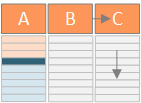
Da rezimiramo, kada proširite strukturiranu kolonu tabele , vrednosti se prikazuju zajedno sa drugim kolonama u pregledu podataka. Više informacija o kombinovanju primarne i srodne tabele potražite u članku "Saznajte kako da kombinujete više izvora podataka".
Proširivanje strukturisane kolone tabele
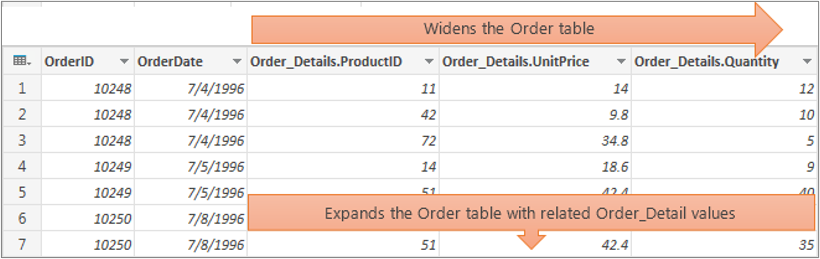
U ovom primeru, operacija proširivanja proširuje tabelu "Porudžbina" kako bi uključila kolone Order_Details.IDProizvoda,Order_Details.CenaPoJedinici i Order_Details.Količina kako bi objedinila redove " Porudžbine" primarne tabele i Order_Details redova srodne tabele.
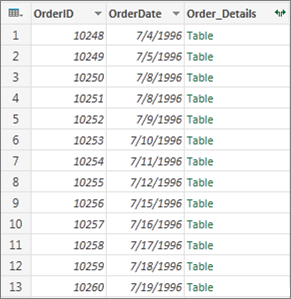
Da biste otvorili upit, pronađite prethodno učitan iz Power Query uređivač, izaberite ćeliju u podacima, a zatim izaberite stavku "Uredi upit>". Dodatne informacije potražite u članku "Kreiranje, učitavanje ili uređivanje upita u programu Excel".
Napomena Upit mora da ima najmanje dve tabele spojene u relaciju. Više informacija potražite u članku "Objedinjavanje upita".
Kliknite na ikonu za proširivanje (
 u zaglavlju kolone strukturirane kolone.
Sa padajuće liste "Imena kolona " izaberite kolone koje želite, a obrišite kolone koje ne želite.

Izaberite dugme U redu.
Rezultat
Tabela sada sadrži novu kolonu za svaku kolonu izabranu u 3. koraku.
Proširivanje strukturisane kolone zapisa
Kada proširite strukturiranu kolonu zapisa , vrednosti se prikazuju kao nove kolone u pregledu podataka. Ako je ne razvijete, a zatim ne učitate upit u radni list, videćete vrednost čuvara mesta [Zapis] za svaku ćeliju u koloni.
Da biste otvorili upit, pronađite prethodno učitan iz Power Query uređivač, izaberite ćeliju u podacima, a zatim izaberite stavku "Uredi upit>". Dodatne informacije potražite u članku "Kreiranje, učitavanje ili uređivanje upita u programu Excel".
Da biste videli određenu vrednost bez proširivanja kolone, izaberite vrednost u strukturiranoj koloni koja sadrži vrednost zapisa . Na primer:

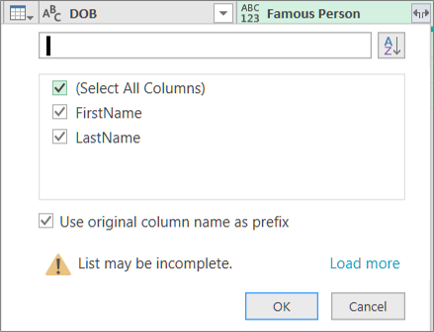
Kliknite na ikonu za proširivanje ("
u zaglavlju kolone strukturirane kolone.Sa padajuće liste "Imena kolona " izaberite kolone koje želite, a obrišite kolone koje ne želite.
Izaberite dugme U redu.
Rezultat
Tabela sada sadrži novu kolonu za svaku kolonu izabranu u 4. koraku.

Proširivanje liste strukturirane kolone
Kada proširite strukturiranu kolonu liste, vrednosti se prikazuju kao nove kolone u pregledu podataka. Ako je ne razvijete, a zatim ne učitate upit u radni list, vidite vrednost čuvara mesta [Lista] za svaku ćeliju u koloni.
Da biste otvorili upit, pronađite prethodno učitan iz Power Query uređivač, izaberite ćeliju u podacima, a zatim izaberite stavku "Uredi upit>". Dodatne informacije potražite u članku "Kreiranje, učitavanje ili uređivanje upita u programu Excel".
Da biste videli određenu vrednost bez proširivanja kolone, izaberite vrednost u strukturiranoj koloni koja ima vrednost Lista . Na primer:
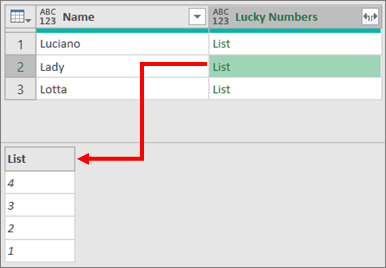
Kliknite na ikonu za proširivanje ("
u zaglavlju kolone strukturirane kolone.Uradite nešto od sledećeg:
- Da biste kreirali red za svaku vrednost na listi, izaberite stavku "Razvij na nove redove".
- Da biste kreirali listu tekstualnih vrednosti razdvojenih znakom za razgraničavanje, izaberite stavku " Izdvoji vrednosti".
Izaberite dugme U redu.
Rezultat za proširivanje strukture na nove redove
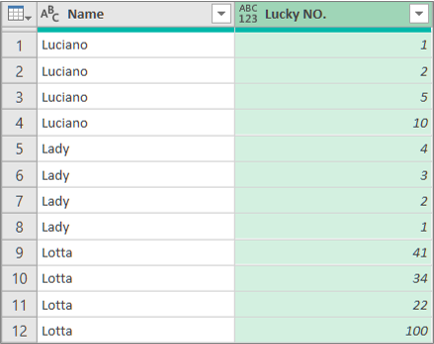
Rezultat za izdvajanje vrednosti sa tačkom i zarezom (;) kao znak za razgraničavanje

Korišćenje komandi u grupi "Strukturirana kolona"
Za rad sa strukturiranim kolonama možete da koristite sledeće dodatne komande na traci Power Query uređivač:
Izaberitestavku "Transformacijakuće>", a zatim izaberite jednu od sledećih komandi u grupi "Strukturirana kolona".
Razvijte Podiže nivo strukturirane kolone (liste, zapisa ili tabele) tako da postane nove kolone i redovi u trenutnoj tabeli upita. Ova komanda je ista kao ikona "Razvij" ".Agregatna funkcija Rezimirajte vrednosti u strukturiranoj koloni tabele pomoću agregatnih funkcija, uključujući "Sum " i "Count". Ova komanda je ista kao izbor ikone " Razvij"
, a zatim izbor stavke "Agregiraj " u padajućem dijalogu "Imena kolona ". Dostupna je samo za strukturiranu kolonu tabele .Izdvajanje vrednosti Izdvaja vrednosti strukturirane kolone liste tako što ih kombinuje u jedinstvenu tekstualnu vrednost pomoću navedenog znaka za razgraničavanje.
Napomena Možete da koristite komandu "Statistika " u grupi " Kolona broja " (izaberite stavku "Transformacija>statistike") sa strukturiranom kolonom tabele . Ima istu listu agregatnih funkcija kao komanda "Statistika" u grupi "Numerička lista" na kontekstualnoj kartici "Transformacija" u okviru "Alatke za listu" na traci Power Query uređivač.
Korišćenje kontekstualne kartice "Transformacija"
Možete da koristite komandu "Dubinski pretraži" da biste prikazali kontekstualnu karticu "Transformacija" u okviru "Alatke za liste" na traci Power Query uređivač i otkrili dodatne komande za rad sa strukturiranim kolonama. Nemojte da mešate ovu karticu "Transformacija" sa drugom karticom "Transformacija" koja je redovno dostupna na traci Power Query uređivač.
- Kliknite desnim tasterom miša na zaglavlje kolone, a zatim izaberite stavku "Dubinsko pretraživanje".
- Da biste konvertovali listu ili zapis u tabelu, u okviru "Alatke za listu" izaberite stavku "Transformiši>u tabelu".
- Da biste zadržali stavke sa vrha, dna ili opsega stavki, u okviru "Alatke za listu" izaberite stavke "Transformiši" Zadrži>stavke.
- Da biste uklonili gornje i poslednje ili alternativne stavke, u okviru "Alatke za listu" izaberite stavke "Transformiši>i ukloni stavke".
- Da biste uklonili duplirane vrednosti, u okviru "Alatke za listu" izaberite stavku "Transformiši>i ukloni duplikate". Dodatne informacije potražite u članku "Zadržavanje ili uklanjanje dupliranih redova".
- Da biste preokrenuli stavke, u okviru "Alatke za listu" izaberite stavku "Transformiši>obrnute stavke".
- Da biste sortirali podatke, u okviru "Alatke za liste" izaberite stavku "Sortiraj rastuće od
 ili sortiraj po opadajućem redosledu
 . Više informacija potražite u članku "Sortiranje podataka".
 - Da biste prikazali raznestatističke podatke, u okviru "Alatke za liste" izaberite stavku "Transformacija> statistike". Dostupni su sledeći statistički podaci: "Zbir", "Minimum", "Maksimum", "Medijana", "Prosek", "Standard, odstupanje, Prebrojavanje vrednosti i Brojanje jedinstvenih vrednosti. Više informacija potražite u članku "Agregacija podataka iz kolone".