
Važno
Ova funkcija nije dostupna u sistemu Office na računaru koji radi pod operativnim sistemom Windows RT. Želite li da vidite koju verziju sistema Office koristite?
 Pomoću obrazaca i velikog broja kontrola i objekata koje im možete dodati možete olakšati unos podataka u radne listove i poboljšati izgled radnih listova. Ovo možete sami uraditi uz malo korišćenje ili bez korišćenja koda programa Microsoft Visual Basic za aplikacije (VBA).
Obrazac radnog lista nije isto što i Excel predložak. Predložak je unapred oblikovana datoteka koja vam pomaže da započnete kreiranje radne sveske koja izgleda baš kako želite. Obrazac sadrži kontrole, na primer okvire ili padajuće liste koje mogu osobama koje koriste radi list olakšati unos ili uređivanje podataka. Da biste saznali više o predlošcima koje možete preuzeti, pogledajte članak Excel predlošci.
Šta je to obrazac?
Obrazac, bilo da se štampa ili na mreži, je dokument dizajniran sa standardnom strukturom i formatom koji olakšava hvatanje, organizovanje i uređivanje informacija.
- Odštampani obrasci sadrže uputstva, oblikovanje, oznake i prazne prostore za pisanje ili kucanje podataka. Za pravljenje odštampanih obrazaca možete da koristite Excel i Excel predloške.
- Obrasci na mreži sadrže iste funkcije kao i odštampani obrasci. Pored toga, obrasci na mreži sadrže kontrole. Kontrole su objekti koji prikazuju podatke ili olakšavaju korisnicima unos ili uređivanje podataka, izvršavanje radnje ili pravljenje izbora. Uopšte uzev, kontrole olakšavaju korišćenje obrasca. Primeri uobičajenih kontrola uključuju okvire sa listama, dugmad opcija i komandnu dugmad. Kontrole takođe mogu pokretati dodeljene makroe i odazivati se na događaje, na primer na klikove mišem, pokretanjem koda programa Visual Basic for Applications (VBA).
Excel možete koristiti na nekoliko načina da biste kreirali odštampane obrasce i obrasce na mreži.
Tipovi Excel obrazaca
Postoji nekoliko tipova obrazaca koje možete kreirati u programu Excel: obrasci sa podacima, radni listovi koji sadrže kontrole obrasca, ActiveX kontrole i VBA korisnički obrasci. Svaki tip kontrole možete koristiti sam ili ih možete kombinovati na različite načine da biste kreirali rešenje koje vam odgovara.
Obrazac sa podacima
Obrazac sa podacima obezbeđuje praktičan način unosa ili prikaza jednog kompletnog reda sa informacijama u opsegu ili tabeli bez horizontalnog pomeranja. Možda ćete uvideti da upotreba obrasca sa podacima može olakšati unos podataka u odnosu na premeštanje iz kolone u kolonu ukoliko imate više kolona sa podacima nego što je moguće prikazati na ekranu. Koristite obrazac sa podacima kada je jednostavan obrazac okvira za tekst koji navodi naslove kolona kao oznake dovoljan i nisu vam potrebne složene ili prilagođene funkcije obrasca, na primer okvir sa listom ili dugme rotacije.
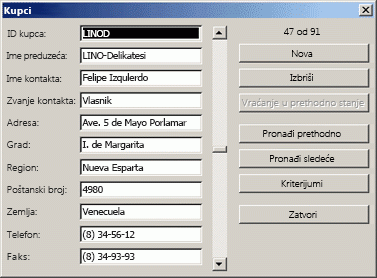 Excel može automatski generisati ugrađene obrasce sa podacima za opseg ili tabelu. Obrasci sa podacima prikazuju sva zaglavlja kolona kao oznake u jednom dijalogu. Svaka oznaka ima susedni prazan okvir za tekst u koji možete uneti podatke za svaku kolonu, najviše 32 kolone. U obrazac sa podacima možete uneti nove redove, pronaći redove pomoću navigacije ili (na osnovu sadržaja ćelije) ažurirati i izbrisati redove. Ako ćelija sadrži formulu, rezultat formule se prikazuje u obrascu sa podacima, ali formulu ne možete promeniti pomoću obrasca sa podacima.
Radni list sa kontrolama obrasca i ActiveX kontrolama
Radni list je tip obrasca koji vam omogućava da unesete podatke u koordinatnu mrežu i prikazujete ih, a u Excel radne listove već je ugrađeno nekoliko funkcija sličnih kontrolama, kao što su komentari i validacija podataka. Ćelije podsećaju na okvire za tekst po tome što možete da ih unosite i oblikujete na različite načine. Ćelije se često koriste kao oznake, a podešavanjem visine i širine ćelija i objedinjavanjem ćelija možete da postignete da se radni list ponaša kao jednostavan obrazac za unos podataka. Druge funkcije slične kontrolama, kao što su komentari ćelija, hiperveze, slike u pozadini, validacija podataka, uslovno oblikovanje, ugrađeni grafikoni i automatsko filtriranje, mogu učiniti da se radni list ponaša kao napredni obrazac.
Radi veće fleksibilnosti, možete dodati kontrole i druge nacrtane objekte na podlogu za crtanje radnog lista i kombinovati i koordinirati ih sa ćelijama radnog lista. Na primer, kontrolu okvira sa listom možete koristiti da biste korisniku olakšali izbor obrasca sa liste stavki. Ili, možete da koristite kontrolu dugmeta rotacije da biste mu olakšali unos broja.
Budući da se kontrole i objekti skladište na podlozi za crtanje, možete ih prikazati ili pregledati duž povezanog teksta koji je nezavisan u odnosu na granice redova i kolona ne menjajući raspored koordinatne mreže ili tabele sa podacima na radnom listu. Najčešće veliki broj ovih kontrola takođe može da se poveže sa ćelijama na radnom listu i ne zahteva VBA kôd za funkcionisanje. Možete podesiti svojstva koja određuju da li će kontrola slobodno plutati ili će se pomerati i menjati veličinu zajedno sa ćelijom. Na primer, možda imate polje za potvrdu za koje želite da se pomera zajedno sa osnovnom ćelijom pri sortiranju opsega. Međutim, ako imate okvir sa listom koji uvek želite da zadržite na određenoj lokaciji, verovatno ne želite da se on pomera zajedno sa osnovnom ćelijom.
Excel ima dva tipa kontrola: kontrole obrasca i ActiveX kontrole. Pored ovih skupova kontrola, možete dodati i objekte iz alatki za crtanje, na primer automatske oblike, WordArt, SmartArt grafiku ili okvire za tekst.
Sledeći odeljci opsuju ove kontrole i nacrtane objekte i detaljnije objašnjavaju rad sa njima.
Kontrole obrasca
Kontrole obrasca su originalne kontrole koje su kompatibilne sa starijim verzijama programa Excel, počevši od programa Excel verzije 5.0. Kontrole obrasca su takođe dizajnirane za upotrebu u XLM listovima sa makroima.
Kontrole obrasca koristite kada želite na jednostavan način da uputite na podatke u ćeliji i budete u interakciji sa njima ne koristeći VBA kôd i kada želite da dodate kontrole na listove sa grafikonima. Na primer, kada dodate kontrolu okvira sa listom u radni list i povežete je sa ćelijom, možete dobiti numeričku vrednost za trenutni položaj izabrane stavke u kontroli. Zatim tu numeričku vrednost možete koristiti u vezi sa funkcijom INDEX da biste sa liste izabrali razne stavke.
Pomoću kontrola obrasca takođe možete pokretati makroe. Kontroli možete priložiti postojeći makro ili napisati ili snimiti novi makro. Kada korisnik obrasca klikne na kontrolu, kontrola pokreće makro.
Međutim, ove kontrole nije moguće dodati u korisničke obrasce koji se koriste za kontrolisanje događaja ili izmeniti da bi pokretale veb skripte na veb stranicama.
Rezime kontrola obrasca
| Ime dugmeta | Primer | Opis |
|---|---|---|

|
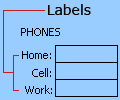
Oznaka |
|

|
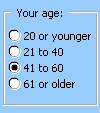
Group box |
|

|
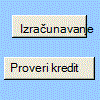
Dugme |
|

|
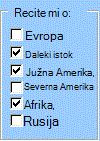
Polje za potvrdu |
|

|
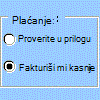
Dugme opcije |
|

|
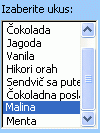
Okvir sa listom |
|

|
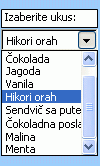
Combo box |
|

|
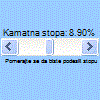
Traka za pomeranje |
|

|
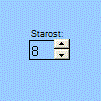
Dugme rotacije |
|
| Ime dugmeta |
|---|
 Polje za tekst
 |
 Kombinovana lista – Uredi
 |
|
Kombinovani padajući meni – uređivanje nadole |
 Dijalog "Pokreni"
 |
ActiveX kontrole
ActiveX kontrole mogu da se koriste na obrascima radnog lista, sa ili bez upotrebe VBA koda i u VBA korisničkim obrascima. Uopšte uzev, ActiveX kontrole koristite kada su vam potrebni fleksibilniji zahtevi za dizajn od onih koje obezbeđuju kontrole obrasca. ActiveX kontrole imaju veliki broj svojstava koja možete koristiti da biste prilagodili njihov izgled, ponašanje, fontove i druge karakteristike.
Takođe možete kontrolisati različite događaje do kojih dolazi kada ste u interakciji sa ActiveX kontrolom. Na primer, možete vršiti razne radnje u zavisnosti od opcije koju korisnik izabere u kontroli okvira sa listom ili izvršiti upit u bazi podataka da biste kombinovani okvir popunili stavkama kada korisnik klikne na dugme. Pored toga, možete napisati makroe koji se odazivaju na događaje povezane sa ActiveX kontrolama. Kada je korisnik obrasca u interakciji sa kontrolom, vaš VBA kôd se pokreće da bi obradio događaje do kojih dolazi za tu kontrolu.
Računar takođe sadrži veliki broj ActiveX kontrola koje je instalirao Excel i drugi programi, kao što je Windows medijski plejer.
Važno
Ne mogu sve ActiveX kontrole da se koriste direktno na radnim listovima; neki mogu da se koriste samo u korisničkim obrascima programa Visual Basic for Applications (VBA). Ako pokušavate da dodate neku od ovih određenih ActiveX kontrola u radni list, Excel prikazuje poruku "Nije moguće umetnuti objekat".
Međutim, ActiveX kontrole nije moguće dodati u listove sa grafikonima iz korisničkog interfejsa ili u XLM listove sa makroima. Takođe ne možete dodeliti makro da se pokreće direktno iz ActiveX kontrole na isti način na koji to možete uraditi iz kontrole obrasca.
Rezime ActiveX kontrola
| Ime dugmeta | Primer | Opis |
|---|---|---|
|
|
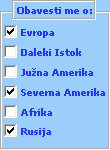
Polje za potvrdu |
|

|
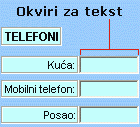
Okvir za tekst |
|
|
|
Komandno dugme |
|
|
|
Dugme opcije |
|
|
|
Okvir sa listom |
|
|
|
Combo box |
|

|
Preklopno dugme |
|
|
|
Dugme rotacije |
|
|
|
Traka za pomeranje |
|

|
Oznaka |
|

|
Slika |

|
| Kontrola okvira |
|
|

|
Više kontrola |
Objekti alatki za crtanje
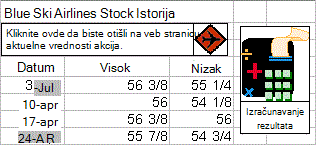 Možda ćete u obrazac želeti da uključite i SmartArt grafike, oblike, WordArt i okvire za tekst. Ove objekte možete rotirati, preokrenuti, obojiti, promeniti im veličinu i kombinovati ih da biste kreirali još složenije oblike. Kada tekst otkucate direktno u objekat oblika ili okvira za tekst, tekst postaje deo tog objekta – ako rotirate ili preokrenete objekat, tekst se rotira ili preokreće zajedno sa njim. Za razliku od ActiveX kontrola, pojedinačnim rečima i znakovima u objektu možete dodeliti različite atribute, na primer veličinu i stil fonta. Ovim objektima možete dodeliti i makroe i dodati im hiperveze. Čak možete povezati tekst iz objekta oblika ili okvira za tekst sa ćelijom radnog lista i dinamički prikazati ažurirane vrednosti u tim objektima.
Rad sa kontrolama i objektima u obrascu radnog lista
Posle dodavanja obrazaca i ActiveX kontrola u obrazac radnog lista, obično želite da precizno podesite i prerasporedite kontrole na razne načine da biste kreirali obrazac dobrog dizajna prilagođen korisniku. Uobičajeni zadaci uključuju sledeće:
- Kontrolisanje prikaza koordinatnih linija dok radite sa kontrolama i donošenje odluke o tome da li će korisniku biti prikazane koordinatne linije na završnom obrascu radnog lista.
- Izbor i opoziv izbora kontrola tako da možete navesti svojstva ili napraviti dodatna prilagođavanja.
- Uređivanje teksta u kontroli, kao što je natpis ili oznaka.
- Grupisanje, kopiranje, premeštanje i poravnavanje kontrola da biste organizovali raspored obrasca radnog lista.
- Promena veličine i oblikovanje kontrola da biste dobili željeni izgled.
- Podešavanje položaja ili veličine kontrole u ćeliji.
- Zaštita kontrola i povezanih ćelija u skladu sa određenim potrebama za zaštitu podataka.
- Omogućavanje ili onemogućavanje štampanja kontrola kada se štampa obrazac radnog lista.
- Brisanje kontrola koje se ne koriste.
Obrazac radnog lista možete dizajnirati sa ili bez koordinatnih linija ćelije u pozadini. Na primer, možda ćete želeti da isključite koordinatne linije ćelija, a zatim oblikovati sve ćelije pomoću iste boje ili šare ili čak koristiti sliku kao pozadinu lista. Da biste sakrili ili prikazali koordinatne linije, na kartici Prikaz, u grupi Prikazivanje opozovite ili potvrdite izbor u polju za potvrdu Koordinatne linije.
Utvrđivanje tipa kontrole na radnom listu
Budući da postoje različiti tipovi kontrola i objekata koje možete na jedinstven način izmeniti, možda nećete biti sigurni o kojem tipu kontrole je reč kada je pogledate. Da biste utvrdili tip kontrole (kontrola obrasca ili ActiveX kontrola), izaberite kontrolu i kliknite desnim tasterom miša na nju, a zatim prikažite priručni meni:
Ako priručni meni sadrži komandu Svojstva, kontrola predstavlja ActiveX kontrolu, a vi se nalazite u režimu za dizajniranje.
Ako priručni meni sadrži komandu Dodela makroa, kontrola predstavlja kontrolu obrasca.
Savet
Da biste prikazali odgovarajući priručni meni za kontrolu obrasca okvira za grupisanje, uverite se da ste izabrali obim, a ne unutrašnjost okvira za grupisanje.
Ako priručni meni sadrži komandu Uredi tekst, objekat predstavlja nacrtani objekat.
VBA korisnički obrasci
Radi maksimalne fleksibilnosti možete kreirati korisničke obrasce koji su prilagođeni dijalozi koji obično uključuju neke ActiveX kontrole. Korisničke obrasce činite dostupnim iz VBA koda koji kreirate u programu Visual Basic Editor. Koraci visokog nivoa za kreiranje korisničkog obrasca su sledeći:
Napomena
ActiveX kontrole su onemogućene iz bezbednosnih razloga i neće raditi u novijim verzijama programa Excel.
- Umetnite korisnički obrazac u VBA projekat radne sveske. VBA projektu radne sveske možete pristupiti tako što ćete prvo prikazati Visual Basic Editor (pritisnite kombinaciju tastera ALT+F11), a zatim u meniju "Umetanje " izabrati stavku "Korisnički obrazac".
- Napišite proceduru za prikaz korisničkog obrasca.
- Dodajte ActiveX kontrole.
- Izmenite svojstva za ActiveX kontrole.
- Napišite procedure rukovaoca događajima za ActiveX kontrole.
Ako koristite korisničke obrasce, možete upotrebljavati i napredne funkcije obrazaca. Na primer, programski možete dodati zasebno dugme opcije za svako slovo abecede ili možete dodati polje za potvrdu za svaku stavku na velikoj listi datuma i brojeva.
Pre kreiranje korisničkog obrasca, razmotrite korišćenje ugrađenih dijaloga dostupnih iz programa Excel koji mogu odgovarati vašim potrebama. Ovi ugrađeni dijalozi uključuju VBA funkcije InputBox i MsgBox, Excel metod InputBox, metod GetOpenFilename, metod GetSaveAsFilename i objekat „Dijalozi“ objekta Aplikacija koji sadrži sve ugrađene Excel dijaloge.
Dodatne informacije potražite u Microsoft Office Excel centru za projektante.