
Microsoft Excel podrazumevano štampa radne listove u uspravnom položaju (visina je veća od širine). Položaj stranice možete promeniti u položen u zavisnosti od radnog lista.
Promena položaja stranice
Izaberite radne listove čiji položaj želite da promenite.
Savet
Kada je izabrano više radnih listova, stavka [Grupa] pojavljuje se na naslovnoj traci na vrhu radnog lista. Da biste otkazali izbor većeg broja radnih listova u radnoj svesci, izaberite sve radne listove koji nisu izabrani. Ako nije vidljiv nijedan radni list koji nije izabran, kliknite desnim tasterom miša na karticu izabranog radnog lista, a zatim izaberite stavku "Razgrupiši listove".
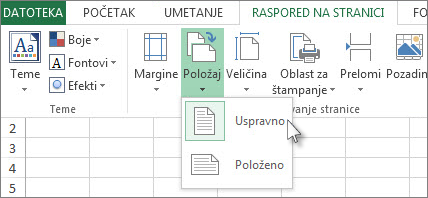
Na kartici "Raspored na stranici ", u grupi "Podešavanje stranice " izaberite stavku "Položaj", a zatim stavku "Uspravno " ili "Položeno".
Napomena
- Ako nemate podešen štampač, opcija Položaj će se pojaviti kao nedostupna i nećete moći da je izaberete. Da biste rešili ovo, morate podesiti štampač. Opcija se takođe pojavljuje kao nedostupna kada je uređivanje sadržaja ćelije u toku. Da biste rešili ovo, pritisnite taster Enterda biste prihvatili promene ili taster Esc da biste otkazali promene.
- Možete da štampate neke radne listove iz radne sveske u jednom položaju (na primer uspravnom) i druge radne listove iz iste radne sveske u suprotnom (položenom) položaju zato što možete da podesite položaj stranice posebno za svaki radni list. Jednostavno, postavite svaki radni list u odgovarajući položaj, a zatim odštampajte radni list ili radnu svesku.
Promena položaja stranice kada ste spremni za štampanje
- Izaberite jedan ili više radnih listova ili podatke iz radnog lista koje želite da odštampate.
- Izaberitestavku "Odštampaj datoteke>".
- U padajućem okviru " Položaj stranice " izaberite " Uspravan položaj" ili "Položeni položaj".
- Kada budete spremni za štampanje, kliknite na dugme "Odštampaj".
Kreiranje predloška koji podrazumevano koristi uspravan položaj
Da biste uštedeli vreme, kao predložak možete sačuvati radnu svesku konfigurisanu za štampanje položeno. Ovaj predložak onda možete koristiti za kreiranje drugih radnih svezaka.
Kreiranje predloška
Kreirajte radnu svesku.
Izaberite radne listove za koje želite da promenite položaj.
Kako se biraju radni listoviDa biste izabrali Uradite sledeće Jedan list Izaberite karticu lista.

Ako ne vidite željenu karticu, izaberite dugmad za pomeranje kartice da biste prikazali karticu, a zatim izaberite je.

Najmanje dva susedna lista Izaberite karticu prvog lista. Zatim držite pritisnut taster Shift i izaberite karticu poslednjeg lista koji želite da izaberete. Najmanje dva nesusedna lista Izaberite karticu prvog lista. Zatim držite pritisnut taster Ctrl i izaberite kartice drugih listova koje želite da izaberete. Sve listove u radnoj svesci Kliknite desnim tasterom miša na karticu lista, a zatim izaberite stavku Izaberi sve listove. Napomena
Kada je izabrano više radnih listova, stavka [Grupa] pojavljuje se na naslovnoj traci na vrhu radnog lista. Da biste otkazali izbor većeg broja radnih listova u radnoj svesci, izaberite sve radne listove koji nisu izabrani. Ako nije vidljiv nijedan radni list koji nije izabran, kliknite desnim tasterom miša na karticu izabranog radnog lista, a zatim izaberite stavku "Razgrupiši listove".
Na kartici "Raspored na stranici ", u grupi "Podešavanje stranice " izaberite stavku "Položaj", a zatim stavku "Položeno".
Napomena
Ako nemate podešen štampač, opcija Položaj će se pojaviti kao nedostupna i nećete moći da je izaberete. Da biste rešili ovo, morate podesiti štampač. Opcija se takođe pojavljuje kao nedostupna kada je uređivanje sadržaja ćelije u toku. Da biste rešili ovo, pritisnite taster Enterda biste prihvatili promene ili taster Esc da biste otkazali promene.
Po potrebi izvršite druga prilagođavanja.
Savet
Ako želite da prilagodite nekoliko radnih listova odjednom, možete privremeno da grupišete radne listove, unesete izmene i potom ih razgrupišete. Da biste grupisali radne listove, kliknite desnim tasterom miša na bilo koju karticu na dnu radnog lista. U priručnom meniju izaberite stavku "Izaberi sve listove". Na naslovnoj traci trebalo bi da vidite ime radne sveske iza kojeg sledi reč [Grupa]. Zatim promenite položaj u položen ili napravite neka druga prilagođavanja koja želite. Da biste isključili grupisanje, kliknite desnim tasterom miša na bilo koju karticu i izaberite stavku "Razgrupiši listove " (ili jednostavno izaberite neku drugu karticu radnog lista).
Izaberite karticu " Datoteka ".
Izaberite stavku "Sačuvaj kao", a zatim lokaciju na kojoj želite da sačuvate radni list. Na primer, izaberite "Ovaj računar" ili "Potraži", a zatim izaberite "Radna površina".
U polju " Ovde unesite ime datoteke " otkucajte ime koje želite da koristite za predložak.
U polju " Sačuvaj kao tip " izaberite Excel predložak (*.xltx) ili izaberite stavku Excel Macro-Enabled predložak (*.xltm) ako radna sveska sadrži makroe koje želite da učinite dostupnima u predlošku.
Izaberite stavku Sačuvaj.
Predložak se automatski šalje u fasciklu „Predlošci“.
Da biste predložak koristili za kreiranje radne sveske, uradite sledeće:- Izaberite stavku"Novadatoteka>".
- Izaberite opciju "Lično".
- Izaberite ikonu ili ime sačuvanog predloška.