
U radnom listu za koji će biti potrebno više od jedne stranice, možete da odštampate zaglavlja kolona na svakoj stranici kako bi se naslovi kolona videli na svakoj stranici.
- Na kartici Raspored na stranici, u grupi Podešavanje stranice kliknite na dugme Štampanje naslova.
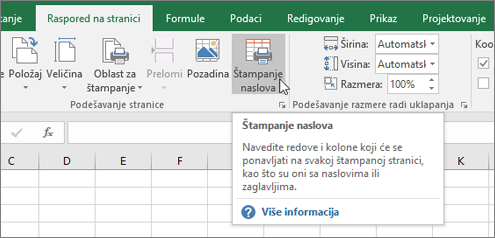
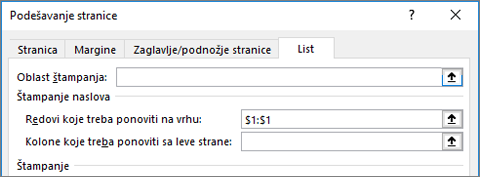
Ako je dugme "Štampanje naslova " na traci zasivljeno, proverite da li trenutno ne uređujete ćeliju ili oblasni grafikon. Proverite i da li je barem jedan štampač podešen u operativnom sistemu Windows. - Na kartici "List ", u gornjem polju " Redovi koje treba ponoviti " otkucajte "$1:$1" (kao što je prikazano na slici).
Savet
Da biste odštampali dva reda zaglavlja, otkucajte "$1:$2". Da biste odštampali prva tri reda, unesite "$1:$3".
Potrebna vam je dodatna pomoć?
Možete uvek da postavite pitanje stručnjaku u Excel Tech zajednici ili da potražite pomoć u zajednicama.