U bilo kom trenutku možete izabrati stavku "Osveži " da biste ažurirali podatke za izvedene tabele u radnoj svesci. Možete osvežiti podatke za izvedene tabele uvezene iz programskog dodatka Power Query, kao što je baza podataka (SQL Server, Oracle, Access i tako dalje), Analysis Services kocka, feed podataka i mnogi drugi izvori. Podatke takođe možete osvežiti iz Excel tabele, što automatski uključuje sve promene u spoljnom izvoru podataka.
U starijim verzijama programa Excel izvedene tabele se ne osvežavaju automatski, ali možete da navedete da se izvedena tabela automatski osvežava kada otvorite radnu svesku koja sadrži izvedenu tabelu. U novijim verzijama programa Excel, izvedene tabele se mogu automatski osvežavati kada su povezane sa lokalnim podacima radne sveske.
Napomena
Automatsko osvežavanje izvedene tabele trenutno je dostupno učesnicima programa Microsoft 365 Insider.
Ručno osvežavanje
Izaberite izvedenu tabelu da biste prikazali karticu " Analiza izvedene tabele ".
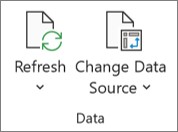
 Osvežite u grupi podataka ili pritisnite kombinaciju tastera Alt+F5.
Savet
Možete da kliknete desnim tasterom miša na izvedenu tabelu i izaberete stavku "Osveži".
Da biste ažurirali sve izvedene tabele u radnoj svesci odjednom, na kartici "Analiza izvedene tabele " kliknite na strelicu " Osveži " i odaberite "Osveži sve".
Ako osvežavanje traje duže nego što ste očekivali, na kartici "Analiza izvedene tabele " kliknite na strelicu " Osveži " i odaberite stavku "Status osvežavanja " da biste proverili status osvežavanja.
Da biste zaustavili osvežavanje, izaberite "Otkaži osvežavanje".
Ako se širine kolona i oblikovanje ćelija podataka prilagode kada osvežite podatke izvedene tabele, a ne želite da se to desi, proverite da li su izabrane sledeće opcije:
- Na kartici "Analiza izvedene tabele " izaberite
 "Opcije".
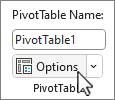
- Na kartici Raspored i oblikovanje potvrdite izbor u poljima Automatski uklopi širinu kolona po ažuriranju i Očuvaj oblikovanje ćelija po ažuriranju.
Automatsko osvežavanje podataka pri otvaranju radne sveske
- Izaberite izvedenu tabelu da biste prikazali karticu " Analiza izvedene tabele " na traci.
-
Izaberite opcije.
- Na kartici Podaci potvrdite izbor u polju Osveži podatke pri otvaranju datoteke.
Automatsko osvežavanje podataka
Za nove izvedene tabele kreirane iz podataka iz lokalne radne sveske podrazumevano će biti uključeno automatsko osvežavanje.
Napomena
Ako radna sveska sadrži postojeće izvedene tabele sa isključenim automatskim osvežavanjem, automatsko osvežavanje će biti isključeno za sve nove izvedene tabele koje koriste iste izvorne podatke.
Postoje dva načina za uključivanje ili isključivanje automatskog osvežavanja: na kartici "Analiza izvedene tabele " ili u opcijama izvedene tabele.
Važno
Automatsko osvežavanje se podešava po izvoru podataka, tako da njegovo uključivanje ili isključivanje utiče na sve izvedene tabele povezane sa tim izvorom podataka.
Na kartici "Analiza izvedene tabele":
- Izaberite izvedenu tabelu da biste prikazali karticu " Analiza izvedene tabele ".
-
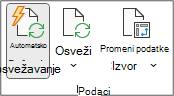
 Automatsko osvežavanje u grupi Podaci da biste uključili ili isključili. Automatsko osvežavanje je uključeno ako se oko dugmeta nalazi prikaz strukture.
U opcijama izvedene tabele:
- Izaberite izvedenu tabelu da biste prikazali karticu " Analiza izvedene tabele ".
-
Izaberite opcije.
- Na kartici "Podaci " potvrdite ili opozovite izbor u polju za potvrdu "Automatski osveži kada se promeni izvor podataka".
Savet
Da biste promenili podrazumevanu postavku automatskog osvežavanja za nove izvedene tabele:Idite na "Opcije>datoteke>"Opcije podataka> podataka, a zatim izaberite stavku "Uredi podrazumevani raspored". U dijalogu "Opcije izvedene tabele " otvorite karticu " Podaci " i opozovite izbor opcije "Automatski osveži kada se izvorni podaci promene".
Ručno osvežavanje
Izaberite izvedenu tabelu da biste prikazali karticu " Izvedena tabela " na traci.
Kliknite na strelicu nadole " Osveži sve" u grupi podataka i odaberite stavku "Osveži".
Savet
Možete da kliknete desnim tasterom miša na izvedenu tabelu i izaberete stavku "Osveži".
Da biste ažurirali sve izvedene tabele u radnoj svesci odjednom, na kartici izvedene tabele izaberite stavku "Osveži sve".
Sprečavanje prilagođavanja širina kolona
Ako se širine kolona podataka prilagođavaju kada osvežite podatke izvedene tabele, a ne želite da se to desi, proverite da li je potvrđen izbor u sledećoj opciji:
Na kartici "Izvedena tabela " izaberite stavku "Postavke".
Savet
Možda ćete morati da izaberete Prikaži na traci da biste došli do postavki.
U oknu "Postavke izvedene tabele" sa desne strane, u okviru "Sortiranje i prikazivanje" izaberite stavku "Automatski uklopi širine kolona pri osvežavanju".
Automatsko osvežavanje podataka pri otvaranju radne sveske
Na kartici "Izvedena tabela " izaberite stavku "Postavke".
Savet
Možda ćete morati da izaberete Prikaži na traci da biste došli do postavki.
U oknu " Postavke izvedene tabele " sa desne strane izaberite stavku "Osveži podatke prilikom otvaranja datoteke".
Automatsko osvežavanje podataka
Za nove izvedene tabele kreirane iz podataka iz lokalne radne sveske podrazumevano će biti uključeno automatsko osvežavanje.
Napomena
Ako radna sveska sadrži postojeće izvedene tabele sa isključenim automatskim osvežavanjem, automatsko osvežavanje će biti isključeno za sve nove izvedene tabele koje koriste iste izvorne podatke.
Postoje dva načina za uključivanje ili isključivanje automatskog osvežavanja: na kartici "Izvedena tabela " ili u oknu "Postavke izvedene tabele ".
Važno
Automatsko osvežavanje se podešava po izvoru podataka, tako da njegovo uključivanje ili isključivanje utiče na sve izvedene tabele povezane sa tim izvorom podataka.
Na kartici izvedene tabele:
- Izaberite izvedenu tabelu da biste prikazali karticu " Izvedena tabela " na traci.
-
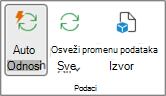
Automatsko osvežavanje za uključivanje ili isključivanje. Automatsko osvežavanje je uključeno ako se oko dugmeta nalazi prikaz strukture.
U postavkama izvedene tabele:
- Na kartici "Izvedena tabela " izaberite stavku "Postavke".
- U oknu "Postavke izvedene tabele " sa desne strane idite u odeljak "Osvežavanje i čuvanje " i potvrdite ili opozovite izbor opcije "Automatski osveži podatke".
Ručno osvežavanje
Izaberite izvedenu tabelu da biste prikazali karticu " Analiza izvedene tabele ".
Izaberite "Osveži".
Savet
Možete kliknuti na izvedenu tabelu pritiskom na kontrolu i izabrati stavku "Osveži".
Da biste ažurirali sve izvedene tabele u radnoj svesci odjednom, na kartici "Analiza izvedene tabele " kliknite na strelicu " Osveži " i odaberite "Osveži sve".
Ako osvežavanje traje duže nego što ste očekivali, na kartici "Analiza izvedene tabele " kliknite na strelicu " Osveži " i odaberite stavku "Status osvežavanja " da biste proverili status osvežavanja.
Da biste zaustavili osvežavanje, izaberite "Otkaži osvežavanje".
Ako se širine kolona i oblikovanje ćelija podataka prilagode kada osvežite podatke izvedene tabele, a ne želite da se to desi, proverite da li su izabrane sledeće opcije:
- Izaberite izvedenu tabelu da biste prikazali karticu " Analiza izvedene tabele ".
-
Izaberite "Opcije", a zatim ponovo "Opcije".
- Na kartici "Raspored " izaberite stavke " Automatski uklopi širine kolona" pri ažuriranju i "Očuvaj oblikovanje ćelija" u poljima za ažuriranje.
Automatsko osvežavanje podataka pri otvaranju radne sveske
- Izaberite izvedenu tabelu da biste prikazali karticu " Analiza izvedene tabele ".
-
Izaberite "Opcije", a zatim ponovo "Opcije".
- Na kartici " Podaci " izaberite stavku "Osveži podatke pri otvaranju datoteke".
Automatsko osvežavanje podataka
Za nove izvedene tabele kreirane iz podataka iz lokalne radne sveske podrazumevano će biti uključeno automatsko osvežavanje.
Napomena
Ako radna sveska sadrži postojeće izvedene tabele sa isključenim automatskim osvežavanjem, automatsko osvežavanje će biti isključeno za sve nove izvedene tabele koje koriste iste izvorne podatke.
Postoje dva načina za uključivanje ili isključivanje automatskog osvežavanja: na kartici "Analiza izvedene tabele " ili u dijalogu "Opcije izvedene tabele ".
Važno
Automatsko osvežavanje se podešava po izvoru podataka, tako da njegovo uključivanje ili isključivanje utiče na sve izvedene tabele povezane sa tim izvorom podataka.
Na kartici "Analiza izvedene tabele":
- Izaberite izvedenu tabelu da biste prikazali karticu " Analiza izvedene tabele ".
-
Automatsko osvežavanje za uključivanje ili isključivanje. Automatsko osvežavanje je uključeno ako se oko dugmeta nalazi prikaz strukture.
U opcijama izvedene tabele:
- Izaberite izvedenu tabelu da biste prikazali karticu " Analiza izvedene tabele ".
-
Izaberite opcije.
- Izaberite karticu "Podaci " i potvrdite ili opozovite izbor opcije "Automatski osveži kada se promeni izvor podataka".
Važno
Izvedena tabela na iPad uređaju dostupna je korisnicima koji koriste Excel na iPad uređaju u verziji 2.82.205.0 i novijim uređajima. Da biste pristupili ovoj funkciji, uverite se da je vaša aplikacija ažurirana na najnoviju verziju putem App Store.
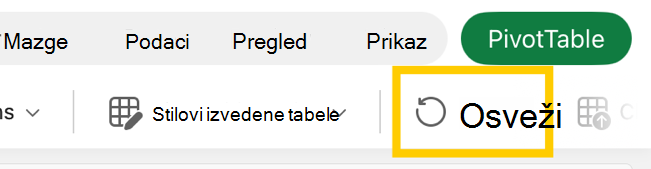
Dodirnite bilo gde u izvedenoj tabeli da biste prikazali karticu " Izvedena tabela " na traci, a zatim dodirnite stavku "Osveži".
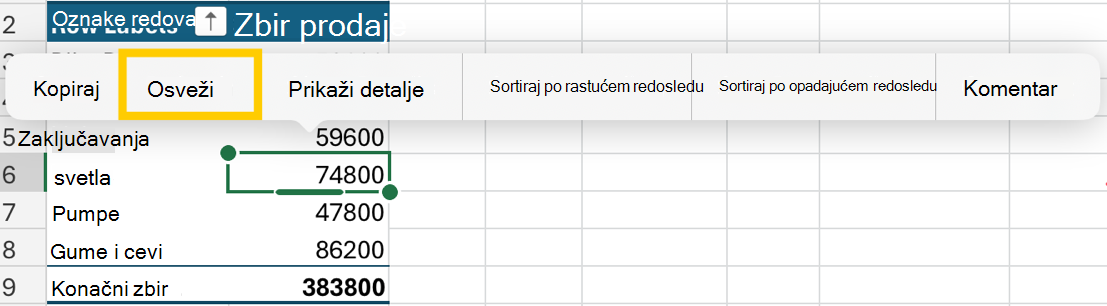
Druga mogućnost je da pritisnete i zadržite ćeliju bilo gde u opsegu izvedene tabele, a zatim dodirnete dugme "Osveži".
Potrebna vam je dodatna pomoć?
Možete uvek da postavite pitanje stručnjaku u Excel Tech zajednici ili da potražite pomoć u zajednicama.
