Ako ne želite da redaktori sadržaja slučajno promene Word dokument ili Excel unakrsnu tabelu, možete da koristite ograničenja oblikovanja i uređivanja.
Napomena
Da biste redaktorima dodatno ograničili unošenje promena u dokument ili unakrsnu tabelu, možete da postavite datoteku samo za čitanje ili da je zaštitite lozinkom. Više informacija potražite u člancima Ograničavanje promena datoteka i Postavljanje dokumenta samo za čitanje.
Ograničavanje promena u programu Excel
Na kartici Redigovanje, u grupi Zaštita, pregledajte sledeće opcije zaštite:
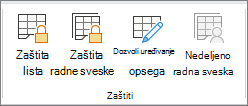
- Zaštita lista Zaštitite radni list i sadržaj zaključanih ćelija.
- Zaštita radne sveske Zaštitite radnu svesku za strukturu i Windows.
- Dozvoli uređivanje opsega Odredite koji opsezi mogu da se uređuju.
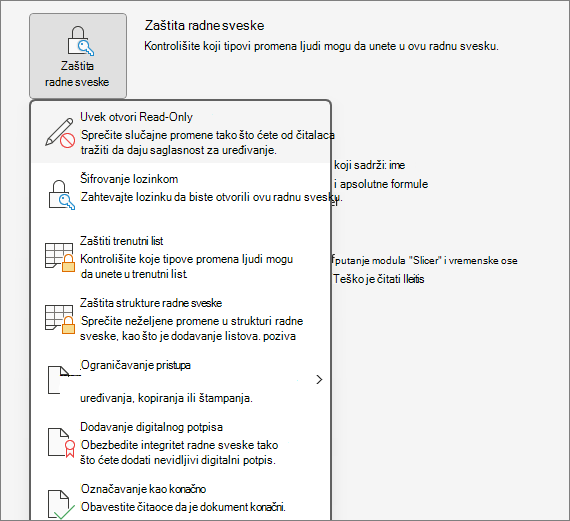
Za više opcija zaštite, izaberite stavku Informacije o > datoteci > Zaštita radne sveske.