
Ako često koristite isti raspored ili podatke u radnoj svesci, sačuvajte ih kao predložak kako biste mogli da koristite predložak za kreiranje više radnih svezaka umesto da krenete od početka.
Možete da koristite jedan od svojih predložaka da biste napravili novu radnu svesku ili možete da koristite neki od brojnih unapred definisanih predložaka koje možete da preuzmete sa sajta Microsoft Office Online.
Čuvanje radne sveske kao predloška
Ako radnu svesku čuvate u obliku predloška po prvi put, počnite tako što ćete postaviti podrazumevanu lokaciju ličnih predložaka:
- Izaberite stavku"Opcijedatoteke>".
- Izaberite stavku Sačuvaj, a zatim u pod stavkom Čuvanje radnih svezaka, unesite putanju do lokacije ličnih predložaka u polje Podrazumevana lična lokacija predložaka.
Ta putanja obično glasi: C:\Korisnici\[KorisničkoIme]\Dokumenti\Prilagođeni Office predlošci.
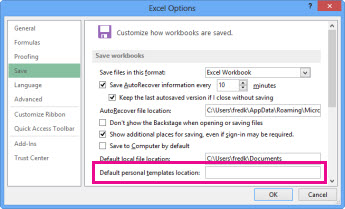
- Kliknite na dugme U redu.
Kada se podesi ova opcija, svi prilagođeni predlošci koje sačuvate u fascikli "Moji predlošci" će se automatski pojaviti u okviru "Lično" na novoj stranici (Novadatoteka>).
Otvorite radnu svesku koju želite da koristite kao predložak.
Izaberite stavku"Izvozdatoteke>".
U okviru Izvoz izaberite stavku Promeni tip datoteke.
U okviru Tipovi datoteka radne sveske kliknite dvaput na Predložak.
U polju Ime datoteke otkucajte ime koje želite da koristite za predložak.
Kliknite na dugme Sačuvaj, a zatim zatvorite predložak.
Kreiranje radne sveske na osnovu predloška
Pomoću predloška koji ste kreirali iznad možete da napravite novu radnu svesku. U ovom odeljku možete da saznate kako da to uradite.
Napomena
Osim toga, možete da potražite različite predloške na mreži u programu Excel i koristite ih umesto toga. Više informacija potražite u članku Preuzimanje besplatnih, unapred ugrađenih predložaka.
- Izaberite stavku"Novadatoteka>".
- Izaberite stavku Lično.
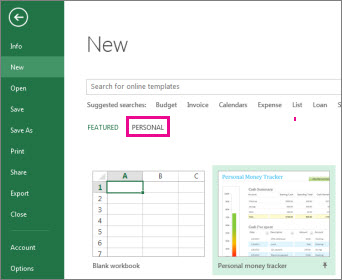
- Kliknite dvaput na predložak koji ste kreirali.
Excel kreira novu radnu svesku koja je zasnovana na predlošku.