
Ako radni list ima mnogo kolona, možete da koristite opcije podesi razmeru prema uklapanju da biste smanjili veličinu radnog lista kako bi se bolje uklopio na odštampanu stranicu.
Sledite ove korake:
- Izaberite karticu " Raspored na stranici " na traci.
- U grupi " Podesi razmeru radi uklapanja ", sa padajuće liste "Širina " izaberite 1 stranicu, a sa padajuće liste "Visina " izaberite stavku "Automatska". Kolone se sada pojavljuju na jednoj stranici, ali redovi mogu da se prošire na više od jedne stranice.
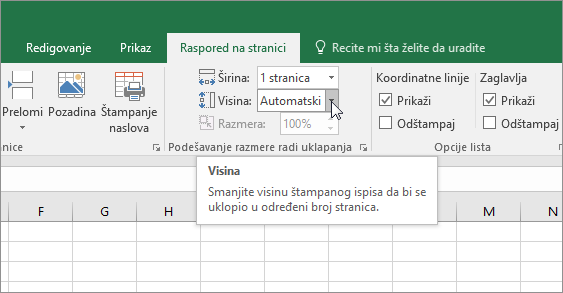
Da biste odštampali radni list na jednoj stranici, izaberite 1 stranicu u polju "Visina ". Međutim, imajte na umu da otisak može da bude težak za čitanje jer Excel skuplja podatke da bi se uklopili. Da biste videli koliko se razmera koristi, pogledajte broj u polju " Razmera ". Ako je broj mali, možda ćete morati da izvršite druga prilagođavanja pre štampanja. Na primer, možda ćete morati da promenite položaj stranice iz uspravnog u položeni ili da koristite veću veličinu papira. Više informacija potražite u dolenavedenom odeljku da biste razumeli nekoliko stvari o podešavanju razmere radnog lista tako da se uklopi na odštampanu stranicu. - Da biste odštampali radni list, pritisnite kombinaciju tastera Ctrl+P da biste otvorili dijalog "Štampanje ", a zatim izaberite stavku "Odštampaj".
Stvari koje treba znati o podešavanju razmere radnog lista
Za najbolji utisak pri podešavanju razmere radnog lista važno je zapamtiti sledeće:
Ako radni list ima mnogo kolona, možda ćete morati da prebacite položaj stranice iz uspravnog u položeni. Da biste to uradili, idite na "Raspored> na stranici", "Položaj podešavanja> stranice", a zatim izaberite stavku "Položeno".
Razmotrite korišćenje papira veće veličine za mesto mnogo kolona. Da biste promenili podrazumevanu veličinu papira, izaberite stavke "Raspored> na stranici", "Veličina podešavanja> stranice", a zatim izaberite željenu veličinu.
Koristite komandu " Oblast štampanja " (grupa "Podešavanje stranice ") da biste izuzeli kolone ili redove koje ne treba da štampate. Na primer, ako želite da odštampate kolone od A do F, ali ne i kolone G do Z, podesite oblast štampanja tako da uključuje samo kolone od A do F.
Radni list možete da skupite ili povećate kako bi se bolje uklopio na odštampane stranice. Da biste to uradili, u okviru "Podešavanje stranice" izaberite
 pokretača dijaloga u donjem desnom uglu. Opcionalno, pritisnite kombinaciju tastera Alt+P, S, P na tastaturi. Zatim na kartici "Stranica" izaberite stavku "Podešavanje razmere> prilagodi" i unesite procenat normalne veličine koji želite da koristite.
Napomena
Unesite procenat koji je manji od 100% da biste smanjili radni list kako bi bolje stao na odštampane stranice. Da biste povećali radni list tako da se uklopi u odštampane stranice, unesite procenat veći od 100%.
Prikaz rasporeda na stranici nije kompatibilan sa komandom "Zamrzni okna ". Ako ne želite da odmrznete redove ili kolone na radnom listu, možete da preskočite prikaz rasporeda na stranici i umesto toga upotrebite opcije " Uklopi u" na kartici "Stranica " u dijalogu "Podešavanje stranice ". Da biste to uradili, idite na karticu "Raspored na stranici " i u grupi "Podešavanje stranice " kliknite na
pokretača dijaloga u donjem desnom uglu. Opcionalno, pritisnite kombinaciju tastera ALT+P, S, P na tastaturi.Da biste odštampali radni list na određeni broj stranica, u okviru "Podešavanje stranice" izaberite
pokretača dijaloga u donjem desnom uglu. Opcionalno, pritisnite kombinaciju tastera Alt+P, S, P na tastaturi. Zatim na kartici "Stranica ", u okviru "Podešavanje veličine", u oba polja Uklopi u unesite broj stranica (široku i visoku) na kojima želite da odštampate podatke radnog lista.Napomena
- Excel zanemaruje ručne prelome stranica kada koristite opciju "Uklopi u ".
- Excel ne razvlači podatke da bi popunio stranice.
Da biste uklonili opciju podešavanja razmere, idite na "Postavke>štampanja>datoteke>"Bez podešavanja razmere.
Razmera radnog lista za štampanje u različitim veličinama fonta
Kada odštampate Excel radni list, možda ćete otkriti da veličina fonta za štampanje nije očekivana.
Sledite ove korake da biste podesili razmeru radnog lista za štampanje tako što ćete povećati ili smanjiti veličinu fonta.
Na radnom listu izaberitestavku "Štampanjedatoteka>".
U okviru "Postavke" izaberite stavku "Opcije prilagođenog podešavanja razmere".
Izaberite stranicu i u polju "Prilagodi kom" izaberite procenat prema kojem želite da povećate ili smanjite veličinu fonta.
Redigujte promene u pregledu pre štampanja i (ako želite različite veličine fonta) ponovite korake.
Napomena
Pre nego što izaberete opciju "Odštampaj", proverite postavku veličine papira u svojstvima štampača, kao i da li štampač ima papir te veličine. Ako se postavka veličine papira razlikuje od veličine papira u štampaču, Excel prilagođava otisak tako da se podudara sa veličinom papira u štampaču, pa se odštampani radni list možda neće podudarati sa pregledom pre štampanja.
Ako u pregledu pre štampanja izgleda da je radni list smanjen na jednu stranicu, proverite da li je primenjena opcija podešavanja razmere kao što je Uklopi list na jednu stranicu . Pogledajte prethodni odeljak da biste saznali kako da napravite prilagođavanja.
Potrebna vam je dodatna pomoć?
Možete uvek da postavite pitanje stručnjaku u Excel Tech zajednici ili da potražite pomoć u zajednicama.