
Važno
Programski dodatak Inquire za unakrsne tabele dostupan je samo u programu Excel za Windows u Microsoft 365 aplikacijama za velika preduzeća i ekvivalentnim izdanjima. Želite li da vidite koju verziju sistema Office koristite?
Odličan način da proverite veze između radnih listova jeste korišćenje komande „Veza između radnih svezaka“ u programu Excel. Ako je na računaru instaliran Office Professional Plus, možete da koristite ovu komandu koja se nalazi na kartici "Inquire" da biste brzo kreirali dijagram koji prikazuje kako su radne sveske međusobno povezane. Ako ne vidite karticu „Inquire“ na traci programa Excel, pogledajte članak Uključivanje programskog dodatka Inquire za unakrsne tabele.
Otvorite datoteku u kojoj želite da analizirate veze između radnih svesaka.
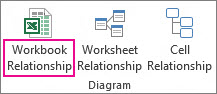
Izaberitestavku "Relacija između radnih svezaka" programskog dodatka Inquire>.
Pojavljuje se dijagram veza u radnoj svesci koji prikazuje veze iz otvorene radne sveske ka drugim radnim sveskama. Pored toga, prikazane su i veze ka spoljašnjim izvorima podataka, kao što su Access baze podataka, XML datoteke i HTML stranice. U dijagramu možete pomeriti pokazivač miša iznad bilo kog čvora da biste videli lokaciju radne sveske i datum kada je poslednji put izmenjena.
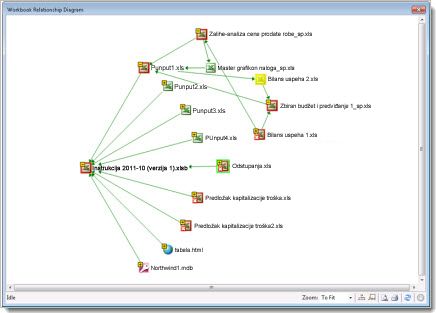
Na gorenavedenoj slici:
- Ime trenutne radne sveske („Statement 2011-10 (version 1).xlsb“) prikazano je podebljanim slovima.
- Trenutno izabrani čvor radne sveske („variances.xls“) istaknut je svetlozelenom bojom.
- Radna sveska pod imenom „Profit and loss statement 2.xls“ istaknuta je svetložutom bojom, što znači da je moguće da veze ka podacima u drugim radnim sveskama nisu ažurne.
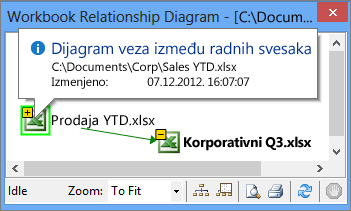
Dolenavedena slika prikazuje radnu svesku „Corporate Q3.xlsx“ sa vezom ka radnoj svesci „Sales YTD.xlsx.“ Iskačući prozor za „Sales YTD.xlsx“ prikazuje lokaciju datoteke i datum poslednje izmene.
Informacije o povezanim radnim listovima potražite u članku Prikazivanje veza između radnih listova. Više informacija o funkcijama na kartici „Upit“ potražite u članku Moguće radnje sa upitom unakrsne tabele.