
Ako radite u verziji programa Excel za stone računare, možete da grupišete, kopirate, promenite im veličinu ili oblikujete kontrole.
Napomena
Ne možete kombinovati kontrole obrasca ili ActiveX kontrole sa alatkama za crtanje ili objektima SmartArt alatki (kao što su oblici i SmartArt grafika) u istom izboru grupe.
Uverite se da je kartica "Projektovanje" vidljiva na traci. Više informacija potražite u članku "Prikaži karticu "Projektovanje". Zatim se uverite da je režim dizajniranja omogućen. Da biste to uradili, izaberiterežim za dizajniranje za projektante> (u grupi "Kontrole").
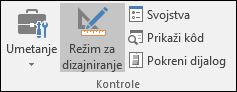
Kada završite rad sa kontrolama, isključite režim dizajna.
Izbor jedne kontrole koja se ne nalazi u grupi
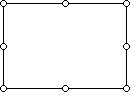
Kliknite na ivicu izbora kontrole.
Izbor više kontrola koje se ne nalaze u grupi
Korišćenje okna za izbor olakšava izbor nekih objekata, kao i prikazivanje, skrivanje ili promenu redosleda objekata.
Na kartici Početak, u grupi Uređivanje kliknite na dugme Pronađi i izaberi.
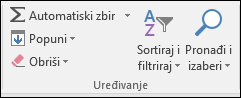
Uradite nešto od sledećeg:
- Da biste izabrali objekte koji su sakriveni, naslagani ili se nalaze iza teksta, kliknite na Izaberi objekte i zatim povucite okvir preko objekata.
- Da biste otvorili okno zadatka u kojem možete da izaberete jedan objekat ili više objekata, prikažete objekte, sakrijete ih ili im promenite redosled – kliknite na dugme Okno za izbor, a zatim izaberite opcije koje želite.
Savet
Da biste izabrali kontrole pomoću miša, pritisnite i držite taster CTRL dok ne izaberete kontrole.
Izbor jedne kontrole u grupi
Najpre kliknite na ivicu selekcije grupe.
Ivica izbora grupe se pojavljuje kao niz regulatora veličine:
Zatim kliknite na kontrolu koju želite da izaberete unutar grupe.
Izbor više kontrola u grupi
Najpre kliknite na ivicu selekcije grupe.
Ivica izbora grupe se pojavljuje kao niz regulatora veličine:
Zatim pritisnite i držite taster CTRL dok ne izaberete kontrole.
Izbor grupe koja sadrži kontrole
Kliknite na ivicu izbora grupe i ivica izbora grupe će se pojaviti kao niz regulatora veličine:
Izbor skrivenih ili naslaganih kontrola
Uradite sledeće da biste izabrali kontrolu koja je skrivena ili se nalazi pod drugim kontrolama:
- Izaberite kontrolu na gornjem sloju.
- Pritisnite taster TAB za kretanje unapred ili SHIFT+TAB za kretanje unazad kroz kontrole.
Izbor kontrola i objekata koji se nalaze na sloju crteža
Na kartici Početak , u grupi "Uređivanje " kliknite na dugme "Pronađi & Izaberi", a zatim uradite nešto od sledećeg:
- Kliknite na dugme "Izaberi objekte", a zatim koristite pokazivač miša da biste nacrtali pravougaonik oko objekata koje želite da izaberete.
- Kliknite na okno za izbor, a zatim koristite okno da biste izabrali objekte.
Otkazivanje izbora nekih kontrola
Uradite nešto od sledećeg:
- Da biste otkazali izbor jedne ili više kontrola, kliknite bilo gde izvan kontrole, skupa izabranih kontrola ili ivice grupe.
- Da biste otkazali izbor jedne po jedne kontrole u skupu izabranih kontrola, držite pritisnut taster CTRL i kliknite na kontrolu.
Potrebna vam je dodatna pomoć?
Možete uvek da postavite pitanje stručnjaku u Excel Tech zajednici ili da potražite pomoć u zajednicama.