
Umesto pisanja sopstvenih formula u izračunata polja, možete da koristite opciju "Prikaži vrednosti kao" da biste brzo predstavili vrednosti na različite načine. Takođe pruža nekoliko novih opcija izračunavanja, kao što su % nadređenog zbira ili % rastućeg zbira.
Savet
Ovu funkciju možete koristiti da biste isprobali različita izračunavanja u polju za vrednost. Međutim, pošto ista polja za vrednost možete da dodate u izvedenu tabelu više puta, tu funkciju možete koristiti i da biste uporedno prikazali stvarnu vrednost i druga izračunavanja, kao što je izračunavanje rastućeg zbira.
Da biste dodali dva ili više istih polja vrednosti u izvedenu tabelu tako da možete da prikažete različita izračunavanja pored stvarne vrednosti određenog polja, uradite sledeće:
U listi polja prevucite polje vrednosti koje želite da dodate u oblast "Vrednosti" koja već sadrži to polje vrednosti, a zatim ga postavite tačno ispod tog polja.
Napomena
Polje "vrednost" se dodaje u izvedenu tabelu i broj verzije se dodaje imenu polja. Ime polja možete da uredite po potrebi.
Ponavljajte 1. korak dok ne prikažete sva polja za vrednost koja želite da izračunate pomoću opcije "Prikaži vrednosti kao".
U izvedenoj tabeli kliknite desnim tasterom miša na polje za vrednost, a zatim izaberite stavku "Prikaži vrednosti kao".
Napomena
U programu Excel za Mac, meni " Prikaži vrednosti kao " ne navodi sve iste opcije kao Excel za Windows, ali su dostupne. Izaberite stavku "Više opcija" u meniju ako ne vidite izbor koji želite da bude naveden.
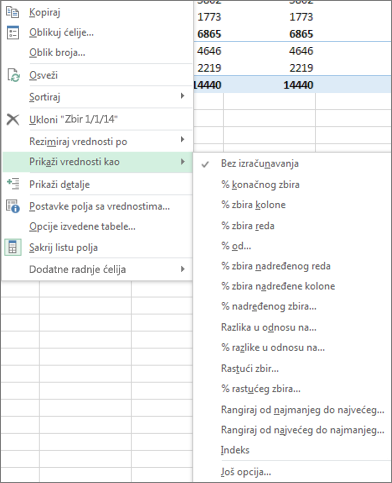
Kliknite na opciju za izračunavanje koju želite da koristite.
Dostupne su sledeće opcije za izračunavanje:
| Opcija izračunavanja | Rezultat |
|---|---|
| Bez izračunavanja | Prikazuje vrednost koja je uneta u polje. |
| % sveukupne vrednosti | Prikazuje vrednosti kao procenat sveukupne vrednosti svih vrednosti ili tačaka podataka u izveštaju. |
| % ukupne vrednosti kolone | Prikazuje sve vrednosti u svakoj koloni ili u grupi kao procenat ukupne vrednosti za kolonu ili grupu. |
| % ukupne vrednosti reda | Prikazuje vrednost u svakom redu ili kategoriji kao procenat ukupne vrednosti za red ili kategoriju. |
| % od | Prikazuje vrednosti kao procenat vrednosti osnovne stavke u osnovnom polju. |
| % ukupne vrednosti u nadređenom redu | Izračunava vrednosti na sledeći način: (vrednost za stavku) / (vrednost za nadređenu stavku na redovima) |
| % ukupne vrednosti u nadređenoj koloni | Izračunava vrednosti na sledeći način: (vrednost za stavku) / (vrednost za nadređenu stavku na kolonama) |
| % nadređenog zbira | Izračunava vrednosti na sledeći način: (vrednost za stavku) / (vrednost za nadređenu stavku izabranog osnovnog polja) |
| Razlika u odnosu na | Prikazuje vrednosti kao razliku u odnosu na vrednost osnovne stavke u osnovnom polju. |
| % razlike u odnosu na | Prikazuje vrednost kao procentualnu razliku u odnosu na vrednost osnovne stavke u osnovnom polju. |
| Rastući zbir | Prikazuje vrednost za uzastopne stavke u osnovnom polju kao rastući zbir. |
| % rastućeg zbira | Izračunava vrednost kao procenat za uzastopne stavke u osnovnom polju koje su prikazane kao rastući zbir. |
| Rangiranje od najmanjeg do najvećeg | Prikazuje rang izabranih vrednosti u određenom polju, navodeći najmanju stavku u polju kao 1, a svaku veću vrednost sa većom vrednošću ranga. |
| Rangiranje od najvećeg do najmanjeg | Prikazuje rang izabranih vrednosti u određenom polju, navodeći najveću stavku u polju kao 1, a svaku manju vrednost sa većom vrednošću ranga. |
| Indeks | Izračunava vrednosti na sledeći način: ((vrednost u ćeliji) x (Sveukupna vrednost)) / ((Sveukupna vrednost reda) x (Sveukupna vrednost kolone)) |
Da biste izračunavanja prikazali uporedno sa vrednostima na kojima su zasnovana (na primer, da biste prikazali % sveukupne vrednosti pored međuvrednosti), prvo morate da duplirate polje za vrednost tako što ćete ga dodati više puta. U listi polja prevucite polje koje želite da duplirate u oblast vrednosti i postavite ga tačno ispod istog polja.
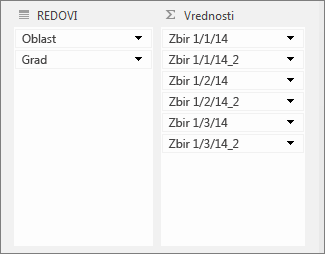
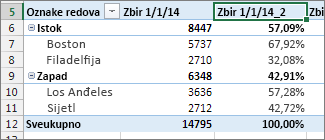
U gorenavedenom primeru, tri polja za vrednost su dodata po drugi put u oblast "Vrednosti"; Imaju "_2" dodato njihovim imenima. Polje "Zbir od 1.1.2014." prikazano je dvaput u izveštaju izvedene tabele, tako da možete da vidite vrednost za svaki grad i njihovu nadređenu lokaciju (istočni ili zapadni region). Takođe vidite procenat ukupnog zbira za svaki region (u redovima 6 i 9).
Potrebna vam je dodatna pomoć?
Možete uvek da postavite pitanje stručnjaku u Excel Tech zajednici ili da potražite pomoć u zajednicama.