
U programu Excel možete da sortirate brojeve, tekst, dane u sedmici, mesece ili stavke sa prilagođenih lista koje kreirate. Takođe možete da sortirate po boji fonta, boji ćelije ili skupovima ikona. Sortiranja mogu da razlikuju mala i velika slova.
Kada sortirate kolonu, preraspoređujete redove kolone. Kada sortirate više kolona ili tabelu, obično preraspoređujete sve redove na osnovu sadržaja određene kolone.
Važno
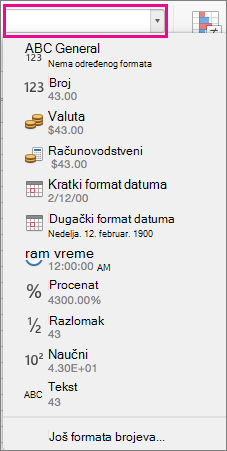
Ako kolone koje želite da sortirate sadrže brojeve koji su uskladišteni kao brojevi i brojeve koji su uskladišteni kao tekst, brojevi se neće ispravno sortirati. Brojevi koji su uskladišteni kao tekst prikazani su poravnati levo umesto desno. Da biste dosledno oblikovali izabrane brojeve, na kartici " Početak ", u polju " Format broja " izaberite stavku "Tekst " ili "Broj".
Sortiranje kolone
Kliknite na ćeliju u jednoj od kolona koju želite da sortirate.
Podaci u susednim kolonama sortiraće se na osnovu podataka u koloni koju ste izabrali.Na kartici "Podaci " izaberite stavku "Rastući
 " ili "Opadajući
 ".
".Sortiranje Kliknite na dugme Najniže vrednosti na vrhu kolone od A do Š Najviše vrednosti na vrhu kolone od Š do A
Napomena
Ako rezultati nisu očekivani, proverite da li su svi brojevi uskladišteni kao brojevi. Na primer, negativni brojevi koji su uvezeni iz nekih knjigovodstvenih sistema skladište se kao tekst.
Sortiranje liste po dve ili tri kolone
Možete da sortirate po nekoliko kolona tako što ćete dodati nivoe kriterijuma sortiranja. Na primer, izveštaj o prodaji možete da sortirate po regionu, zatim po datumu, a zatim po prodavcu. Svaki nivo sortiranja je predstavljen jednim redom u dijalogu "Sortiranje".
Kliknite na ćeliju u jednoj od kolona koju želite da sortirate.
Na kartici " Podaci " izaberite stavku "Sortiranje".

Ako podaci imaju red zaglavlja, potvrdite izbor u polju za potvrdu "Moja lista ima zaglavlja ". Ako podaci nemaju red zaglavlja, opozovite izbor u polju za potvrdu "Moja lista ima zaglavlja ".
U redu pored stavke "Sortiraj po", u okviru "Kolona" kliknite na prazan prostor, a zatim kliknite na kolonu po kojoj želite da sortirate.
U koloni "Sortiraj" u istom redu izaberite stavku "Vrednosti", a zatim u priručnom meniju izaberite željene kriterijume.
Takođe možete odabrati da sortirate na osnovu boje ćelije ili fonta ili na osnovu ikone u ćeliji.U okviru "Redosled " u istom redu izaberite od A do Ž, a zatim u priručnom meniju izaberite željene kriterijume.
Savet
Ako željeni redosled sortiranja nije naveden, izaberite stavku "Prilagođena lista". Ako nije naveden željeni prilagođeni redosled sortiranja, pogledajte odeljak "Pravljenje prilagođene liste po kojoj ćete sortirati".
Ako ste u 5. koraku izabrali opciju "Boja ćelije", "Boja fonta" ili "Ikona ćelije ", u okviru Boja/Ikona kliknite na red, a zatim u priručnom meniju izaberite željene kriterijume.
Za svaku dodatnu kolonu po kojoj želite da sortirate izaberite stavku "Dodaj nivo".

Zatim popunite kolone " Kolona", "Sortiranje po","Redosled" i "Boja/ikona" za novi red.
Sortiranje liste po redovima
Napomena
Ova procedura ne može da se izvede u tabeli. Da biste uklonili oblikovanje tabele kako biste mogli da sortirate po redovima, na kartici "Tabela " izaberite stavku "Konvertuj u opseg".
Kliknite na ćeliju u redu koju želite da sortirate.
Na kartici " Podaci " izaberite stavku "Sortiranje".
Ako podaci imaju red zaglavlja, potvrdite izbor u polju za potvrdu "Moja lista ima zaglavlja ". Ako podaci nemaju red zaglavlja, opozovite izbor u polju za potvrdu "Moja lista ima zaglavlja ".
Kliknite na dugme Opcije.
U okviru "Položaj" izaberite stavku "Sortiraj sleva nadesno", a zatim kliknite na dugme " U redu".
U prvom redu, u okviru stavke "Red" kliknite na prazan prostor pored stavke Zatim po, a zatim u priručnom meniju izaberite red koji želite sledeće da sortirate.
U koloni "Sortiraj" u istom redu izaberite stavku "Vrednosti", a zatim u priručnom meniju izaberite željene kriterijume.
U okviru "Redosled " u istom redu izaberite od A do Ž, a zatim u priručnom meniju izaberite željene kriterijume.
Savet
Ako željeni redosled sortiranja nije naveden, izaberite stavku "Prilagođena lista". Ako nije naveden željeni prilagođeni redosled sortiranja, pogledajte odeljak "Pravljenje prilagođene liste po kojoj ćete sortirati".
Za svaki dodatni red po kom želite da sortirate izaberite stavku "Dodaj nivo".
Zatim popunite kolone " Red", "Sortiraj po","Redosled" i "Boja/ikona" za novi red.
Kreiranje prilagođene liste po kojoj ćete sortirati
Excel sadrži prilagođene liste po kojima možete da sortirate: dane u sedmici i mesece u godini. Pored toga, možete da kreirate sopstvene prilagođene liste, na primer, nivoe razreda u školi, kao što su prva, druga, treća i četvrta. Kada se napravi prilagođena lista, u polju "Sortiranje", u okviru "Redosled" izaberite stavku "Prilagođena lista" da biste je koristili.
- U meniju programa Excel izaberite stavku "Željene postavke", a zatim u okviru "Formule i liste" izaberite stavku "Prilagođene liste".
- Kliknite na dugme Dodaj.
- Otkucajte vrednosti za listu redosledom kojim želite da budu sortirane, sa zarezom između svake vrednosti.
- Kada završite, kliknite na dugme "Dodaj", a zatim zatvorite polje "Prilagođene liste".
Sortiranje po prilagođenoj listi
Excel sadrži prilagođene liste po kojima možete da sortirate: dane u sedmici i mesece u godini. Pored toga, prethodna procedura objašnjava kako možete da kreirate svoje prilagođene liste, na primer, nivoe razreda u školi, kao što su prva, druga, treća i četvrta.
Kliknite na ćeliju u jednoj od kolona koju želite da sortirate.
Na kartici " Podaci " izaberite stavku "Sortiranje".
Ako podaci imaju red zaglavlja, potvrdite izbor u polju za potvrdu "Moja lista ima zaglavlja ". Ako podaci nemaju red zaglavlja, opozovite izbor u polju za potvrdu "Moja lista ima zaglavlja ".
Under Order, click Custom List.
Izaberite listu po kojoj želite da sortirate, a zatim kliknite na dugme "U redu".
Napomena
Prilagođeni redosled sortiranja primenjuje se samo na kolonu navedenu u okviru "Kolona". Da biste sortirali više kolona po danu sedmice, mesecu ili nekoj drugoj prilagođenoj listi, koristite prethodnu proceduru "Sortiraj listu po dve ili tri kolone" da biste sortirali svaku kolonu posebno.
Sortiranje datuma ili vremena
Izaberite kolonu datuma ili vremena u opsegu ćelija ili u tabeli.
Na kartici "Podaci " izaberite stavku "Rastući
" ili "Opadajući ".Napomena
Ako rezultati nisu očekivani, možda sadrže datume ili vremena koji su uskladišteni kao tekst ili brojevi, a ne kao datumi ili vremena. Da biste brojeve uskladištili u formatu datuma ili vremena, izaberite kolonu, a zatim na kartici " Početak " izaberite stavku "Datum " ili "Vreme " u polju " Format broja ".
Sortiranje teksta koji razlikuje mala i velika slova
- Kliknite na ćeliju u jednoj od kolona koju želite da sortirate.
- Na kartici " Podaci " izaberite stavku "Sortiranje".
- U polju "Sortiranje" izaberite "Opcije", a zatim izaberite stavku "Razlikuje mala i velika slova".
Sortiranje po boji ćelije, boji fonta ili ikoni
Ako u koloni koju sortirate postoje ćelije oblikovane po boji ćelije ili fonta, možete da sortirate po tim bojama. Možete da sortirate i po skupu ikona koji je kreiran pomoću uslovnog oblikovanja. Budući da ne postoji podrazumevani redosled sortiranja za boju ćelije, boju fonta ili ikone, morate da definišete sopstveni redosled za svaku operaciju sortiranja.
- Kliknite na ćeliju u jednoj od kolona koju želite da sortirate.
- Na kartici " Podaci " izaberite stavku "Sortiranje".
- Ako podaci imaju red zaglavlja, potvrdite izbor u polju za potvrdu "Moja lista ima zaglavlja ". Ako podaci nemaju red zaglavlja, opozovite izbor u polju za potvrdu "Moja lista ima zaglavlja ".
- U okviru "Kolona" kliknite na prazan prostor pored stavke Zatim po, a zatim u priručnom meniju izaberite kolonu po kojoj želite da sortirate.
- U okviru " Sortiraj na" u istom redu izaberite stavku "Vrednosti", a zatim u priručnom meniju izaberite stavku "Boja ćelije", "Boja fonta" ili "Ikona ćelije".
- U okviru "Boja/ikona" izaberite boju ili ikonu.
- U okviru "Redosled" odaberite da li izabrana boja ili ikona treba da budu na vrhu ili dnu liste.
- Za svaku dodatnu kolonu po kojoj želite da sortirate izaberite stavku "Dodaj nivo".
Zatim popunite kolone " Kolona", "Sortiranje po","Redosled" i "Boja/ikona" za novi red.
Sortiranje jedne kolone u opsegu ćelija bez uticaja na druge kolone
Važno
Pazite prilikom korišćenja ove funkcije. Sortiranje po jednoj koloni u opsegu može dati rezultate koje ne želite, kao što su pomeranje ćelija u toj koloni dalje od ostalih ćelija u istom redu.
Izaberite kolonu u opsegu ćelija koji sadrži dve ili više kolona.
Napomena
Ova procedura ne može da se izvede u tabeli. Da biste uklonili oblikovanje tabele kako biste mogli da sortirate jednu kolonu, na kartici "Tabela " izaberite stavku Konvertuj u opseg.
Izaberite podatke kolone koje želite da sortirate.
Na kartici " Podaci " kliknite na dugme "Sortiraj".
U upozorenju o sortiranju koje se pojavi izaberite stavku "Nastavi sa trenutnim izborom", a zatim kliknite na dugme "Sortiraj".
Ako rezultati nisu onakvi kakve želite, kliknite na ikonu "Opozovi ".
".
Saznajte više o sortiranju
Analiza podataka počinje sortiranjem. U jednoj ili više kolona možete da sortirate tekst (od A do Z ili od Z do A), brojeve (od najmanjeg do najvećeg ili od najvećeg do najmanjeg) i datume i vremena (od najstarijeg do najnovijeg ili od najnovijeg do najstarijeg). Možete da sortirate i po prilagođenoj listi koju kreirate (na primer, velika, srednja ili mala). Odnosno, možete da sortirate po oblikovanju, uključujući boju ćelije, boju fonta ili skup ikona. Najčešće ćete sortirati po koloni, ali možete sortirati i po redovima.
Kada sortirate, preraspoređujete podatke u neki redosled. Nasuprot tome, kada filtrirate, skrivate suvišne podatke. Više informacija o filtriranju potražite u članku "Filtriranje liste podataka".
Kada sortirate po opsegu ćelija, kriterijumi sortiranja se ne čuvaju u radnoj svesci. Ako želite da sačuvate kriterijume sortiranja kako biste mogli da ih primenite sledeći put kada otvorite radnu svesku, podatke možete da sačuvate kao Excel tabelu. Sačuvajte podatke u tabeli kada sortirate više kolona ili ako kreirate složene kriterijume sortiranja koji se dugo kreiraju.
Kada ponovo primenite kriterijume sortiranja, možda ćete videti različite rezultate. To se može desiti ako su se vrednosti koje je formula vratila promenile i ako se list ponovo izračunava. Do toga može doći i ako su podaci dodati, promenjeni ili izbrisani u opsegu ćelija ili koloni tabele.
Excel sortira podatke prema sledećem rastućem redosledu sortiranja: 0 1 2 3 4 5 6 7 8 9 (razmak) ! " # $ % & ( ) * , . / : ; ? @ [ \ ] ^ _ ' { | } ~ + = <> a b c d e f g h i j k l m n o p q r s t u v w x y z A B C D E F G H I J K L M N O P Q R S T U V W X Y Z FALSE TRUE (greške u listu) (prazne ćelije).