
Možete da koristite tekstualne funkcije LEFT, MID, RIGHT, SEARCH i LEN da biste manipulisali niskama teksta u podacima. Na primer, možete da distribuirate ime, srednje ime i prezime iz jedne ćelije u tri odvojene kolone.
Ključ za distribuciju komponenti imena sa tekstualnim funkcijama jeste položaj svakog znaka u okviru tekstualne niske. Pozicije razmaka u okviru tekstualne niske takođe su važne jer ukazuju na početak ili kraj komponenti imena u niski.
Na primer, u ćeliji koja sadrži samo ime i prezime, prezime počinje nakon prvog pojavljivanja razmaka. Neka imena na listi mogu da sadrže srednje ime, u kom slučaju prezime počinje nakon druge instance razmaka.
Ovaj članak vam pokazuje kako da izdvojite različite komponente iz različitih formata imena pomoću ovih korisnih funkcija. Takođe možete razdeliti tekst u kolone pomoću čarobnjaka za pretvaranje teksta u kolone
| Primer imena | Opis | Ime | Srednje ime | Prezime | Sufiks | |
|---|---|---|---|---|---|---|
| 1 | Jeff Smith | Bez srednjeg imena | Janko | Savić | ||
| 2 | Eric S. Kurjan | Jedan srednji inicijal | El Salvador | S. | Kurjan | |
| 3 | Janaina B. G. Bueno | Dva srednja inicijala | Janaina | B. G. | Bueno | |
| 4 | Kan, Vendi Bet | Prezime prvo, sa zarezom | Zbočena | Bilten | Kan | |
| 5 | Mary Kay D. Andersen | Ime iz dva dela | Meri Kej | D. | Daničić | |
| 6 | Paula Barreto de Mattos | Trodelno prezime | Paula | Barreto de Mattos | ||
| 7 | James van Eaton | Dvodelno prezime | Džejms | van eaton | ||
| 8 | Bacon Jr., Dan K. | Prezime i sufiks prvi, sa zarezom | Dan | K. | Slanina | Jr. |
| 9 | Geri Altman III | Sa sufiksom | El Salvador | Altman | III | |
| 10 | Gospodin Rajan Ihrig | Sa prefiksom | Rajan | OMILjENO | ||
| 11 | Julie Taft-Rider | Prezime sa crticom | Jasmina | Taft-Rider |
Napomena
Na grafici u sledećim primerima, isticanje u punom imenu prikazuje znak koji traži odgovarajuća SEARCH formula.
1. primer: razdvajanje Džefa i Simića
Ovaj primer razdvaja dve komponente: ime i prezime. Jedan razmak razdvaja ova dva imena.
Kopirajte ćelije u tabeli i nalepite ih u ćeliju A1 na Excel radnom listu. Formula koju vidite sa leve strane prikazaće se kao referenca, dok će Excel automatski konvertovati formulu sa desne strane u odgovarajući rezultat.
Savet Pre nego što nalepite podatke u radni list, podesite širinu kolona A i B na 250.
| Primer imena | Opis |
|---|---|
| Jeff Smith | Bez srednjeg imena |
| Formula | Rezultat (ime) |
| '=LEFT(A2, SEARCH(" ",A2;1)) | =LEFT(A2; SEARCH(" ";A2;1)) |
| Formula | Rezultat (prezime) |
| '=RIGHT(A2;LEN(A2)-SEARCH(" ";A2;1)) | =RIGHT(A2;LEN(A2)-SEARCH(" ";A2;1)) |
Ime
Ime počinje prvim znakom u niski (J) i završava se na petom znaku (razmaku). Ova formula daje pet znakova u ćeliji A2, počevši sleva.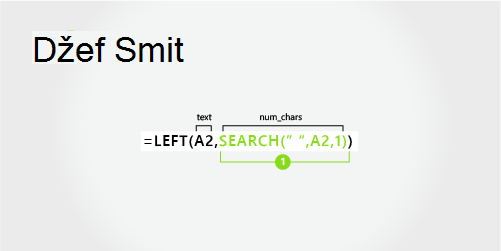
Koristite funkciju SEARCH da biste pronašli vrednost za broj_znakova:
Izvršite pretragu za numeričkom pozicijom razmaka u ćeliji A2, počevši s leva.Prezime
Prezime počinje posle razmaka, na pet znakova zdesna i završava se na poslednjem znaku na desnoj strani (h). Ova formula izdvaja pet znakova u ćeliji A2, počevši zdesna.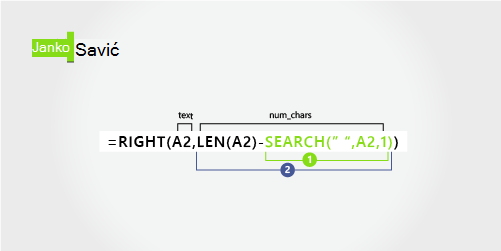
Koristite funkcije SEARCH i LEN da biste pronašli vrednost za broj_znakova:
Izvršite pretragu za numeričkom pozicijom razmaka u ćeliji A2, počevši s leva. (5)Izračunajte ukupnu dužinu tekstualne niske, a potom oduzmite broj znakova sa leve strane od prvog razmaka, kao što je dato u 1. koraku.
2. primer: Erik S. Kurjan: Izdvojite imena i prezimena uz srednji inicijal
Ovaj primer koristi ime, srednji inicijal i prezime. Razmak razdvaja svaku komponentu imena.
Kopirajte ćelije u tabeli i nalepite ih u ćeliju A1 na Excel radnom listu. Formula koju vidite sa leve strane prikazaće se kao referenca, dok će Excel automatski konvertovati formulu sa desne strane u odgovarajući rezultat.
Savet Pre nego što nalepite podatke u radni list, podesite širinu kolona A i B na 250.
| Primer imena | Opis |
|---|---|
| Eric S. Kurjan | Jedan srednji inicijal |
| Formula | Rezultat (ime) |
| '=LEFT(A2, SEARCH(" ",A2;1)) | =LEFT(A2; SEARCH(" ";A2;1)) |
| Formula | Rezultat (srednji inicijal) |
| '=MID(A2;SEARCH(" ";A2;1)+1;SEARCH(" ";A2;SEARCH(" ";A2;1)+1)-SEARCH(" ";A2;1)) | =MID(A2;SEARCH(" ";A2;1)+1;SEARCH(" ";A2;SEARCH(" ";A2;1)+1)-SEARCH(" ";A2;1)) |
| Formula | Trenutni rezultat (prezime) |
| '=RIGHT(A2;LEN(A2)-SEARCH(" ";A2;SEARCH(" ";A2;1)+1)) | =RIGHT(A2;LEN(A2)-SEARCH(" ";A2;SEARCH(" ";A2;1)+1)) |
Ime
Ime počinje prvim znakom sleva (E) i završava se na petom znaku (prvom razmaku). Ova formula izdvaja prvih pet znakova u ćeliji A2, počevši sleva.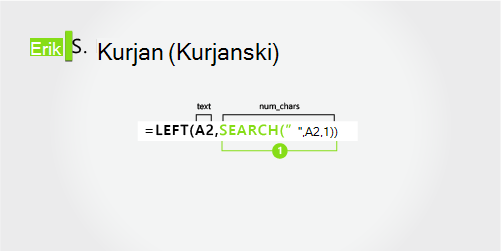
Koristite funkciju SEARCH da biste pronašli vrednost za broj_znakova:
Izvršite pretragu za numeričkom pozicijom razmaka u ćeliji A2, počevši s leva. (5)Srednje ime
Srednje ime počinje na šestoj poziciji znaka (S) i završava se na osmoj poziciji (drugom razmaku). Ova formula uključuje ugnežđivanje funkcija SEARCH da bi se pronašla druga instanca razmaka.
Ova formula izdvaja tri znaka, počevši od šeste pozicije.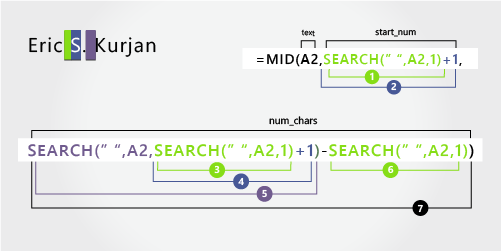
Koristite funkciju SEARCH da biste pronašli vrednost za broj_znakova:
Izvršite pretragu za numeričkom pozicijom prvog razmaka u ćeliji A2, počevši od prvog znaka s leva. (5).Dodajte 1 da biste dobili poziciju znaka nakon prvog razmaka (S). Ova numerička pozicija je početna pozicija srednjeg imena. (5 + 1 = 6)
Koristite ugnežđene funkcije SEARCH da biste pronašli vrednost za broj_znakova:
Izvršite pretragu za numeričkom pozicijom prvog razmaka u ćeliji A2, počevši od prvog znaka s leva. (5)Dodajte 1 da biste dobili poziciju znaka nakon prvog razmaka (S). Rezultat je broj znaka od kog želite da otpočnete pretragu za drugom instancom razmaka. (5 + 1 = 6)
Izvršite pretragu za drugom instancom razmaka u ćeliji A2, počevši od šeste pozicije (S) date u 4. koraku. Ovaj broj znaka je krajnja pozicija srednjeg imena. (8)
Izvršite pretragu za numeričkom pozicijom razmaka u ćeliji A2, počevši od prvog znaka s leva. (5)
Uzmite broj znaka drugog razmaka datog u 5. koraku i oduzmite od njega broj znaka prvog razmaka datog u 6. koraku. Rezultat je broj znakova koje funkcija MID izdvaja iz tekstualne niske počevši od šeste pozicije date u 2. koraku. (8 – 5 = 3)
Prezime
Prezime počinje na šest znakova s desna (K) i završava se na prvom znaku s desna (n). Ova formula uključuje ugnežđivanje funkcija SEARCH da bi se pronašle druga i treća instanca razmaka (koje se nalaze na petoj i osmoj poziciji s leva).
Ova formula izdvaja šest znakova u ćeliji A2, počevši zdesna.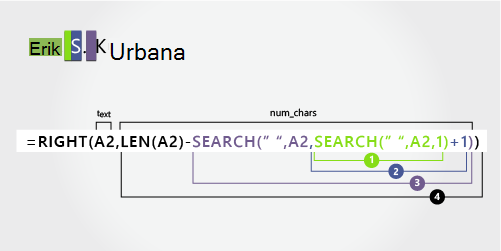
Koristite funkcije LEN i ugnežđene funkcije SEARCH da biste pronašli vrednost za num_chars:
Izvršite pretragu za numeričkom pozicijom razmaka u ćeliji A2, počevši od prvog znaka s leva. (5)Dodajte 1 da biste dobili poziciju znaka nakon prvog razmaka (S). Rezultat je broj znaka od kog želite da otpočnete pretragu za drugom instancom razmaka. (5 + 1 = 6)
Izvršite pretragu za drugom instancom razmaka u ćeliji A2, počevši od šeste pozicije (S) date u 2. koraku. Ovaj broj znaka je krajnja pozicija srednjeg imena. (8)
Izračunajte ukupnu dužinu tekstualne niske u ćeliji A2, a potom oduzmite broj znakova s leva zaključno sa drugom instancom razmaka pronađenom u 3. koraku. Rezultat je broj znakova koji će biti izdvojen sa desne strane punog imena. (14 – 8 = 6).
3. primer: Janaina B. G. Bueno
Evo primera kako da izdvojite dva srednja inicijala. Prva i treća instanca razmaka razdvajaju komponente imena.
Kopirajte ćelije u tabeli i nalepite ih u ćeliju A1 na Excel radnom listu. Formula koju vidite sa leve strane prikazaće se kao referenca, dok će Excel automatski konvertovati formulu sa desne strane u odgovarajući rezultat.
Savet Pre nego što nalepite podatke u radni list, podesite širinu kolona A i B na 250.
| Primer imena | Opis |
|---|---|
| Janaina B. G. Bueno | Dva srednja inicijala |
| Formula | Rezultat (ime) |
| '=LEFT(A2, SEARCH(" ",A2;1)) | =LEFT(A2; SEARCH(" ";A2;1)) |
| Formula | Rezultat (srednji inicijali) |
| '=MID(A2;SEARCH(" ";A2;1)+1;SEARCH(" ";A2;SEARCH(" ";A2;SEARCH(" ";A2;1)+1)+1)-SEARCH(" ";A2;1)) | =MID(A2;SEARCH(" ";A2;1)+1;SEARCH(" ";A2;SEARCH(" ";A2;SEARCH(" ";A2;1)+1)+1)-SEARCH(" ";A2;1)) |
| Formula | Trenutni rezultat (prezime) |
| '=RIGHT(A2;LEN(A2)-SEARCH(" ";A2;SEARCH(" ";A2;SEARCH(" ";A2;1)+1)+1)) | =RIGHT(A2;LEN(A2)-SEARCH(" ";A2;SEARCH(" ";A2;SEARCH(" ";A2;1)+1)+1)) |
Ime
Ime počinje prvim znakom sleva (J) i završava se na osmom znaku (prvom razmaku). Ova formula izdvaja prvih osam znakova u ćeliji A2, počevši sleva.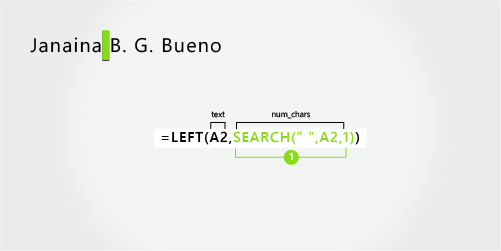
Koristite funkciju SEARCH da biste pronašli vrednost za broj_znakova:
Izvršite pretragu za numeričkom pozicijom prvog razmaka u ćeliji A2, počevši s leva. (8)Srednje ime
Srednje ime počinje na devetoj poziciji (B) i završava se na četrnaestoj poziciji (treći razmak). Ova formula uključuje ugnežđivanje funkcija SEARCH da bi se pronašla prva, druga i treća instanca razmaka na osvoj, jedanaestoj i četrnaestoj poziciji.
Ova formula izdvaja pet znakova, počevši od devete pozicije.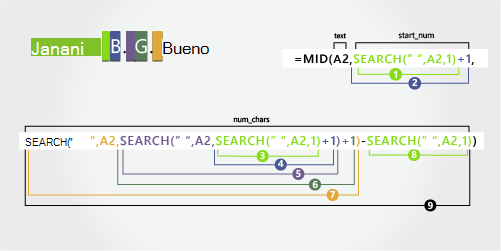
Koristite funkciju SEARCH da biste pronašli vrednost za broj_znakova:
Izvršite pretragu za numeričkom pozicijom prvog razmaka u ćeliji A2, počevši od prvog znaka s leva. (8)Dodajte 1 da biste dobili poziciju znaka nakon prvog razmaka (B). Ova numerička pozicija je početna pozicija srednjeg imena. (8 + 1 = 9)
Koristite ugnežđene funkcije SEARCH da biste pronašli vrednost za broj_znakova:
Izvršite pretragu za numeričkom pozicijom prvog razmaka u ćeliji A2, počevši od prvog znaka s leva. (8)Dodajte 1 da biste dobili poziciju znaka nakon prvog razmaka (B). Rezultat je broj znaka od kog želite da otpočnete pretragu za drugom instancom razmaka. (8 + 1 = 9)
Izvršite pretragu za drugom instancom razmaka u ćeliji A2, počevši od devete pozicije (B) date u 4. koraku. (11).
Dodajte 1 da biste dobili poziciju znaka nakon drugog razmaka (G). Ovaj broj znaka je početna pozicija od koje želite da počnete da tražite treći razmak. (11 + 1 = 12)
Izvršite pretragu za trećim razmakom u ćeliji A2, počevši od dvanaste pozicije date u 6. koraku. (14)
Izvršite pretragu za numeričkom pozicijom prvog razmaka u ćeliji A2. (8)
Uzmite broj znaka trećeg razmaka datog u 7. koraku i oduzmite od njega broj znaka prvog razmaka datog u 6. koraku. Rezultat je broj znakova koje funkcija MID izdvaja iz tekstualne niske počevši od devete pozicije date u 2. koraku.
Prezime
Prezime počinje na pet znakova s desna (B) i završava se na prvom znaku s desna (o). Ova formula uključuje ugnežđivanje funkcija SEARCH da bi se pronašla prva, druga i treća instanca razmaka.
Ova formula izdvaja pet znakova u ćeliji A2, počevši od desne strane punog imena.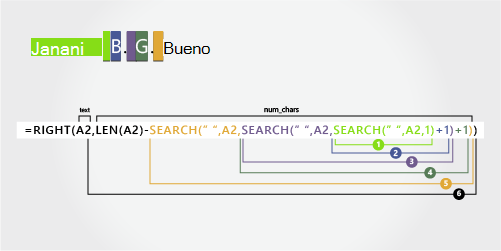
Koristite funkciju LEN i ugnežđenu funkciju SEARCH da biste pronašli vrednost za num_chars:
Izvršite pretragu za numeričkom pozicijom prvog razmaka u ćeliji A2, počevši od prvog znaka s leva. (8)Dodajte 1 da biste dobili poziciju znaka nakon prvog razmaka (B). Rezultat je broj znaka od kog želite da otpočnete pretragu za drugom instancom razmaka. (8 + 1 = 9)
Izvršite pretragu za drugom instancom razmaka u ćeliji A2, počevši od devete pozicije (B) date u 2. koraku. (11)
Dodajte 1 da biste dobili poziciju znaka nakon drugog razmaka (G). Ovaj broj znaka je početna pozicija od koje želite da počnete da tražite treću instancu razmaka. (11 + 1 = 12)
Izvršite pretragu za trećim razmakom u ćeliji A2, počevši od dvanaeste pozicije (G) date u 6. koraku. (14)
Izračunajte ukupnu dužinu tekstualne niske u ćeliji A2, a potom oduzmite broj znakova s leva zaključno sa trećinom razmaka datom u 5. koraku. Rezultat je broj znakova koji će biti izdvojen sa desne strane punog imena. (19 - 14 = 5)
4. primer: Kahn, Wendy Beth
U ovom primeru, prezime stoji pre imena, a srednje ime je na kraju. Zarez označava kraj prezimena, a razmak razdvaja sve komponente imena.
Kopirajte ćelije u tabeli i nalepite ih u ćeliju A1 na Excel radnom listu. Formula koju vidite sa leve strane prikazaće se kao referenca, dok će Excel automatski konvertovati formulu sa desne strane u odgovarajući rezultat.
Savet Pre nego što nalepite podatke u radni list, podesite širinu kolona A i B na 250.
| Primer imena | Opis |
|---|---|
| Kan, Vendi Bet | Prezime prvo, sa zarezom |
| Formula | Rezultat (ime) |
| '=MID(A2;SEARCH(" ";A2;1)+1;SEARCH(" ";A2;SEARCH(" ";A2;1)+1)-SEARCH(" ";A2;1)) | =MID(A2;SEARCH(" ";A2;1)+1;SEARCH(" ";A2;SEARCH(" ";A2;1)+1)-SEARCH(" ";A2;1)) |
| Formula | Rezultat (srednje ime) |
| '=RIGHT(A2;LEN(A2)-SEARCH(" ";A2;SEARCH(" ";A2;1)+1)) | =RIGHT(A2;LEN(A2)-SEARCH(" ";A2;SEARCH(" ";A2;1)+1)) |
| Formula | Trenutni rezultat (prezime) |
| '=LEFT(A2, SEARCH(" ",A2,1)-2) | =LEFT(A2; SEARCH(" ";A2;1)-2) |
Ime
Ime počinje sedmim znakom sleva (W) i završava se na dvanaestom znaku (drugom razmaku). Budući da se ime pojavljuje na sredini punog imena, potrebno je da koristite funkciju MID da biste izdvojili ime.
Ova formula izdvaja šest znakova, počevši od sedme pozicije.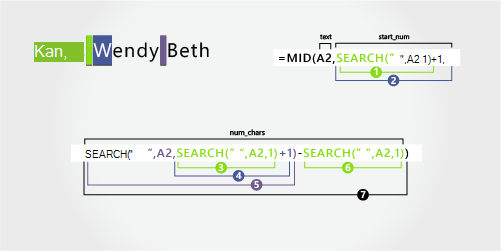
Koristite funkciju SEARCH da biste pronašli vrednost za broj_znakova:
Izvršite pretragu za numeričkom pozicijom prvog razmaka u ćeliji A2, počevši od prvog znaka s leva. (6)Dodajte 1 da biste dobili poziciju znaka nakon prvog razmaka (W). Ova numerička pozicija je početna pozicija imena. (6 + 1 = 7)
Koristite ugnežđene funkcije SEARCH da biste pronašli vrednost za broj_znakova:
Izvršite pretragu za numeričkom pozicijom prvog razmaka u ćeliji A2, počevši od prvog znaka s leva. (6)Dodajte 1 da biste dobili poziciju znaka nakon prvog razmaka (W). Rezultat je broj znaka od kog želite da otpočnete pretragu za drugom instancom razmaka. (6 + 1 = 7)
Izvršite pretragu za drugom instancom razmaka u ćeliji A2, počevši od sedme pozicije (W) date u 4. koraku. (12)Izvršite pretragu za numeričkom pozicijom prvog razmaka u ćeliji A2, počevši od prvog znaka s leva. (6)
Uzmite broj znaka drugog razmaka datog u 5. koraku i oduzmite od njega broj znaka prvog razmaka datog u 6. koraku. Rezultat je broj znakova koje funkcija MID izdvaja iz tekstualne niske počevši od sedme pozicije date u 2. koraku. (12 - 6 = 6)
Srednje ime
Srednje ime počinje na četiri znaka s desna (B) i završava se na prvom znaku s desna (h). Ova formula uključuje ugnežđivanje funkcija SEARCH da bi se pronašle prva i druga instanca razmaka na šestoj i dvanaestoj poziciji s leva.
Ova formula izdvaja četiri znaka, počevši zdesna.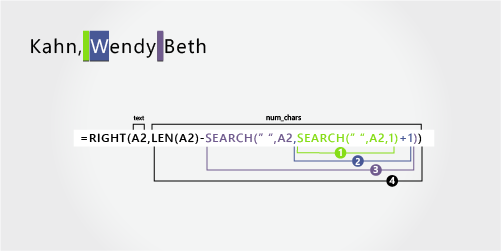
Koristite funkciju LEN i ugnežđenu funkciju SEARCH da biste pronašli vrednost za broj_znakova:
Izvršite pretragu za numeričkom pozicijom prvog razmaka u ćeliji A2, počevši od prvog znaka s leva. (6)Dodajte 1 da biste dobili poziciju znaka nakon prvog razmaka (W). Rezultat je broj znaka od kog želite da otpočnete pretragu za drugom instancom razmaka. (6 + 1 = 7)
Izvršite pretragu za drugom instancom razmaka u ćeliji A2, počevši od sedme pozicije (W) date u 2. koraku. (12)
Izračunajte ukupnu dužinu tekstualne niske u ćeliji A2, a potom oduzmite broj znakova s leva zaključno sa drugom instancom razmaka datom u 3. koraku. Rezultat je broj znakova koji će biti izdvojen sa desne strane punog imena. (16 - 12 = 4)
Prezime
Prezime počinje prvim znakom sleva (K) i završava se na četvrtom znaku (n). Ova formula izdvaja četiri znaka, počevši sleva.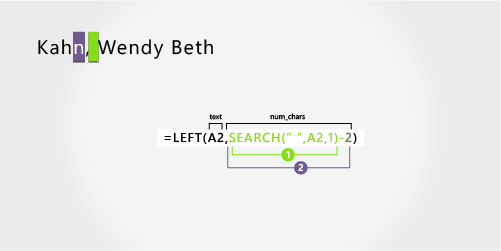
Koristite funkciju SEARCH da biste pronašli vrednost za broj_znakova:
Izvršite pretragu za numeričkom pozicijom prvog razmaka u ćeliji A2, počevši od prvog znaka s leva. (6)Oduzmite 2 da biste dobili numeričku poziciju krajnjeg znaka prezimena (n). Rezultat je broj znakova koje želite da funkcija LEFT izdvoji. (6 - 2 =4)
5. primer: Mary Kay D. Andersen
Ovaj primer koristi dvodelno ime, Mary Kay. Drugi i treći razmak razdvajaju svaku komponentu imena.
Kopirajte ćelije u tabeli i nalepite ih u ćeliju A1 na Excel radnom listu. Formula koju vidite sa leve strane prikazaće se kao referenca, dok će Excel automatski konvertovati formulu sa desne strane u odgovarajući rezultat.
Savet Pre nego što nalepite podatke u radni list, podesite širinu kolona A i B na 250.
| Primer imena | Opis |
|---|---|
| Mary Kay D. Andersen | Ime iz dva dela |
| Formula | Rezultat (ime) |
| LEFT(A2; SEARCH(" ";A2;SEARCH(" ";A2;1)+1)) | =LEFT(A2; SEARCH(" ";A2;SEARCH(" ";A2;1)+1)) |
| Formula | Rezultat (srednji inicijal) |
| '=MID(A2;SEARCH(" ";A2;SEARCH(" ";A2;1)+1)+1;SEARCH(" ";A2;SEARCH(" ",A2;SEARCH(" ";A2;1)+1)+1)-(SEARCH(" ";A2;SEARCH(" ";A2;1)+1)+1)+1)) | =MID(A2;SEARCH(" ";A2;SEARCH(" ";A2;1)+1)+1;SEARCH(" ";A2;SEARCH(" ";A2;SEARCH(" ";A2;1)+1)+1)-(SEARCH(" ",A2;SEARCH(" ";A2;1)+1)+1)+1)) |
| Formula | Trenutni rezultat (prezime) |
| '=RIGHT(A2;LEN(A2)-SEARCH(" ";A2;SEARCH(" ";A2;SEARCH(" ";A2;1)+1)+1)) | =RIGHT(A2;LEN(A2)-SEARCH(" ";A2;SEARCH(" ";A2;SEARCH(" ";A2;1)+1)+1)) |
Ime
Ime počinje prvim znakom sleva i završava se na devetom znaku (drugom razmaku). Ova formula uključuje ugnežđivanje funkcija SEARCH da bi se pronašla druga instanca razmaka s leva.
Ova formula izdvaja devet znakova, počevši sleva.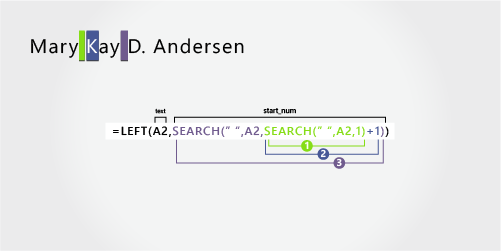
Koristite ugnežđene funkcije SEARCH da biste pronašli vrednost za broj_znakova:
Izvršite pretragu za numeričkom pozicijom prvog razmaka u ćeliji A2, počevši od prvog znaka s leva. (5)Dodajte 1 da biste dobili poziciju znaka nakon prvog razmaka (K). Rezultat je broj znaka od kog želite da otpočnete pretragu za drugom instancom razmaka. (5 + 1 = 6)
Izvršite pretragu za drugom instancom razmaka u ćeliji A2, počevši od šeste pozicije (K) date u 2. koraku. Rezultat je broj znakova koje funkcija LEFT izdvaja iz tekstualne niske. (9)
Srednje ime
Srednje ime počinje na desetoj poziciji (D) i završava se na dvanaestoj poziciji (treći razmak). Ova formula uključuje ugnežđivanje funkcija SEARCH da bi se pronašla prva, druga i treća instanca razmaka.
Ova formula izdvaja dva znaka iz sredine, počevši od desete pozicije.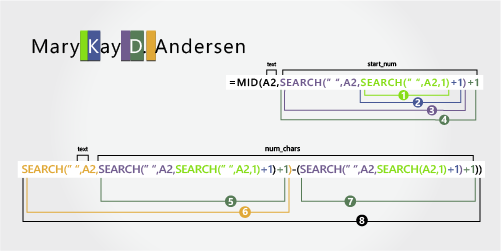
Koristite ugnežđene funkcije SEARCH da biste pronašli vrednost za start_num:
Izvršite pretragu za numeričkom pozicijom prvog razmaka u ćeliji A2, počevši od prvog znaka s leva. (5)Dodajte 1 da biste dobili znak nakon prvog razmaka (K). Rezultat je broj znaka od kog želite da otpočnete pretragu za drugom instancom razmaka. (5 + 1 = 6)
Izvršite pretragu za pozicijom druge instance razmaka u ćeliji A2, počevši od šeste pozicije (K) date u 2. koraku. Rezultat je broj znakova koje funkcija LEFT izdvaja sa leve strane. (9)
Dodajte 1 da biste dobili znak nakon drugog razmaka (D). Rezultat je početna pozicija srednjeg imena. (9 + 1 = 10)
Koristite ugnežđene funkcije SEARCH da biste pronašli vrednost za broj_znakova:
Izvršite pretragu za numeričkom pozicijom znaka nakon drugog razmaka (D). Rezultat je broj znaka od kog želite da otpočnete pretragu za trećim razmakom. (10)Izvršite pretragu za numeričkom pozicijom trećeg razmaka u ćeliji A2, počevši s leva. Rezultat je krajnja pozicija srednjeg imena. (12)
Izvršite pretragu za numeričkom pozicijom znaka nakon drugog razmaka (D). Rezultat je početna pozicija srednjeg imena. (10)
Uzmite broj znaka trećeg razmaka datog u 6. koraku i oduzmite od njega broj znaka "D" datog u 7. koraku. Rezultat je broj znakova koje funkcija MID izdvaja iz tekstualne niske počevši od desete pozicije date u 4. koraku. (12 - 10 = 2)
Prezime
Prezime počinje osam znakova zdesna. Ova formula uključuje ugnežđivanje funkcija SEARCH da bi se pronašla prva, druga i treća instanca razmaka na petoj, devetoj i dvanaestoj poziciji.
Formula izdvaja osam znakova sa desne strane.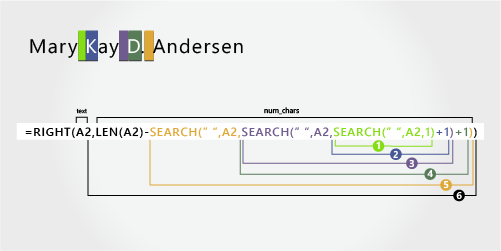
Koristite funkciju LEN i ugnežđenu funkciju SEARCH da biste pronašli vrednost za num_chars:
Izvršite pretragu za numeričkom pozicijom prvog razmaka u ćeliji A2, počevši s leva. (5)Dodajte 1 da biste dobili znak nakon prvog razmaka (K). Rezultat je broj znaka od kog želite da otpočnete pretragu za razmakom. (5 + 1 = 6)
Izvršite pretragu za drugom instancom razmaka u ćeliji A2, počevši od šeste pozicije (K) date u 2. koraku. (9)
Dodajte 1 da biste dobili poziciju znaka nakon drugog razmaka (D). Rezultat je početna pozicija srednjeg imena. (9 + 1 = 10)
Izvršite pretragu za numeričkom pozicijom trećeg razmaka u ćeliji A2, počevši s leva. Rezultat je krajnja pozicija srednjeg imena. (12)
Izračunajte ukupnu dužinu tekstualne niske u ćeliji A2, a potom oduzmite broj znakova s leva zaključno sa trećinom razmaka datom u 5. koraku. Rezultat je broj znakova koji će biti izdvojen sa desne strane punog imena. (20 - 12 = 8)
6. primer: Paula Barreto de Mattos
Ovaj primer koristi trodelno prezime: Barreto de Matos. Prvi razmak označava kraj imena i početak prezimena.
Kopirajte ćelije u tabeli i nalepite ih u ćeliju A1 na Excel radnom listu. Formula koju vidite sa leve strane prikazaće se kao referenca, dok će Excel automatski konvertovati formulu sa desne strane u odgovarajući rezultat.
Savet Pre nego što nalepite podatke u radni list, podesite širinu kolona A i B na 250.
| Primer imena | Opis |
|---|---|
| Paula Barreto de Mattos | Trodelno prezime |
| Formula | Rezultat (ime) |
| '=LEFT(A2, SEARCH(" ",A2;1)) | =LEFT(A2; SEARCH(" ";A2;1)) |
| Formula | Rezultat (prezime) |
| RIGHT(A2;LEN(A2)-SEARCH(" ";A2;1)) | =RIGHT(A2;LEN(A2)-SEARCH(" ";A2;1)) |
Ime
Ime počinje prvim znakom sleva (P) i završava se na šestom znaku (prvom razmaku). Formula izdvaja šest znakova sa leve strane.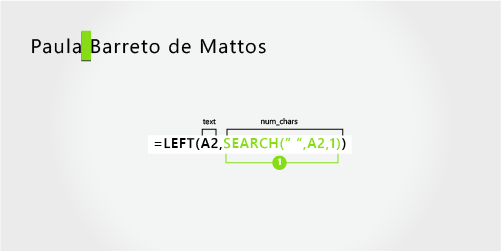
Koristite funkciju Search da biste pronašli vrednost za num_chars:
Izvršite pretragu za numeričkom pozicijom prvog razmaka u ćeliji A2, počevši s leva. (6)Prezime
Prezime počinje sedamnaest znakova s desna (B) i završava se prvim znakom s desna (s). Formula izdvaja sedamnaest znakova sa desne strane.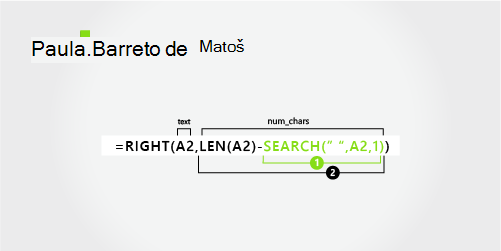
Koristite funkcije LEN i SEARCH da biste pronašli vrednost za num_chars:
Izvršite pretragu za numeričkom pozicijom prvog razmaka u ćeliji A2, počevši s leva. (6)Izračunajte ukupnu dužinu tekstualne niske u ćeliji A2, a potom oduzmite broj znakova s leva zaključno sa prvim razmakom datim u 1. koraku. Rezultat je broj znakova koji će biti izdvojen sa desne strane punog imena. (23 - 6 = 17)
7. primer: James van Eaton
Ovaj primer koristi dvodelno prezime: van Eaton. Prvi razmak označava kraj imena i početak prezimena.
Kopirajte ćelije u tabeli i nalepite ih u ćeliju A1 na Excel radnom listu. Formula koju vidite sa leve strane prikazaće se kao referenca, dok će Excel automatski konvertovati formulu sa desne strane u odgovarajući rezultat.
Savet Pre nego što nalepite podatke u radni list, podesite širinu kolona A i B na 250.
| Primer imena | Opis |
|---|---|
| James van Eaton | Dvodelno prezime |
| Formula | Rezultat (ime) |
| '=LEFT(A2, SEARCH(" ",A2;1)) | =LEFT(A2; SEARCH(" ";A2;1)) |
| Formula | Rezultat (prezime) |
| '=RIGHT(A2;LEN(A2)-SEARCH(" ";A2;1)) | =RIGHT(A2;LEN(A2)-SEARCH(" ";A2;1)) |
Ime
Ime počinje prvim znakom sleva (J) i završava se na osmom znaku (prvom razmaku). Formula izdvaja šest znakova sa leve strane.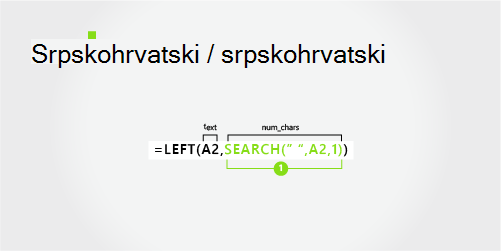
Koristite funkciju SEARCH da biste pronašli vrednost za broj_znakova:
Izvršite pretragu za numeričkom pozicijom prvog razmaka u ćeliji A2, počevši s leva. (6)Prezime
Prezime počinje devetim znakom zdesna (v) i završava se na prvom znaku s desna (n). Ova formula izdvaja devet znakova sa desne strane punog imena.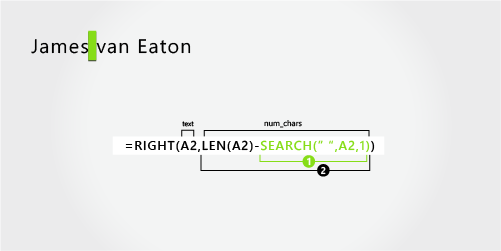
Koristite funkcije LEN i SEARCH da biste pronašli vrednost za num_chars:
Izvršite pretragu za numeričkom pozicijom prvog razmaka u ćeliji A2, počevši s leva. (6)Izračunajte ukupnu dužinu tekstualne niske u ćeliji A2, a potom oduzmite broj znakova s leva zaključno sa prvim razmakom datim u 1. koraku. Rezultat je broj znakova koji će biti izdvojen sa desne strane punog imena. (15 - 6 = 9)
8. primer: Bacon Jr., Dan K.
U ovom primeru, prezime je prvo, a iza njega sledi sufiks. Zarez razdvaja prezime i sufiks od imena i srednjeg inicijala.
Kopirajte ćelije u tabeli i nalepite ih u ćeliju A1 na Excel radnom listu. Formula koju vidite sa leve strane prikazaće se kao referenca, dok će Excel automatski konvertovati formulu sa desne strane u odgovarajući rezultat.
Savet Pre nego što nalepite podatke u radni list, podesite širinu kolona A i B na 250.
| Primer imena | Opis |
|---|---|
| Bacon Jr., Dan K. | Prezime i sufiks prvi, sa zarezom |
| Formula | Rezultat (ime) |
| '=MID(A2;SEARCH(" ";A2;SEARCH(" ";A2;1)+1)+1;SEARCH(" ";A2;SEARCH(" ";A2;SEARCH(" ";A2;1)+1)+1)-SEARCH(" ";A2;SEARCH(" ";A2;1)+1)) | =MID(A2;SEARCH(" ";A2;SEARCH(" ";A2;1)+1)+1;SEARCH(" ";A2;SEARCH(" ";A2;SEARCH(" ";A2;1)+1)+1)-SEARCH(" ";A2;SEARCH(" ";A2;1)+1)) |
| Formula | Rezultat (srednji inicijal) |
| '=RIGHT(A2;LEN(A2)-SEARCH(" ";A2;SEARCH(" ";A2;SEARCH(" ";A2;1)+1)+1)) | =RIGHT(A2;LEN(A2)-SEARCH(" ";A2;SEARCH(" ";A2;SEARCH(" ";A2;1)+1)+1)) |
| Formula | Rezultat (prezime) |
| '=LEFT(A2, SEARCH(" ",A2;1)) | =LEFT(A2; SEARCH(" ";A2;1)) |
| Formula | Rezultat (sufiks) |
| '=MID(A2;SEARCH(" ", A2;1)+1;(SEARCH(" ";A2;SEARCH(" ";A2;1)+1)-2)-SEARCH(" ";A2;1)) | =MID(A2;SEARCH(" ", A2;1)+1;(SEARCH(" ";A2;SEARCH(" ";A2;1)+1)-2)-SEARCH(" ";A2;1)) |
Ime
Ime počinje dvanaestim znakom (D) i završava se petnaestim znakom (trećim razmakom). Ova formula izdvaja tri znaka, počevši od dvanaste pozicije.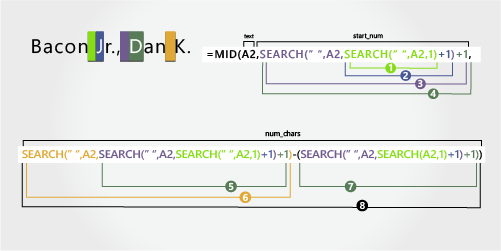
Koristite ugnežđene funkcije SEARCH da biste pronašli vrednost za start_num:
Izvršite pretragu za numeričkom pozicijom prvog razmaka u ćeliji A2, počevši s leva. (6)Dodajte 1 da biste dobili znak nakon prvog razmaka (J). Rezultat je broj znaka od kog želite da otpočnete pretragu za drugom instancom razmaka. (6 + 1 = 7)
Izvršite pretragu za drugom instancom razmaka u ćeliji A2, počevši od sedme pozicije (J) date u 2. koraku. (11)
Dodajte 1 da biste dobili znak nakon drugog razmaka (D). Rezultat je početna pozicija imena. (11 + 1 = 12)
Koristite ugnežđene funkcije SEARCH da biste pronašli vrednost za broj_znakova:
Izvršite pretragu za numeričkom pozicijom znaka nakon drugog razmaka (D). Rezultat je broj znaka od kog želite da otpočnete pretragu za trećim razmakom. (12)Izvršite pretragu za numeričkom pozicijom trećeg razmaka u ćeliji A2, počevši s leva. Rezultat je završna pozicija imena. (15)
Izvršite pretragu za numeričkom pozicijom znaka nakon drugog razmaka (D). Rezultat je početna pozicija imena. (12)
Uzmite broj znaka trećeg razmaka datog u 6. koraku i oduzmite od njega broj znaka "D" datog u 7. koraku. Rezultat je broj znakova koje funkcija MID izdvaja iz tekstualne niske počevši od dvanaeste pozicije, date u 4. koraku. (15 - 12 = 3)
Srednje ime
Srednje ime počinje drugim znakom s desna (K). Formula izdvaja dva znaka sa desne strane.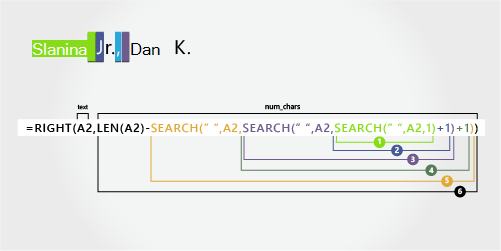
Izvršite pretragu za numeričkom pozicijom prvog razmaka u ćeliji A2, počevši s leva. (6)
Dodajte 1 da biste dobili znak nakon prvog razmaka (J). Rezultat je broj znaka od kog želite da otpočnete pretragu za drugom instancom razmaka. (6 + 1 = 7)
Izvršite pretragu za drugom instancom razmaka u ćeliji A2, počevši od sedme pozicije (J) date u 2. koraku. (11)
Dodajte 1 da biste dobili znak nakon drugog razmaka (D). Rezultat je početna pozicija imena. (11 + 1 = 12)
Izvršite pretragu za numeričkom pozicijom trećeg razmaka u ćeliji A2, počevši s leva. Rezultat je krajnja pozicija srednjeg imena. (15)
Izračunajte ukupnu dužinu tekstualne niske u ćeliji A2, a potom oduzmite broj znakova s leva zaključno sa trećinom razmaka datom u 5. koraku. Rezultat je broj znakova koji će biti izdvojen sa desne strane punog imena. (17 - 15 = 2)
Prezime
Prezime počinje na prvom znaku sleva (B) i završava se na šestom znaku (prvom razmaku). Stoga, formula izdvaja šest znakova sa leva.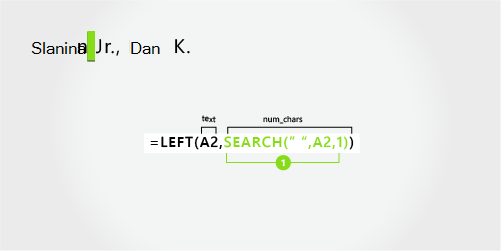
Koristite funkciju SEARCH da biste pronašli vrednost za broj_znakova:
Izvršite pretragu za numeričkom pozicijom prvog razmaka u ćeliji A2, počevši s leva. (6)Sufiks
Sufiks počinje na sedmom znaku sleva (J) i završava se na devetom znaku sleva (.). Ova formula izdvaja tri znaka, počevši od sedmog znaka.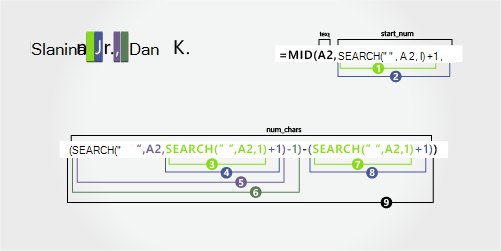
Koristite funkciju SEARCH da biste pronašli vrednost za broj_znakova:
Izvršite pretragu za numeričkom pozicijom prvog razmaka u ćeliji A2, počevši s leva. (6)Dodajte 1 da biste dobili znak nakon prvog razmaka (J). Rezultat je početna pozicija sufiksa. (6 + 1 = 7)
Koristite ugnežđene funkcije SEARCH da biste pronašli vrednost za broj_znakova:
Izvršite pretragu za numeričkom pozicijom prvog razmaka u ćeliji A2, počevši s leva. (6)Dodajte 1 da biste dobili numeričku poziciju znaka nakon prvog razmaka (J). Rezultat je broj znaka od kog želite da otpočnete pretragu za drugom instancom razmaka. (7)
Izvršite pretragu za numeričkom pozicijom drugog razmaka u ćeliji A2, počevši od sedmog znaka pronađenog u 4. koraku. (11)
Oduzmite 1 od broja znaka drugog razmaka datog u 4. koraku da biste dobili broj znaka ",". Rezultat je krajnja pozicija sufiksa. (11 - 1 = 10)
Izvršite pretragu za numeričkom pozicijom prvog razmaka. (6)
Kada pronađete prvi razmak, dodajte 1 da biste pronašli sledeći znak (J), koji se takođe nalazi u koracima 3 i 4. (7)
Uzmite broj znaka "," koji je dat u 6. koraku i oduzmite od njega broj znaka "J" datog u 3. i 4. koraku. Rezultat je broj znakova koje funkcija MID izdvaja iz tekstualne niske počevši od sedme pozicije, date u 2. koraku. (10 - 7 = 3)
9. primer: Geri Altman III
U ovom primeru, ime je na početku niske, a sufiks na kraju, tako da možete koristiti formule slične primeru 2: Koristite funkciju LEFT da biste izdvojili ime, funkciju MID da biste izdvojili prezime i funkciju RIGHT da biste izdvojili sufiks.
Kopirajte ćelije u tabeli i nalepite ih u ćeliju A1 na Excel radnom listu. Formula koju vidite sa leve strane prikazaće se kao referenca, dok će Excel automatski konvertovati formulu sa desne strane u odgovarajući rezultat.
Savet Pre nego što nalepite podatke u radni list, podesite širinu kolona A i B na 250.
| Primer imena | Opis |
|---|---|
| Geri Altman III | Ime i prezime sa sufiksom |
| Formula | Rezultat (ime) |
| '=LEFT(A2, SEARCH(" ",A2;1)) | =LEFT(A2; SEARCH(" ";A2;1)) |
| Formula | Rezultat (prezime) |
| '=MID(A2;SEARCH(" ";A2;1)+1;SEARCH(" ";A2;SEARCH(" ";A2;1)+1)-(SEARCH(" ";A2;1)+1)) | =MID(A2;SEARCH(" ";A2;1)+1;SEARCH(" ";A2;SEARCH(" ";A2;1)+1)-(SEARCH(" ";A2;1)+1)) |
| Formula | Rezultat (sufiks) |
| '=RIGHT(A2;LEN(A2)-SEARCH(" ";A2;SEARCH(" ";A2;1)+1)) | =RIGHT(A2;LEN(A2)-SEARCH(" ";A2;SEARCH(" ";A2;1)+1)) |
Ime
Ime počinje na prvom znaku sleva (G) i završava se na petom znaku (prvom razmaku). Stoga, formula izdvaja pet znakova sa leve strane punog imena.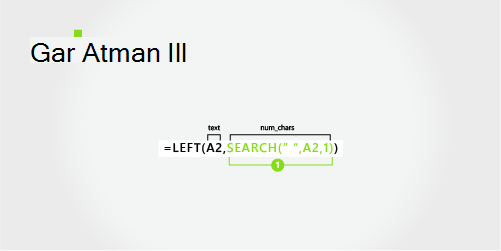
Izvršite pretragu za numeričkom pozicijom prvog razmaka u ćeliji A2, počevši s leva. (5)
Prezime
Prezime počinje na šestom znaku sleva (A) i završava se na jedanaestom znaku (drugom razmaku). Ova formula uključuje ugnežđivanje funkcija SEARCH da bi se pronašle pozicije razmaka.
Ova formula izdvaja šest znakova iz sredine, počevši od šestog znaka.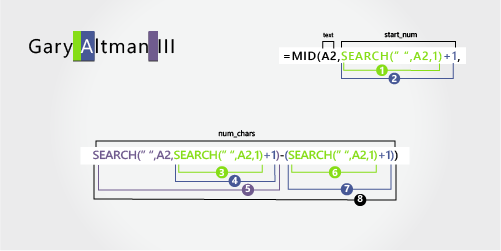
Koristite funkciju SEARCH da biste pronašli vrednost za broj_znakova:
Izvršite pretragu za numeričkom pozicijom prvog razmaka u ćeliji A2, počevši s leva. (5)Dodajte 1 da biste dobili poziciju znaka nakon prvog razmaka (A). Rezultat je početna pozicija prezimena. (5 + 1 = 6)
Koristite ugnežđene funkcije SEARCH da biste pronašli vrednost za broj_znakova:
Izvršite pretragu za numeričkom pozicijom prvog razmaka u ćeliji A2, počevši s leva. (5)Dodajte 1 da biste dobili poziciju znaka nakon prvog razmaka (A). Rezultat je broj znaka od kog želite da otpočnete pretragu za drugom instancom razmaka. (5 + 1 = 6)
Izvršite pretragu za numeričkom pozicijom drugog razmaka u ćeliji A2, počevši od šestog znaka datog u 4. koraku. Ovaj broj znaka je krajnja pozicija prezimena. (12)
Izvršite pretragu za numeričkom pozicijom prvog razmaka. (5)
Dodajte 1 da biste pronašli numeričku poziciju znaka nakon prvog razmaka (A), koji se takođe nalazi u koracima 3 i 4. (6)
Uzmite broj znaka drugog razmaka datog u 5. koraku, a potom oduzmite broj znaka "A" iz 6. i 7. koraka. Rezultat je broj znakova koje funkcija MID izdvaja iz tekstualne niske, počevši od šeste pozicije, date u 2. koraku. (12 - 6 = 6)
Sufiks
Sufiks počinje na tri znaka zdesna. Ova formula uključuje ugnežđivanje funkcija SEARCH da bi se pronašle pozicije razmaka.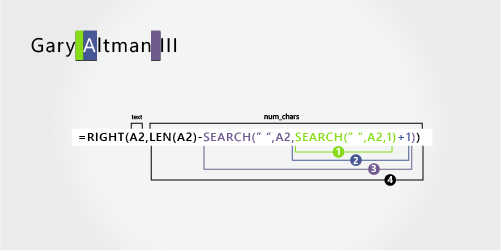
Koristite funkciju LEN i ugnežđenu funkciju SEARCH da biste pronašli vrednost za num_chars:
Izvršite pretragu za numeričkom pozicijom prvog razmaka u ćeliji A2, počevši s leva. (5)Dodajte 1 da biste dobili znak nakon prvog razmaka (A). Rezultat je broj znaka od kog želite da otpočnete pretragu za drugom instancom razmaka. (5 + 1 = 6)
Izvršite pretragu za drugom instancom razmaka u ćeliji A2, počevši od šeste pozicije (A) date u 2. koraku. (12)
Izračunajte ukupnu dužinu tekstualne niske u ćeliji A2, a potom oduzmite broj znakova s leva zaključno sa drugom instancom razmaka datom u 3. koraku. Rezultat je broj znakova koji će biti izdvojen sa desne strane punog imena. (15 - 12 = 3)
10. primer: Mr. Ryan Ihrig
U ovom primeru, punom imenu prethodi prefiks i koristite formule slične 2. primeru: funkcija MID za izdvajanje imena, funkcija RIGHT za izdvajanje prezimena.
Kopirajte ćelije u tabeli i nalepite ih u ćeliju A1 na Excel radnom listu. Formula koju vidite sa leve strane prikazaće se kao referenca, dok će Excel automatski konvertovati formulu sa desne strane u odgovarajući rezultat.
Savet Pre nego što nalepite podatke u radni list, podesite širinu kolona A i B na 250.
| Primer imena | Opis |
|---|---|
| Gospodin Rajan Ihrig | Sa prefiksom |
| Formula | Rezultat (ime) |
| '=MID(A2;SEARCH(" ";A2;1)+1;SEARCH(" ";A2;SEARCH(" ";A2;1)+1)-(SEARCH(" ";A2;1)+1)) | =MID(A2;SEARCH(" ";A2;1)+1;SEARCH(" ";A2;SEARCH(" ";A2;1)+1)-(SEARCH(" ";A2;1)+1)) |
| Formula | Rezultat (prezime) |
| '=RIGHT(A2;LEN(A2)-SEARCH(" ";A2;SEARCH(" ";A2;1)+1)) | =RIGHT(A2;LEN(A2)-SEARCH(" ";A2;SEARCH(" ";A2;1)+1)) |
Ime
Ime počinje na petom znaku sleva (R) i završava se na devetom znaku (drugom razmaku). Formula ugnežđuje funkciju SEARCH da bi pronašla pozicije razmaka. Izdvaja četiri znaka, počevši od pete pozicije.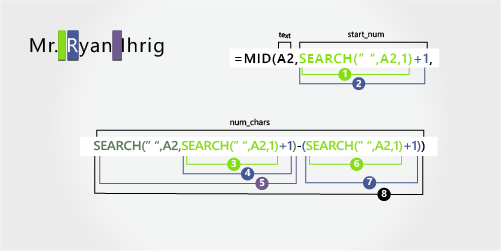
Koristite funkciju SEARCH da biste pronašli vrednost za start_num:
Izvršite pretragu za numeričkom pozicijom prvog razmaka u ćeliji A2, počevši s leva. (4)Dodajte 1 da biste dobili poziciju znaka nakon prvog razmaka (R). Rezultat je početna pozicija imena. (4 + 1 = 5)
Koristite ugnežđenu funkciju SEARCH da biste pronašli vrednost za num_chars:
Izvršite pretragu za numeričkom pozicijom prvog razmaka u ćeliji A2, počevši s leva. (4)Dodajte 1 da biste dobili poziciju znaka nakon prvog razmaka (R). Rezultat je broj znaka od kog želite da otpočnete pretragu za drugom instancom razmaka. (4 + 1 = 5)
Izvršite pretragu za numeričkom pozicijom drugog razmaka u ćeliji A2, počevši od petog znaka pronađenog u koracima 3 i 4. Ovaj broj znaka je krajnja pozicija imena. (9)
Potražite prvi razmak. (4)
Dodajte 1 da biste pronašli numeričku poziciju znaka nakon prvog razmaka (R), koji se takođe nalazi u koracima 3 i 4. (5)
Uzmite broj znaka drugog razmaka datog u 5. koraku, a zatim oduzmite broj znaka "R" iz 6. i 7. koraka. Rezultat je broj znakova koje funkcija MID izdvaja iz tekstualne niske, počevši od pete pozicije date u 2. koraku. (9 - 5 = 4)
Prezime
Prezime počinje na pet znakova zdesna. Ova formula uključuje ugnežđivanje funkcija SEARCH da bi se pronašle pozicije razmaka.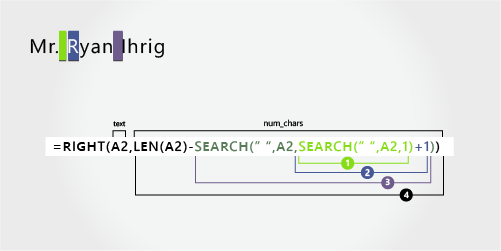
Koristite funkciju LEN i ugnežđenu funkciju SEARCH da biste pronašli vrednost za num_chars:
Izvršite pretragu za numeričkom pozicijom prvog razmaka u ćeliji A2, počevši s leva. (4)Dodajte 1 da biste dobili poziciju znaka nakon prvog razmaka (R). Rezultat je broj znaka od kog želite da otpočnete pretragu za drugom instancom razmaka. (4 + 1 = 5)
Izvršite pretragu za drugom instancom razmaka u ćeliji A2, počevši od pete pozicije (R) date u 2. koraku. (9)
Izračunajte ukupnu dužinu tekstualne niske u ćeliji A2, a potom oduzmite broj znakova s leva zaključno sa drugom instancom razmaka datom u 3. koraku. Rezultat je broj znakova koji će biti izdvojen sa desne strane punog imena. (14 - 9 = 5)
11. primer: Julie Taft-Rider
U ovom primeru koristi se prezime sa crticom. Razmak razdvaja svaku komponentu imena.
Kopirajte ćelije u tabeli i nalepite ih u ćeliju A1 na Excel radnom listu. Formula koju vidite sa leve strane prikazaće se kao referenca, dok će Excel automatski konvertovati formulu sa desne strane u odgovarajući rezultat.
Savet Pre nego što nalepite podatke u radni list, podesite širinu kolona A i B na 250.
| Primer imena | Opis |
|---|---|
| Julie Taft-Rider | Prezime sa crticom |
| Formula | Rezultat (ime) |
| '=LEFT(A2, SEARCH(" ",A2;1)) | =LEFT(A2; SEARCH(" ";A2;1)) |
| Formula | Rezultat (prezime) |
| '=RIGHT(A2;LEN(A2)-SEARCH(" ";A2;1)) | =RIGHT(A2;LEN(A2)-SEARCH(" ";A2;1)) |
Ime
Ime počinje od prvog znaka sleva i završava se na šestoj poziciji (prvom razmaku). Formula izdvaja šest znakova sa leve strane.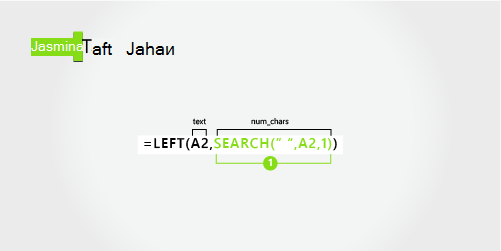
Koristite funkciju SEARCH da biste pronašli vrednost num_chars:
Izvršite pretragu za numeričkom pozicijom prvog razmaka u ćeliji A2, počevši s leva. (6)Prezime
Celo prezime počinje na deset znakova zdesna (T) i završava se na prvom znaku s desna (r).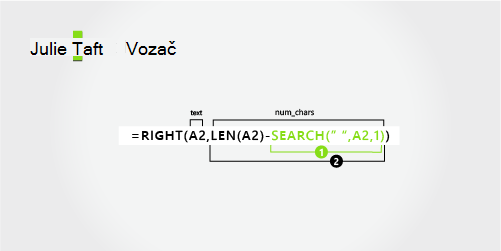
Koristite funkcije LEN i SEARCH da biste pronašli vrednost za num_chars:
Izvršite pretragu za numeričkom pozicijom razmaka u ćeliji A2, počevši od prvog znaka s leva. (6)Izračunajte ukupnu dužinu tekstualne niske koju treba izdvojiti, a potom oduzmite broj znakova s leva zaključno sa prvim razmakom datim u 1. koraku. (16 - 6 = 10)
Takođe pogledajte
Razdeljivanje teksta u kolone pomoću čarobnjaka za pretvaranje teksta u kolone