
Excel za Microsoft 365 je promenio način na koji komentari rade. Komentari su sada ulančani i omogućavaju vam da diskutujete o podacima sa drugim osobama. Beleške služe za pravljenje beležaka ili beležaka o podacima i funkcionišu kao komentari koji su funkcionisali u starijim verzijama programa Excel.
Komentari
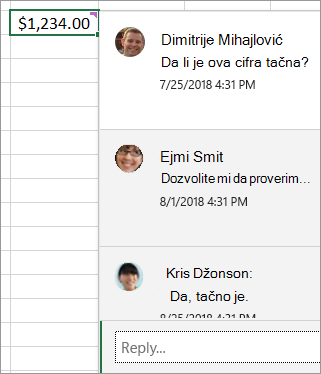
Komentari imaju polje za odgovor. Kada osobe odgovore, možete videti nekoliko komentara povezanih i onih koji prikazuju virtuelni razgovor u radnoj svesci. Ako treba da diskutujete o podacima sa drugim osobama, koristite komentar.
Beleške
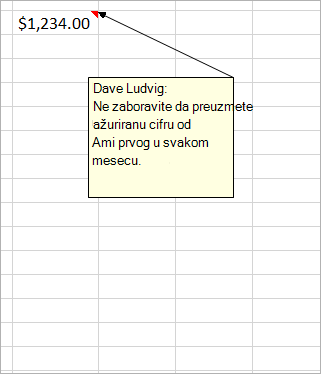
Beleške (koje su se ranije zvale "komentari" u starijim verzijama programa Excel) nemaju polje za odgovor. Beleške služe samo za dodavanje beležaka ili podsetnika u ćelije. Ako vam nije potrebna diskusija o podacima, koristite belešku.
Najčešća pitanja
Kako se kreiraju komentari?
Možete da izaberete stavku "Novi komentar" u priručnom meniju ili na kartici "Redigovanje ". Zatim vi i druge osobe možete da diskutujete o podacima.
Ako je niz komentara dovršen, možete ga označiti kao Rešen. Komentar će i dalje biti vidljiv, ali mu nije moguće dodavati ništa više osim ako se ponovo ne otvori. Svako ko ima pristup za pisanje u radnoj svesci može da reši komentare ili da ih ponovo otvori.
Kako se kreiraju beleške?
Možete da kliknete na "Nova beleška " u meniju koji se dobija desnim klikom miša. Ili možete izabrati stavku "Beleške",>"Nova beleška " na kartici "Redigovanje ". "Beleške" je novo ime za stare komentare. One nemaju polje za odgovor.
Ne želim ulančane komentare. Želim stare komentare. Kako da umetnem njih?
Uzdržite se od klika na dugme "Novi komentar" i umesto toga izaberite stavku "Nova beleška". Ta komanda je dostupna u priručnom meniju. Ili možete izabrati stavku "Beleške",>"Nova beleška " na kartici "Redigovanje ".
Da li komentari funkcionišu drugačije od beležaka?
Postoje razlike između načina na koji ulančani komentari rade i načina na koji rade beleške.
| Komentari | Beleške |
|---|---|
| Bela pozadina | Žuta pozadina |
| Sposobnost odgovora | Nema mogućnosti odgovaranja |
| Ctrl+Enter objavljuje komentar. | ESC vas pomera van beleške. Pritiskom na kombinaciju tastera Ctrl+Enter se kreira novi red i ne objavljuje se beleška. |
| Svi komentari mogu da se prikažu u oknu pored podataka. | Svi komentari mogu biti prikazani, ali raštrkani po ćelijama, a ne u oknu pored podataka. |
| Trenutno ne možete da oblikujete tekst ili dodajete slike u ulančane komentare. | U beleške možete da oblikujete tekst i dodajete slike. |
| Trenutno ne možete da promenite veličinu ulančanih komentara. | Možete da promenite veličinu beležaka. |
| Ne možete da uklonite ili promenite svoje ime. | Možete da uklonite ili promenite ime. |
| Da biste uredili komentar, kliknite na tekst komentara (ili zadržite pokazivač iznad njega), a zatim kliknite na dugme "Uredi". Ako niste napravili originalni komentar, dugme "Uredi" neće biti dostupno, ali možete da odgovorite. | Da biste uredili belešku, možete da kliknete desnim tasterom miša na belešku i odaberete stavku "Uredi belešku". Ili možete izabrati stavke "Beleške">"Uredi belešku " na kartici "Redigovanje ". |
| Da biste prikazali sve komentare odjednom, na kartici "Redigovanje" izaberite stavku "Prikaži komentare". Zatim će se okno za komentare pojaviti sa desne strane sa svim komentarima i njihovim odgovorima. | Da biste prikazali sve beleške odjednom, na kartici "Redigovanje" izaberite stavku "Beleške>prikaži sve beleške". |
| Da biste izbrisali komentar, možete da kliknete desnim tasterom miša na ćeliju sa komentarom, a zatim da izaberete opciju "Izbriši komentar" ili odete na karticu > "Pregled" Komentari>izbriši. | Da biste izbrisali belešku, možete da kliknete desnim tasterom miša na ćeliju sa beleškom i odaberete stavku "Izbriši belešku" ili odete na karticu >"Redigovanje" Komentari>izbriši. |
Napomena
- Imajte na umu da je moguće da drugi uređuju Vaše komentare. Komentari u Office dokumentu su skladišteni u datoteci, tako da svako ko ima pristup uređivanju može da uredi Vaš komentar.
- Ako ste radnu svesku sačuvali lokalno, komentar ćete moći da uredite samo ako ste prijavljeni pomoću istog profila kao i prilikom kreiranja komentara.
Koje su razlike u beleškama i komentarima između Excel za Microsoft 365 i Excel za veb?
Beleške i komentari su uglavnom isti u Excel za Microsoft 365 i Excel za veb
| Funkcija | Detalji |
|---|---|
| Pravljenje beleške |
Beleške i ulančani komentari mogu da se kreiraju kako u programu Excel za Microsoft 365, tako i u programu Excel za veb |
| Prikazivanje beleške | Beleške se pojavljuju kao žute lepljive beleške u Excel za Microsoft 365 i Excel za veb |
| Uređivanje beleške | Beleške se mogu uređivati u programu Excel za veb bez konvertovanja u ulančani komentar |
| Kačenje beleške na koordinatnu mrežu | Beleške se mogu zakačiti na koordinatnu mrežu u Excel za veb, ali samo za trenutnu sesiju |
| Promena veličine beleške | Beleške se prikazuju odvojeno od komentara u programu Excel za veb i može im se promeniti, ali samo za trenutnu sesiju |
| Kretanje između beležaka | Možete da odete na sledeću belešku i prethodnu belešku pomoću trake u Excel za Microsoft 365 i Excel za veb |
| Premeštanje beleške | Beleške ne mogu da se premeštaju u programu Excel za veb |
| Prikaz obogaćenog teksta, boja i slika | Beleške kreirane u klijentu za stone računare neće se prikazati kao obogaćeni tekst u programu Excel za veb |
| Uređivanje obogaćenog teksta, boja i slika | Uređivanje beležaka u programu Excel za veb ukloniće sav postojeći obogaćeni tekst koji beleška možda sadrži |