
Važno
Podrška za Office 2016 i Office 2019 završila se 14. oktobra 2025. Izvršite nadogradnju na Microsoft 365 da biste radili bilo gde sa bilo kog uređaja i da biste nastavili da dobijate podršku.
"Ova radna sveska sadrži Power Pivot model podataka koji je kreiran pomoću prethodne verzije programskog dodatka Power Pivot. Moraćete da ažurirate taj model podataka programskim dodatkom Power Pivot u programu Microsoft Excel 2013".
Izgleda vam poznato? To znači da ste otvorili Excel 2010 radnu svesku u programu Excel 2013 ili novijoj verziji i da ta radna sveska sadrži ugrađeni Power Pivot model podataka napravljen pomoću prethodne verzije programskog dodatka Power Pivot. Možda ćete videti ovu poruku kada pokušate da umetnete list prikaza Power View u Excel 2010 radnu svesku.
U programu Excel 2013 ili Excel 2016, model podataka je sastavni deo radne sveske. Ova poruka vas obaveštava da je potrebno nadograditi ugrađeni Power Pivot model podataka da biste mogli da isečete, dubinski analizirate i filtrirate podatke u programu Excel 2013 ili Excel 2016.
- Pre nadogradnje proverite da li postoje problemi za koje je poznato da izazivaju probleme tokom nadogradnje.
- Sačuvajte kopiju datoteke odmah u slučaju da vam prethodna verzija bude potrebna kasnije. Nakon nadogradnje, radna sveska će raditi samo u programu Excel 2013 ili novijim verzijama. Više informacija o tome šta se razlikuje kod nadograđenog modela.
- Pokrenite Power Pivot u programskom dodatku Microsoft Excel.
- Izaberite stavku "Upravljanje Power Pivot>" da biste započeli nadogradnju.

- Potvrdite obaveštenje o nadogradnji.
Poruka glasi: "Ova radna sveska sadrži Power Pivot model podataka koji je kreiran pomoću prethodne verzije programskog dodatka Power Pivot. Moraćete da ažurirate taj model podataka programskim dodatkom Power Pivot u programu Microsoft Excel 2013."
Kliknite na dugme "U redu " da biste zatvorili poruku. - Nadogradite model podataka. Nakon nadogradnje više ne možete da radite sa radnom sveskom u prethodnoj verziji programskog dodatka Power Pivot.
Poruka počinje sa "Radna sveska sadrži model podataka koji je kreiran pomoću prethodne verzije programskog dodatka Power Pivot." Ono se završava sa "Želite li da nadogradite radnu svesku?"
Kliknite na dugme "U redu " da biste nadogradili radnu svesku. - Sačuvajte i ponovo učitajte radnu svesku. Ovaj korak zaključava promene koje su napravljene tokom nadogradnje. Kada sačuvate radnu svesku, ne možete da se vratite nazad. Ponovno učitavanje bi trebalo da potraje samo nekoliko sekundi, u zavisnosti od veličine i lokacije radne sveske.
Poruka počinje sa "Nadogradnja radne sveske je uspešno završena, ali Excel je i dalje u režimu kompatibilnosti."
Kliknite na dugme Da da biste ponovo učitali radnu svesku.
Nadogradnja je sada završena. Ako ste tokom nadogradnje dobili druge poruke, nadogradnja možda nije uspela ili je delimično uspela. U nekim slučajevima, moraćete ručno da menjate radnu svesku ili model podataka da biste u potpunosti nadogradili na Excel 2013 ili Excel 2016. Pročitajte sledeće odeljke u ovom članku da biste saznali više.
U ovom članku
Poznati problemi
Uklanjanje ili ponovno pravljenje povezanih tabela koje više nisu povezane sa izvornom tabelom u programu Excel
Zastarele i siročiće tabele se ne nadograđuju sa ostatkom modela, što dovodi do brisanja podataka ili neupotrebljivih podataka. Ovaj problem možete izbeći tako što ćete obezbediti da postojeće povezane tabele budu povezane sa postojećom izvornom tabelom u programu Excel.
U programskom dodatku Power Pivot za Excel 2010 kliknite na povezanu tabelu u Power Pivot prozoru.

Kliknite na dugme "Povezana tabela " na traci.
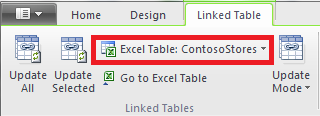
Proverite da li Excel tabela upućuje na postojeću tabelu. Ako je tabela preimenovana u programu Excel, kliknite na strelicu nadole u Excel tabeli da biste izabrali preimenovanu tabelu.
Kliknite na dugme " Idi na Excel tabelu " da biste proverili da li se povezana tabela razrešava u tabelu sa izvornim podacima u programu Excel.
Ako je Excel tabela prazna, uradite nešto od sledećeg:
- Izbrišite povezanu tabelu u modelu ako se više ne koristi.
- Možete i ponovo da napravite izvornu tabelu u programu Excel.
Ako se sledeći problem ne primenjuje, sada ste spremni da nadogradite radnu svesku.
Uklanjanje tabela upita za dubinsku analizu
Drugi problem prilikom nadogradnje odnosi se samo na Power Pivot modele podataka zasnovane na Analysis Services kockama koje podržavaju radnje detaljne analize. Ako radna sveska sadrži tabele upita za dubinsku analizu, nadogradnja će prvo izgledati kao uspešna, ali će zatim vratiti grešku prilikom nadogradnje svaki put kada kliknete na polje u izvedenoj tabeli.
- U programskom dodatku Power Pivot za Excel 2010 pronađite sve tabele upita za prikazivanje detalja u radnoj svesci.
Tabela upita za prikazivanje detalja kreira se u radnoj svesci kada desnim tasterom miša kliknete na meru i izaberete stavku "Prikaži detalje". Dobijena tabela se pojavljuje kao zaseban list u radnoj svesci. Prvi red počinje sa "Podaci vraćeni za..."
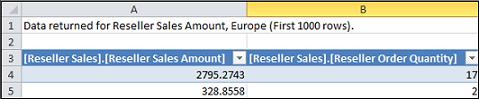
- Izbrišite svaki list koji sadrži tabele upita za dubinsku analizu. Možete ponovo da ih kreirate nakon nadogradnje.
- Sačuvajte radnu svesku.
- Nadogradite radnu svesku.
- Ponovo kreirajte tabele upita za dubinsku analizu ako su vam potrebni. Kliknite desnim tasterom miša na izračunato polje u izvedenoj tabeli i izaberite stavku "Prikaži detalje". Tabela upita za dubinsku analizu biće kreirana na zasebnom radnom listu.
Uklanjanje zaštite lozinkom
Radne sveske zaštićene lozinkom koje takođe sadrže model podataka neće uspeti da se nadograde uz sledeću grešku:
"Nije moguće nadograditi model podataka u ovoj radnoj svesci."
Da biste rešili ovaj problem, uklonite lozinku pre nadogradnje.
- Otvorite radnu svesku u programu Excel 2013 ili Excel 2016.
- Izaberite stavkeInformacije o>datoteci>Zaštiti šifruj pomoću lozinke radne sveske>.
- Uklonite zvezdicu, a zatim kliknite na dugme "U redu".
- Sačuvajte radnu svesku.
- Kliknite na dugme "Upravljanje Power Pivot>" da biste ponovo pokrenuli nadogradnju.
- Dodajte zaštitu lozinkom u radnu svesku.
Uklanjanje ograničenog pristupa
Modeli podataka radne sveske koji imaju ograničenja štampanja, uređivanja ili kopiranja neće uspeti da se nadograđuju uz ovu grešku:
"Nije moguće nadograditi model podataka u ovoj radnoj svesci."
Da biste rešili ovaj problem, uklonite ograničenja pre nadogradnje.
- Otvorite radnu svesku u programu Excel 2013 ili Excel 2016.
- Izaberite stavkeInformacije o>datoteci>Zaštita radne sveske>Ograniči pristup.
- Potvrdite izbor neograničenog pristupa da biste uklonili ograničenja.
- Sačuvajte radnu svesku u programu Excel.
- Kliknite na dugme "Upravljanje Power Pivot>" da biste ponovo pokrenuli nadogradnju.
- Dodajte ograničenja pristupa nazad u radnu svesku.
Određene kolone u modelu se pominju u porukama o nadogradnji
Kada tokom nadogradnje dođe do grešaka, a poruka o grešci ukazuje na polja koja izazivaju problem, pratite ove korake:
- U programu Excel 2013 ili Excel 2016 idite na izvedenu tabelu ili izveštaj koji sadrži polja sa kojima nadogradnja ima problema.
- Uklonite polja samo iz izvedene tabele ili izveštaja. Lista polja će nastaviti da navodi polja; One se samo neće pojaviti u izveštaju.
- Sačuvajte i zatvorite radnu svesku.
- Ponovo otvorite radnu svesku.
- Kliknite na dugme "Upravljanje Power Pivot>" da biste ponovo pokrenuli nadogradnju.
- Pod pretpostavkom da je nadogradnja uspela, vratite polja u izvedenu tabelu ili izveštaj.
Nije moguće ažurirati vezu izvora podataka u nadograđenoj radnoj svesci
Kreirali ste radnu svesku u programu Excel 2010 sa vezom ka spoljnom izvoru podataka. Radnu svesku otvarate u programu Excel 2013 ili Excel 2016. Kada pokušate da promenite izvedenu tabelu u radnoj svesci, vidite poruku da morate da ažurirate izvedenu tabelu. Pokušate da ga ažurirate, ali vidite ovu poruku:
"Excel nije mogao da preuzme potrebne informacije o ovoj kocki. Kocka je možda reorganizovana ili promenjena na serveru. Obratite se administratoru OLAP kocke i, ako je potrebno, podesite novi izvor podataka da biste se povezali sa kockom."
Kada pokušate da uredite postojeću vezu, možete da vidite ime modela podataka, ali ne možete da izmenite izvor podataka.
Problem
Veza sa izvorom podataka više nije važeća i morate da je ažurirate, ali ne možete da je ažurirate u programu Excel 2013 ili Excel 2016.
Rešenje
- Otvorite radnu svesku u programu Excel 2010 pomoću programskog dodatka Power Pivot.
- Na kartici >"Power Pivot" "Upravljanje modelom podataka" da biste otvorili Power Pivot prozor.
- U Power Pivot prozoru izaberite stavku Početne>veze Postojeće>veze.
- Izaberite trenutnu vezu sa bazom podataka i kliknite na dugme "Uredi".
- U dijalogu "Uređivanje veze " kliknite na dugme "Potraži" da biste pronašli drugu bazu podataka istog tipa, ali sa drugim imenom ili lokacijom.
- Sačuvajte i zatvorite radnu svesku.
- Otvorite radnu svesku u programu Excel 2013 ili Excel 2016.
Završetak delimične nadogradnje
U većini slučajeva, nadogradnja radne sveske bi trebalo da prođe neometano, ali ponekad su potrebne dodatne promene da bi se posao dovršio. U ovom odeljku ćete saznati kako da reagujete na određene greške koje ukazuju na delimičnu ili nepotpunu nadogradnju. Radna sveska je nadograđena, ali joj nedostaju određene funkcionalnosti.
KPI slike nedostaju
Ako nedostaju KPI slike (obojene ikone ili ikone grafikona), uklonite KPI iz oblasti vrednosti liste polja, a zatim ga ponovo dodajte.
Greška prilikom nadogradnje DAX izračunavanja: Nismo mogli ispravno da nadogradimo radnu svesku...
Neka DAX izračunavanja zahtevaju ručne promene da bi radna sveska mogla da počne da funkcioniše. Ako DAX izrazi ili upiti nisu kompatibilni sa programom Excel 2013, radna sveska se samo delimično nadograđuje. Videćete ovu poruku:
"Nismo mogli pravilno da nadogradimo ovu radnu svesku. Čuvanje može da dovede do toga da neke Excel funkcije podataka ne rade. Više detalja potražite ovde: http://go.microsoft.com/fwlink/?LinkID=259419
Evo greške koju smo dobili: Nije moguće izvršiti upit za unutrašnju potpornu strukturu za kolonu "<tabela>[<ime kolone>]" zato što one zavise od kolone, relacije ili mere koja se ne obrađuje. Osvežite ili ponovo izračunajte model."
Ako dobijete ovu grešku (a možete je dobiti i nekoliko puta), obavezno obratite pažnju na to koje su tabele i kolone naznačene da biste mogli direktno da pređete na te tabele. Moraćete da uredite svaki DAX izraz:
Napomena
Ako vam bude traženo da dozvolite programskom dodatku Power Pivot da sačuva, zatvori i ponovo otvori radnu svesku, kliknite na dugme Da.
- U Power Pivot prozoru otvorite tabelu pomenutu u poruci.
- Kliknite na kolonu koja ima ikonu greške i #ERROR vrednosti. Trebalo bi da vidite DAX izraz u polju za formulu.
- Potražite sledeće poznate probleme sa DAX kompatibilnošću:
Zapisi bez vrednosti označeni kao dvostruki navodnici bez vrednosti ("") više nisu dozvoljeni. Zamenite dvostruke navodnike nulom.
Funkcije LOOKUPVALUE, CONTAINS ili SWITCH su pokušale da uporede nekompatibilne tipove vrednosti. Možda ćete morati da navedete [Tip] u argumentu ili da se uverite da su oba tipa vrednosti numerička, niska ili Bulova. Ako treba da konvertujete neku od vrednosti, možete da koristite funkciju VALUE ili FORMAT.
Još grešaka može nastaviti da se pojavljuje u programu Excel dok popravljate DAX izraze. Ako ne možete da uredite formulu, vratite se u Excel da biste videli da li greška sprečava dalje radnje. Kliknite na dugme U redu da biste zatvorili grešku i vratite se u Power Pivot da biste nastavili sa radom.
Kada ispravite DAX izračunavanja i poruke o grešci se više ne pojavljuju, smatrajte da je radna sveska u potpunosti nadograđena.
Funkcije izvedene tabele koje upućuju na "Power Pivot podatke" više nisu važeće
Funkcije Excel kocke koje navode vezu sa Power Pivot modelom iz prethodnog izdanja moraju se ručno ažurirati na novo ime modela, "ThisWorkbookDataModel".
| Prethodna verzija | Excel 2013 |
|---|---|
| =CUBEVALUE("Power Pivot podaci",[Mere].[ Ukupna prodaja]) | =CUBEVALUE("ThisWorkbookDataModel",[Mere].[ Ukupna prodaja]) |
- U programu Excel, na svakom radnom listu izaberite stavku "Formule">Prikaži formule da biste prikazali izračunavanja koja se koriste u svakom listu.
- Za funkcije Excel kocke koje navode vezu, potražite "Power Pivot podaci".
- Zamenite "Power Pivot podaci" sa "ThisWorkbookDataModel".
- Sačuvajte radnu svesku.
Brisanje podataka: kada nadogradnja briše podatke u modelu
"Nadogradnja nije mogla da nadogradi sledeće povezane tabeleimetabele><. Ove tabele su uklonjene iz modela."
U posebnim slučajevima, podaci se brišu iz modela tokom nadogradnje. Brisanje podataka se dešava kada imate siročitu povezanu tabelu u modelu koja se ne može povezati sa povezanom tabelom u istoj radnoj svesci zato što je izvorna tabela izbrisana ili preimenovana.
Nadogradnja je uspela, ali povezane tabele više nema
Povezana tabela je tabela koju kreirate u radnom listu i zatim dodajete u model podataka kako biste mogli da je povežete sa drugim tabelama i dodate DAX izračunavanja. Nadogradnjom će se izbrisati povezana tabela ako izvorna tabela više ne postoji u radnoj svesci.
Evo scenarija: Kreirali ste ili uvezli tabelu u programu Excel, dodali je kao povezanu tabelu u Power Pivot gde je postala deo modela podataka, a zatim izbrisali originalnu tabelu na kojoj je tabela zasnovana. Model zadržava povezanu tabelu iako tabele u programu Excel više nema.
Kasnije, kada pokušate da nadogradite radnu svesku na Excel 2013, javlja se sledeća greška.
"Nadogradnja nije mogla da nadogradi sledeće povezane tabeleimetabele><. Ove tabele su uklonjene iz modela."
Ako je moguće, otkažite nadogradnju da biste mogli da izmenite model ili da kreirate rezervnu kopiju u slučaju da kasnije budete želeli da pogledate tabelu:
Kliknite na dugme " U redu " da biste zatvorili poruku "Nadogradnja nije mogla da nadogradi sledeće povezane tabele".
Kada budete upitani da li da sačuvate, zatvorite i ponovo otvorite radnu svesku, kliknite na dugme "Ne".
Zatvorite datoteku u programu Excel 2013 bez čuvanja.
Otvorite radnu svesku u programu Excel 2010 i otklonite probleme sa povezanim tabelama:
Povezana tabela više nije potrebna? Izbrišite je iz modela ili ponovo pokrenite nadogradnju u programu Excel 2013 i dozvolite da nadogradnja ukloni tabelu umesto vas.
Excel tabela je preimenovana, ali povezana tabela nije? Ažurirajte informacije o povezivanju u programskom dodatku Power Pivot, kao što je opisano u 1. koraku na vrhu ove stranice.
Povezana tabela mora da ostane jer se koristi u izračunavanjima ili u izvedenoj tabeli, ali originalne Excel tabele više nema? Ponovo kreirajte izvornu tabelu u programu Excel i ažurirajte vezu:
- Kopirajte redove iz povezane tabele u Power Pivot prozoru.
- Nalepite redove na radni list u programu Excel.
- Oblikujte redove kao tabelu.
- Dajte ime tabeli.
- Vratite se u Power Pivot prozor.
- Izaberite stavku "Povezana tabela>", "Excel tabela ", a zatim izaberite tabelu koju ste upravo kreirali.
- Sačuvajte datoteku.
Kada unesete ispravke, otvorite datoteku u programu Excel 2013.
Ponovo pokrenite nadogradnju tako što ćete izabrati stavku "Power Pivot>Upravljaj".
Ako ste već sačuvali radnu svesku, ne možete je vratiti na prethodnu verziju. Moraćete da ponovo kreirate povezanu tabelu od početka. Više informacija o: Dodavanje podataka radnog lista u model podataka pomoću povezane tabele.
Šta se razlikuje u nadograđenom modelu
U većini slučajeva, nadograđena radna sveska je identična prethodnici. Međutim, postoji nekoliko promena u novijoj verziji vredi pomenuti.
Moduli "Slicer" i opisi kolona više se ne pojavljuju na listi polja
U prethodnim verzijama lista polja izvedene tabele prikazivala je opise kolona ili polja kao opise alatki. U programu Excel 2013 ili novijim verzijama, lista polja ne podržava opise alatki. Svi opisi kolona koji postoje u modelu biće zanemareni u vizuelizacijama podataka u programu Excel.
Moduli za sečenje su podržani, ali sada ih pravite na drugačiji način. Lista polja ne pruža opcije za kreiranje modula Slicer.
Nadograđene radne sveske više ne funkcionišu u prethodnim verzijama programa Excel i programskog dodatka Power Pivot
Pre programa Excel 2013 postojale su dve prethodne verzije programskog dodatka Power Pivot. Obe verzije rade isključivo sa programom Excel 2010. Te verzije su:
- SQL Server 2008 R2 Power Pivot za Excel
- SQL Server 2012 Power Pivot za Excel 2010
Kada nadogradite model podataka na Excel 2013 ili Excel 2016, možete da otvorite radnu svesku, ali ne možete da vršite interakciju sa izvedenim izveštajima zasnovanim na modelu niti da ih uređujete u programu Excel 2010. Prilikom otvaranja modela podataka Excel 2013 ili Excel 2016 radne sveske u programu Excel 2010, dobijate sledeću grešku ako kliknete na modul za sečenje, promenite filter ili prevučete novo polje u izvedenu tabelu:
"Pokretanje izvora podataka nije uspelo".
Do ove greške dolazi zato što interakcije podataka, kao što je klik na modul "Slicer", generišu upit koji se šalje modelu podataka (model je izvor podataka izvedene tabele). Pošto model podataka više nije važeći u programu Excel 2010, umesto interakcije sa podacima dobićete grešku prilikom pokretanja izvora podataka.
Recimo da sada pokušavate da otvorite model podataka u Power Pivot prozoru. Model se neće otvoriti i dolazi do sledeće greške:
"Ova radna sveska sadrži Excel model podataka koji je kreiran u novijoj verziji programa Excel. Ovu radnu svesku možete otvoriti u starijoj verziji programa Excel, ali nećete moći da učitate Power Pivot ili da radite sa njim kada postoji istovremeno sa Excel modelom podataka."
Nema zaobilaznih rešenja; Nadogradnja je samo za novije. Pre nadogradnje proverite sa saradnicima da li istovremeno nadograđujete na Excel 2013. Pored toga, možda ćete želeti da privremeno zadržite odvojene verzije radnih svezaka ako vaša organizacija planira da koristi Excel 2010 i Excel 2013 ili Excel 2016 jedan pored drugog.
Više o: Kompatibilnost verzija programskog dodatka Power Pivot