
Koristite opciju za automatsko dovršavanje formula da biste jednostavnije kreirali i uređivali formule i smanjili broj grešaka u kucanju i sintaksi. Kada otkucate = (znak jednakosti) i početna slova ili okidač prikaza, Microsoft Excel ispod ćelije prikazuje dinamičku padajuću listu važećih funkcija, imena i tekstualnih niski koje se podudaraju sa slovima ili okidačem. Zatim stavku iz padajuće liste možete umetnuti u formulu pomoću okidača za umetanje.
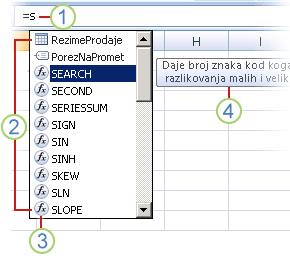
1. Otkucajte = (znak jednakosti) i početna slova ili okidač prikaza da biste pokrenuli automatsko dovršavanje formula.
2. Dok kucate, prikazuje se lista važećih stavki koja može da se pomera, a istaknuto je najsličnije podudaranje.
3. Ikone predstavljaju tip stavke, kao što je referenca funkcije ili tabele.
4. Detaljne ekranske napomene pomažu vam da napravite najbolji izbor.
Kontrolisanje padajuće liste pomoću okidača prikaza
Sledeća tabela rezimira kako se dinamički kontroliše prikaz stavki na padajućoj listi automatskog dovršavanja formula.
| Da biste prikazali | Otkucajte ovo |
|---|---|
| Excel i korisnički definisana imena funkcija | Slovo ili početna slova na bilo kom mestu gde se može uneti funkcija. Primer: Su |
| Argumenti funkcije | (Nema okidača za prikaz). Otkucajte argument, kao što je broj ili referenca ćelije, ili koristite okidač prikaza, kao što je početna slova ili [ (otvorena zagrada). Primer: SUM(5, A2, [ Za svaki naredni argument otkucajte zarez, a zatim argument ili drugi okidač prikaza. Napomena: Sledeće funkcije imaju argumente sa nabrasanim konstantama koje se automatski prikazuju na padajućoj listi: CELL, FV, HLOOKUP, MATCH, PMT, PV, RANK, SUBTOTAL i VLOOKUP. |
| Definisana imena i imena tabela | Slovo ili početna slova u koja se to ime može uneti. Primer: Ann |
| Određivači kolona i specijalnih stavki tabele ([#All], [#Data], [#Headers], [#Totals], [#ThisRow]) | Neki od sledećih stavki:
Napomena: Ako se ćelija nalazi u tabeli, ime tabele je opcionalno. Na primer, sledeće formule bi bile iste: =[Prodaja]/[Troškovi] =GodišnjiRezime[Prodaja]/Godišnji rezime[Troškovi] |
| Imena veza u funkcijama kocke | " (otvoreni navodnik) odmah nakon otvorene zagrade imena funkcije kocke. Primer: CUBEMEMBER(" Napomena: Navedene su samo OLAP veze uskladištene u trenutnoj radnoj svesci. |
| Višedimenzionalni izrazi (MDX) Tekstualne niske u funkcijama kocke | Neki od sledećih stavki:
|
Napomena
- U bilo kom trenutku dok koristite automatsko dovršavanje formule, možete da otkucate šta želite da biste dovršili formulu.
- Automatsko dovršavanje formula možete da koristite usred postojeće ugnežđene funkcije ili formule. Tekst neposredno pre mesta umetanja koristi se za prikaz vrednosti u padajućoj listi, a sav tekst posle mesta umetanja ostaje nepromenjen.
- Definisana imena koja kreirate za nabrane konstante, kao što su ona korišćena u funkciji SUBTOTAL i vezama funkcije kocke ne prikazuju se u padajućoj listi automatskog dovršavanja, ali i dalje možete da ih otkucate.
Kretanje po padajućoj listi "Automatsko dovršavanje formula" pomoću tastera
Sledeća tabela rezimira tastere koje možete koristiti da biste se kretali po padajućoj listi automatskog dovršavanja formula.
| Radnja | Pritisnite |
|---|---|
| Premeštanje mesta umetanja jedan znak nalevo | STRELICA NALEVO |
| Premeštanje mesta umetanja jedan znak nadesno | STRELICA NADESNO |
| Premeštanje izbora za jednu stavku nagore. | STRELICA NAGORE |
| Premeštanje izbora za jednu stavku nadole. | STRELICA NADOLE |
| Izbor poslednje stavke | END |
| Izbor prve stavke | HOME |
| Premeštanje nadole za jednu stranicu i izbor nove stavke. | PAGE DOWN |
| Pomeranje za jednu stranicu nagore i izbor nove stavke | PAGE UP |
| Zatvorite padajuću listu. | ESCAPE (ili klik na drugu ćeliju) |
| Uključivanje ili isključivanje automatskog dovršavanja formula. | ALT+STRELICA NADOLE |
Unesite stavku iz padajuće liste pomoću okidača za umetanje
Važno
Dok kucate formulu, čak i nakon korišćenja okidača za umetanje, ne zaboravite da otkucate zatvorenu zagradu za funkciju, zatvorenu zagradu za referencu tabele ili zatvoreni navodnik za MDX tekstualnu nisku.
- Da biste umetnuli izabranu stavku u formulu i postavili mesto umetanja direktno iza nje, pritisnite taster TAB ili kliknite dvaput na stavku.
Uključivanje ili isključivanje automatskog dovršavanja formula
Napomena
Ovaj odeljak se ne odnosi na Excel za veb.
- Kliknite na dijalog"Opcije>datoteke>"Formule.
- U okviru "Rad sa formulama" potvrdite ili opozovite izbor u polju za automatsko dovršavanje formula.
Savet
Takođe možete da pritisnete kombinaciju tastera ALT+STRELICA NADOLE.
Potrebna vam je dodatna pomoć?
Možete uvek da postavite pitanje stručnjaku u Excel Tech zajednici ili da potražite pomoć u zajednicama.