
Možete da koristite Microsoft Query za preuzimanje podataka iz spoljnih izvora. Ako koristite Microsoft Query za preuzimanje podataka iz poslovnih baza podataka i datoteka, ne morate ponovo da kucate podatke koje želite da analizirate u programu Excel. Excel izveštaje i rezimee takođe možete automatski osvežavati iz originalne izvorne baze podataka svaki put kada se baza podataka ažurira novim informacijama.
Saznajte više o usluzi Microsoft Query
Pomoću programa Microsoft Query možete da se povežete sa spoljnim izvorima podataka, izaberete podatke iz tih spoljnih izvora, uvezete ih u radni list i po potrebi osvežite podatke da bi podaci radnog lista ostali sinhronizovani sa podacima u spoljnim izvorima.
Tipovi baza podataka kojima možete da pristupite Možete preuzeti podatke iz nekoliko tipova baza podataka, uključujući Microsoft Office Access, Microsoft SQL Server i Microsoft SQL Server OLAP usluge. Podatke možete preuzeti i iz Excel radnih svezaka i tekstualnih datoteka.
Microsoft Office pruža upravljačke programe koje možete da koristite za preuzimanje podataka iz sledećih izvora podataka:
- Microsoft SQL Server Analysis Services (OLAP dobavljač)
- Microsoft Office Access
- dBASE
- Microsoft FoxPro
- Microsoft Office Excel
- Oracle
- Paradoks
- Baze tekstualnih datoteka
Možete da koristite i ODBC upravljačke programe ili upravljačke programe izvora podataka drugih proizvođača da biste preuzeli informacije iz izvora podataka koji nisu navedeni ovde, uključujući druge tipove OLAP baza podataka. Informacije o instaliranju ODBC upravljačkog programa ili upravljačkog programa izvora podataka koji nisu ovde navedeni potražite u dokumentaciji za bazu podataka ili se obratite prodavcu baze podataka.
Izbor podataka iz baze podataka Podatke iz baze podataka preuzimate tako što pravite upit, a to je pitanje koje postavljate za podatke uskladištene u spoljnoj bazi podataka. Na primer, ako su podaci uskladišteni u Access bazi podataka, možda ćete želeti da znate podatke o prodaji za određeni proizvod po regionu. Možete preuzeti deo podataka tako što ćete izabrati samo podatke za proizvod i region koje želite da analizirate.
Pomoću programa Microsoft Query možete da izaberete kolone podataka koje želite i da uvezete samo te podatke u Excel.
Ažuriranje radnog lista u jednoj operaciji Kada imate spoljne podatke u Excel radnoj svesci, svaki put kada se promeni baza podataka, možete da osvežite podatke kako biste ažurirali analizu – bez potrebe da ponovo kreirate izveštaje sa rezimeom i grafikone. Na primer, možete da napravite mesečni rezime prodaje i da ga osvežavate svakog meseca kada pristižu nove količine prodaje.
Kako Microsoft Query koristi izvore podataka Pošto podesite izvor podataka za određenu bazu podataka, možete ga koristiti svaki put kada želite da kreirate upit za izbor i preuzimanje podataka iz te baze podataka – bez potrebe da ponovo kucate sve informacije o vezi. Microsoft Query koristi izvor podataka za povezivanje sa spoljnom bazom podataka i za prikaz koji podaci su dostupni. Kada kreirate upit i vratite podatke u Excel, Microsoft Query pruža Excel radnoj svesci informacije o upitu i izvoru podataka, tako da možete ponovo da se povežete sa bazom podataka kada poželite da osvežite podatke.
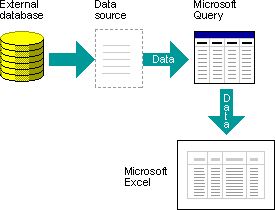
Koristite Microsoft Query za uvoz podataka da biste uvezli spoljne podatke u Excel pomoću programa Microsoft Query, pratite ove osnovne korake, od kojih je svaki detaljnije opisan u sledećim odeljcima.
Povezivanje sa izvorom podataka
Šta je to izvor podataka? Izvor podataka je uskladišteni skup informacija koji omogućava programu Excel i Microsoft Query da se povežu sa spoljnom bazom podataka. Kada koristite Microsoft Query za podešavanje izvora podataka, dajete ime izvoru podataka, a zatim navodite ime i lokaciju baze podataka ili servera, tip baze podataka i informacije za prijavljivanje i lozinku. Informacije obuhvataju i ime OBDC upravljačkog programa ili upravljačkog programa izvora podataka, što je program koji uspostavlja veze sa određenim tipom baze podataka.
Da biste podesili izvor podataka pomoću programa Microsoft Query:
Na kartici " Podaci ", u grupi " Preuzmi spoljne podatke " izaberite stavku "Iz drugih izvora", a zatim stavku "Iz programa Microsoft Query".
Napomena
Excel 365 je premestio Microsoft Query u grupu menija " Zastareli čarobnjaci ". Ovaj meni se ne prikazuje po podrazumevanoj vrednosti. Da biste to omogućili, izaberite stavke "Datoteka", "Opcije", "Podaci" i omogućite u odeljku "Prikaži čarobnjake za uvoz zastarelih podataka ".
Uradite nešto od sledećeg:
- Da biste naveli izvor podataka za bazu podataka, tekstualnu datoteku ili Excel radnu svesku, izaberite karticu "Baze podataka ".
- Da biste naveli izvor podataka OLAP kocke, izaberite karticu "OLAP kocke ". Ova kartica je dostupna samo ako ste pokrenuli Microsoft Query iz programa Excel.
Kliknite dvaput na stavku "<Novi izvor> podataka".
– ili –
Izaberite< stavku "Novi izvor> podataka", a zatim kliknite na dugme "U redu".
Prikazuje se dijalog "Pravljenje novog izvora podataka ".U 1. koraku otkucajte ime da biste identifikovali izvor podataka.
U 2. koraku kliknite na upravljački program za tip baze podataka koji koristite kao izvor podataka.
Napomena
- Ako ODBC upravljački programi instalirani sa programom Microsoft Query ne podržavaju spoljnu bazu podataka kojoj želite da pristupite, onda morate da nabavite i instalirate ODBC upravljački program kompatibilan sa sistemom Microsoft Office od nezavisnog prodavca, kao što je proizvođač baze podataka. Obratite se prodavcu baze podataka za uputstva za instalaciju.
- OLAP baze podataka ne zahtevaju ODBC upravljačke programe. Kada instalirate Microsoft Query, instaliraju se upravljački programi za baze podataka koje su kreirane pomoću usluge Microsoft SQL Server Analysis Services. Da biste se povezali sa drugim OLAP bazama podataka, morate da instalirate upravljački program za izvor podataka i klijentski softver.
Kliknite na dugme "Poveži" i obezbedite informacije koje su potrebne za povezivanje sa izvorom podataka. Za baze podataka, Excel radne sveske i tekstualne datoteke, informacije koje obezbedite zavise od tipa izvora podataka koji ste izabrali. Možda će vam biti zatraženo da navedete ime za prijavljivanje, lozinku, verziju baze podataka koju koristite, lokaciju baze podataka ili druge informacije specifične za tip baze podataka.
Važno
- Koristite jake lozinke koje kombinuju velika i mala slova, brojeve i simbole. Slabe lozinke ne kombinuju ove elemente. Jaka lozinka: Y6dh!et5. Slaba lozinka: House27. Lozinke treba da sadrže 8 ili više znakova. Bolja je fraza za prolaz od 14 ili više znakova.
- Veoma je važno da zapamtite lozinku. Ako je zaboravite, Microsoft je ne može preuzeti. Uskladištite lozinke tako što ćete ih zapisati na bezbednom mestu odvojeno od informacija koje one štite.
Kada unesete potrebne informacije, kliknite na dugme "U redu " ili "Završi" da biste se vratili u dijalog "Kreiranje novog izvora podataka ".
Ako baza podataka sadrži tabele i želite da se određena tabela automatski prikaže u čarobnjaku za upite, kliknite na polje za 4. korak, a zatim kliknite na željenu tabelu.
Ako ne želite da unesete ime za prijavljivanje i lozinku prilikom korišćenja izvora podataka, potvrdite izbor u polju za potvrdu " Sačuvaj moj korisnički ID i lozinku" u definiciji izvora podataka . Sačuvana lozinka se ne šifruje. Ako polje za potvrdu nije dostupno, obratite se administratoru baze podataka da biste utvrdili da li ova opcija može da postane dostupna.
Napomena
Izbegavajte čuvanje informacija za prijavljivanje prilikom povezivanja sa izvorima podataka. Ove informacije mogu da budu uskladištene kao čisti tekst i zlonamerni korisnik može da im pristupi kako bi ugrozio bezbednost izvora podataka.
Kada dovršite ove korake, ime izvora podataka pojavljuje se u dijalogu " Izbor izvora podataka ".
Korišćenje čarobnjaka za upite za definisanje upita
Korišćenje čarobnjaka za upite za većinu upita Čarobnjak za upite olakšava izbor i objedinjavanje podataka iz različitih tabela i polja u bazi podataka. Pomoću čarobnjaka za upite možete da izaberete tabele i polja koja želite da uključite. Unutrašnje spajanje (operacija upita koja navodi da se redovi iz dve tabele kombinuju na osnovu identičnih vrednosti polja) kreira se automatski kada čarobnjak prepozna polje primarnog ključa u jednoj tabeli i polje sa istim imenom u drugoj tabeli.
Takođe možete da koristite čarobnjak za sortiranje skupa rezultata i izvršavanje jednostavnog filtriranja. U poslednjem koraku čarobnjaka možete da odaberete da vratite podatke u Excel ili da dodatno suzite upit u programu Microsoft Query. Kada kreirate upit, možete ga pokrenuti u programu Excel ili Microsoft Query.
Uradite sledeće da biste pokrenuli čarobnjak za upite.
- Na kartici " Podaci ", u grupi " Preuzmi spoljne podatke " izaberite stavku "Iz drugih izvora", a zatim stavku "Iz programa Microsoft Query".
- Uverite se da je u dijalogu " Izbor izvora podataka " potvrđen izbor u polju za potvrdu "Koristi čarobnjak za upite za kreiranje/uređivanje upita ".
- Kliknite dvaput na izvor podataka koji želite da koristite.
– ili –
Izaberite izvor podataka koji želite da koristite, a zatim kliknite na dugme "U redu".
Rad direktno u programu Microsoft Query za druge tipove upita Ako želite da kreirate složeniji upit nego što čarobnjak za upite dozvoljava, možete da radite direktno u programu Microsoft Query. Možete da koristite Microsoft Query da biste prikazali i promenili upite koje ste počeli da pravite u čarobnjaku za upite ili možete da kreirate nove upite bez korišćenja čarobnjaka. Radite direktno u programu Microsoft Query kada želite da kreirate upite koji rade sledeće:
- Izbor određenih podataka iz polja U velikoj bazi podataka možda bi trebalo da odaberete neke podatke u polju i izostavite podatke koji vam nisu potrebni. Na primer, ako su vam potrebni podaci za dva proizvoda u polju koje sadrži informacije za više proizvoda, možete da koristite kriterijume da biste izabrali podatke za dva proizvoda koja želite.
- Preuzmite podatke na osnovu različitih kriterijuma svaki put kada pokrenete upit Ako treba da kreirate isti Excel izveštaj ili rezime za nekoliko oblasti u istim spoljnim podacima – kao što je zaseban izveštaj o prodaji za svaki region – možete da kreirate upit parametra. Kada pokrenete parametarski upit, biće vam zatražena vrednost koja će se koristiti kao kriterijum kada upit bira zapise. Na primer, parametarski upit može da od vas zatraži da unesete određeni region i možete ponovo da koristite ovaj upit za kreiranje svakog od regionalnih izveštaja o prodaji.
- Spajanje podataka na različite načine Unutrašnja spajanja koja čarobnjak za upite kreira predstavljaju najčešći tip spajanja koji se koristi pri kreiranju upita. Međutim, ponekad ćete želeti da koristite drugačiji tip spoja. Na primer, ako imate tabelu sa informacijama o prodaji proizvoda i tabelu sa informacijama o klijentima, unutrašnje spajanje (tip koji kreira čarobnjak za upite) sprečava preuzimanje zapisa o klijentima za klijente koji nisu obavili kupovinu. Pomoću programa Microsoft Query možete da spojite ove tabele tako da se preuzmu svi zapisi o klijentima, zajedno sa podacima o prodaji onih klijenata koji su obavili kupovine.
Obavite sledeće korake da biste pokrenuli Microsoft Query.
- Na kartici " Podaci ", u grupi " Preuzmi spoljne podatke " izaberite stavku "Iz drugih izvora", a zatim stavku "Iz programa Microsoft Query".
- U dijalogu " Izbor izvora podataka " uverite se da je opozvan izbor u polju za potvrdu "Koristi čarobnjak za upite za kreiranje/uređivanje upita ".
- Kliknite dvaput na izvor podataka koji želite da koristite.
– ili –
Izaberite izvor podataka koji želite da koristite, a zatim kliknite na dugme "U redu".
Ponovno korišćenje i deljenje upita U čarobnjaku za upite i programu Microsoft Query možete da sačuvate upite kao .dqy datoteku koju možete da menjate, ponovo koristite i delite. Excel može direktno da otvara .dqy datoteke, što omogućava vama ili drugim korisnicima da kreirate dodatne opsege spoljnih podataka iz istog upita.
Da biste otvorili sačuvani upit iz programa Excel:
- Na kartici " Podaci ", u grupi " Preuzmi spoljne podatke " izaberite stavku "Iz drugih izvora", a zatim stavku "Iz programa Microsoft Query". Prikazuje se dijalog "Izbor izvora podataka ".
- U dijalogu "Izbor izvora podataka " izaberite karticu "Upiti ".
- Kliknite dvaput na sačuvani upit koji želite da otvorite. Upit se prikazuje u programu Microsoft Query.
Ako želite da otvorite sačuvani upit, a Microsoft Query je već otvoren, kliknite na meni " Microsoft Query datoteka ", a zatim izaberite stavku "Otvori".
Ako kliknete dvaput na .dqy datoteku, Excel otvara, pokreće upit, a zatim umeće rezultate u novi radni list.
Ako želite da delite Excel rezime ili izveštaj koji je zasnovan na spoljnim podacima, drugim korisnicima možete da date radnu svesku koja sadrži opseg spoljnih podataka ili možete da kreirate predložak. Predložak vam omogućava da sačuvate rezime ili izveštaj bez čuvanja spoljnih podataka tako da je datoteka manja. Spoljni podaci se preuzimaju kada korisnik otvori predložak izveštaja.
Rad sa podacima u programu Excel
Kada kreirate upit u čarobnjaku za upite ili programu Microsoft Query, možete da vratite podatke u Excel radni list. Podaci zatim postaju opseg spoljnih podataka ili izveštaj izvedene tabele koji možete da oblikujete i osvežite.
Oblikovanje preuzetih podataka U programu Excel možete da koristite alatke, kao što su grafikoni ili automatske podzbirove, za predstavljanje i rezimiranje podataka koje je Microsoft Query preuzeo. Podatke možete da oblikujete, a oblikovanje se zadržava kada osvežite spoljne podatke. Možete da koristite sopstvene oznake kolona umesto imena polja i automatski dodate brojeve redova.
Excel može automatski da oblikuje nove podatke koje otkucate na kraju opsega tako da se podudaraju sa prethodnim redovima. Excel takođe može automatski kopirati formule koje su ponovljene u prethodnim redovima i proširuje ih na dodatne redove.
Napomena
Da bi se proširili na nove redove u opsegu, formati i formule moraju da se pojave u najmanje tri od pet prethodnih redova.
Ovu opciju možete da uključite (ili ponovo isključite) u bilo kom trenutku:
- Izaberitestavku Napredneopcije>datoteke>.
- U odeljku " Opcije uređivanja " potvrdite izbor u polju za potvrdu "Proširi opseg podataka za formate i formule ". Da biste ponovo isključili automatsko oblikovanje opsega podataka, opozovite izbor u ovom polju za potvrdu.
Osvežavanje spoljnih podataka Kada osvežavate spoljne podatke, pokrećete upit da biste preuzeli sve nove ili promenjene podatke koji se podudaraju sa vašim specifikacijama. Upit možete da osvežite i u programima Microsoft Query i u programu Excel. Excel nudi nekoliko opcija za osvežavanje upita, uključujući i osvežavanje podataka kad god otvorite radnu svesku, kao i njeno automatsko osvežavanje u zadatim vremenskim intervalima. Možete da nastavite sa radom u programu Excel dok se podaci osvežavaju, a da istovremeno proveravate i status dok se podaci osvežavaju. Više informacija potražite u članku "Osvežavanje spoljnih podataka za povezivanje u programu Excel".