
Excel koristi tehnologiju Power Query (poznatu i kao Get & Transform) kako bi pružio veće mogućnosti prilikom uvoza, osvežavanja i potvrde identiteta izvora podataka, upravljanja Power Query izvorima podataka i oblikovanja podataka u tabelu koja odgovara vašim zahtevima.
Napomena
Prikazivanje i osvežavanje upita dostupno je svim Microsoft 365 pretplatnicima.
Dodatna funkcionalnost je dostupna svim Microsoft 365 pretplatnicima sa Business ili Enterprise planovima.
Osvežavanje izvora podataka
Izvore podataka u programu Excel za veb možete da osvežite:
- Izaberite stavku "Osvežavanjesvih podataka>" da biste osvežili sve izvore podataka u radnoj svesci.
- Da biste osvežili sve upite u radnoj svesci, izaberitestavku "Upitipodataka>", a zatim u oknu "Upiti" izaberite ikonu "Osveži sve"
 .
. - Da biste osvežili određeni upit, izaberitestavku "Upitipodataka>", a zatim u oknu "Upiti" pored imena upita izaberite stavku "Ikona osvežavanja" .
- Da biste osvežili određenu grupu upita, izaberite>stavku "Upiti podataka", a zatim u oknu "Upiti" pored imena grupe izaberite stavku "Ikona osvežavanja" .
Da biste osvežili određenu izvedenu tabelu povezanu sa upitom, izaberite ćeliju u izvedenoj tabeli, a zatim izaberiteosvežavanjepodataka>.
Kada osvežavate upit, ako je potrebna potvrda identiteta, možete da izaberete odgovarajući metod – anonimno, korisnika i lozinku ili nalog organizacije. Na primer, da biste osvežili organizacione podatke, izaberite odgovarajući metod.
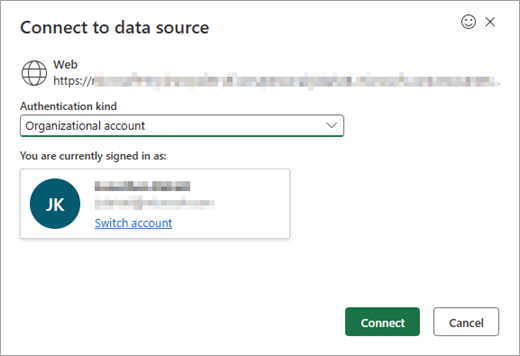
Više informacija o podržanim izvorima podataka u programu Excel za veb potražite u članku Power Query izvori podataka u verzijama programa Excel.
Uvezi podatke
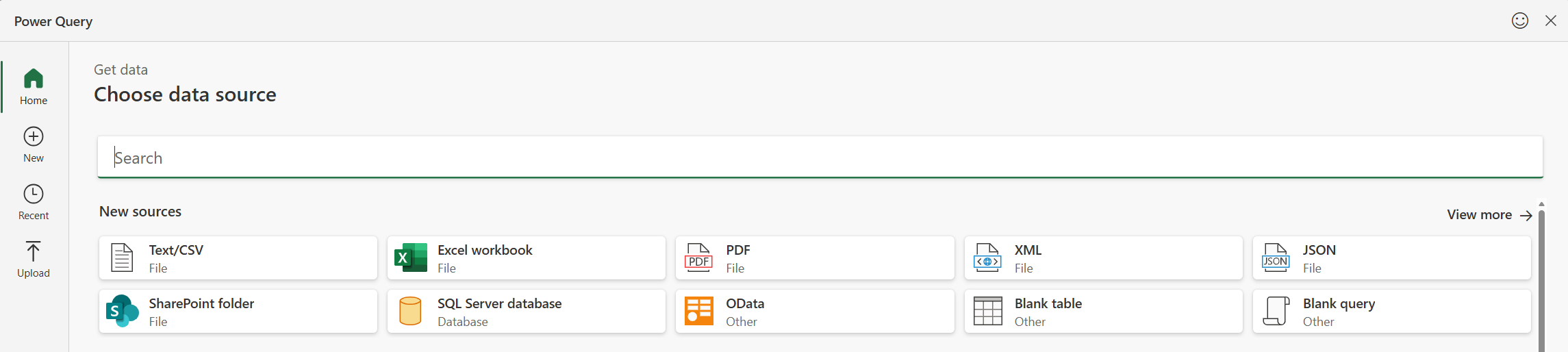
Podatke možete da uvezete u Excel pomoću programskog dodatka Power Query iz velikog broja izvora podataka. Ove opcije izvora podataka uključuju Excel radnu svesku, tekstualnu/CSV, XML, JSON, SQL Server bazu podataka, SharePoint Online listu, OData, praznu tabelu i prazan upit. Da biste uvezli podatke:
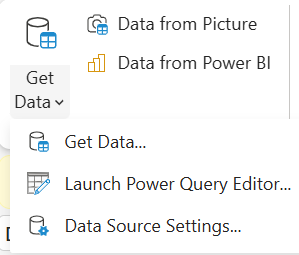
Izaberite stavku "Preuzimanje podataka>".
U dijalogu "Izbor izvora podataka " izaberite jedan od dostupnih izvora podataka.
Povežite se sa izvorom podataka.
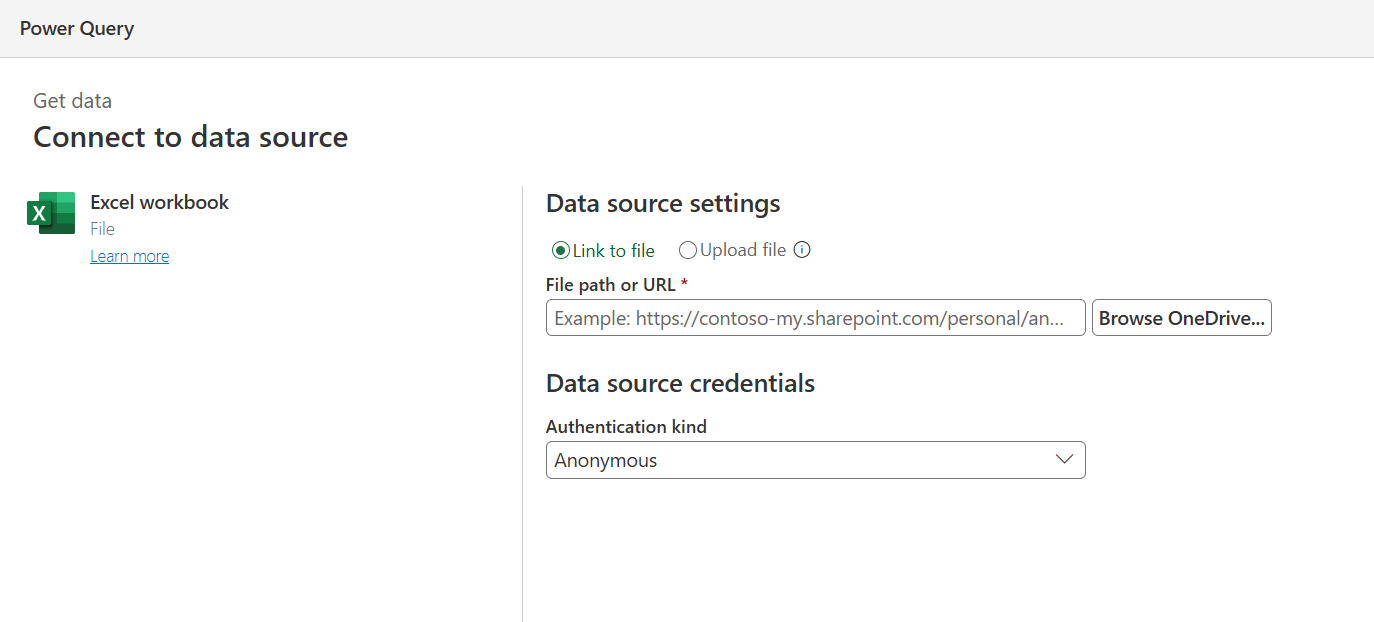
Kada izaberete izvor, polje "Vrsta potvrde identiteta " automatski će se popuniti u skladu sa relevantnim izvorom. I dalje možete da ga promenite po potrebi.
Izaberite stavku "Dalje" i odaberite tabelu koju želite da uvezete.
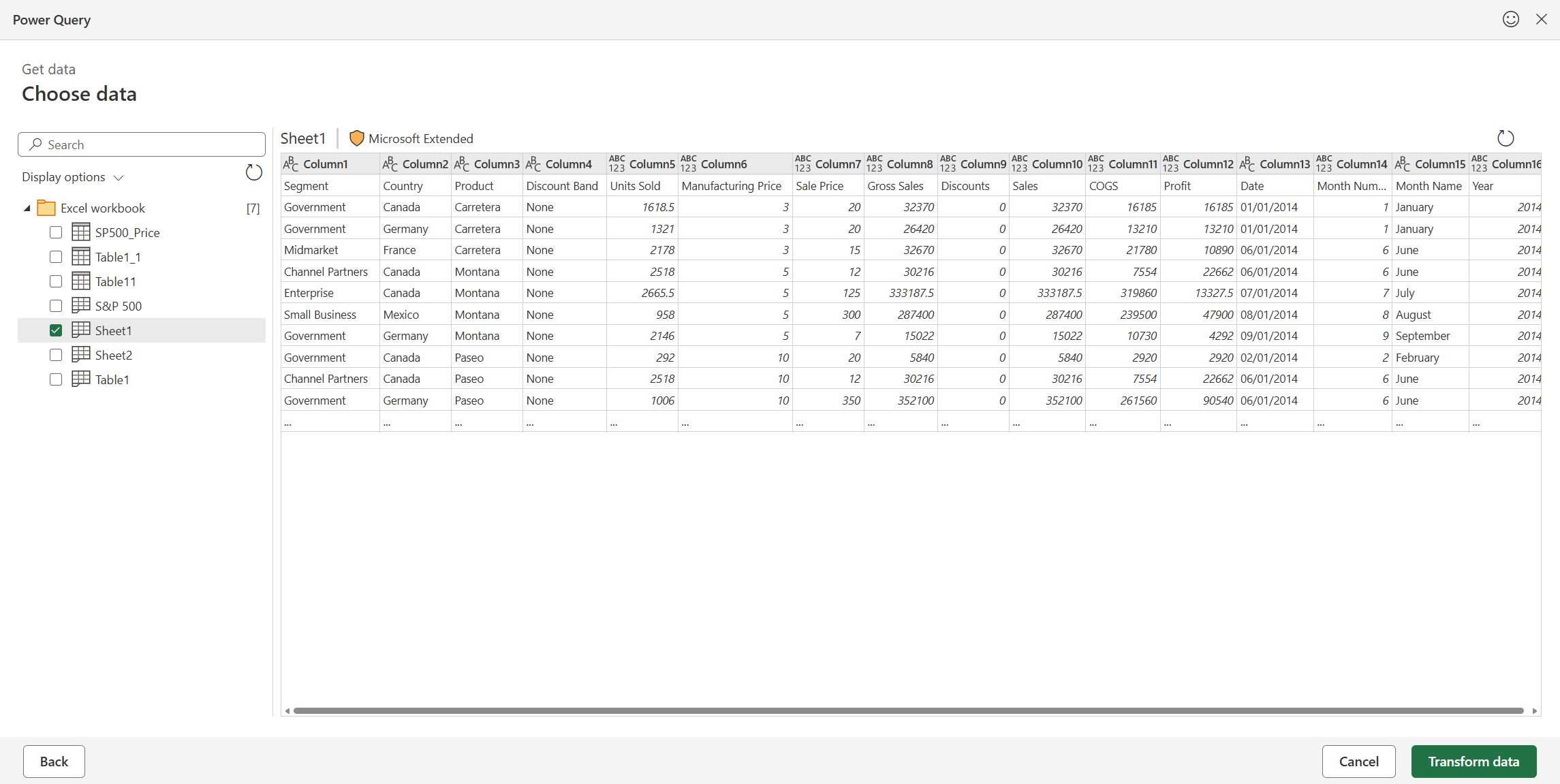
Uređivanje podataka pomoću Power Query uređivač
Izaberite stavku "Transformacija podataka" da biste otvorili tabelu u Power Query uređivaču, gde možete da izvršite mnoge moćne transformacije. Uređivač možete da otvorite i kad god vam zatreba pomoću opcije Data>Get Data>Launch Power Query uređivač.
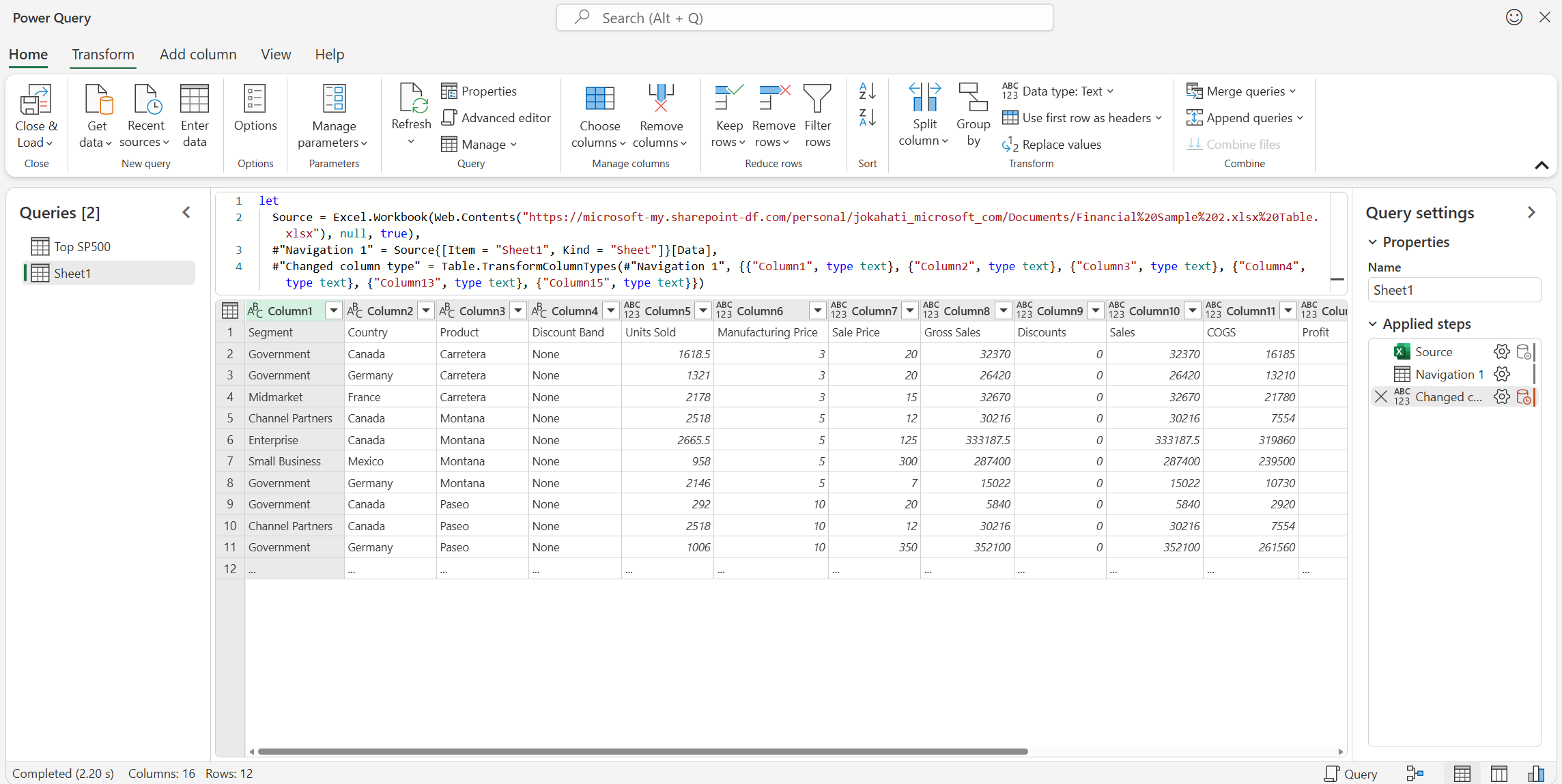
Više informacija o funkcijama Power Query uređivač potražite u članku Korisnički interfejs Power Query.
Učitavanje podataka
Kada završite, učitajte tabelu tako što ćete izabrati stavke "Zatvori & Učitaj". Time se podaci učitavaju u Excel koordinatnu mrežu.

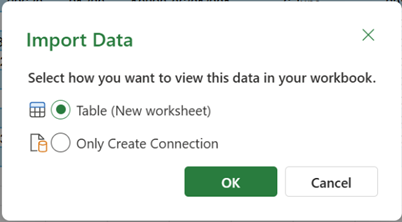
Druga mogućnost je da koristite opciju " Zatvori & Učitaj u..." da biste učitali u Excel koordinatnu mrežu ili kreirali upit samo za vezu.
Napravljeni upit možete da vidite u oknu "Upiti & veze".

Kada je upit učitan u tabelu, možete da ga prikažete u Excel koordinatnoj mreži.
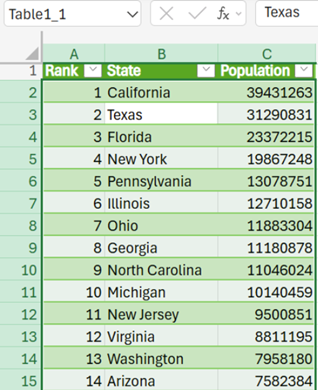
Kreirani upit možete da osvežite iz okna "Upiti & veze" ili pomoću opcija "Osvežavanjepodataka>" ili "Osveži sve".
Upravljanje upitima
Upite i srodne detalje možete prikazati u oknu zadataka "Upiti". Možete i da izvršite razne zadatke grupisanja kako biste bolje organizovali upite. Dodatne informacije potražite u članku "Upravljanje upitima".
Upravljanje izvorima podataka
Možete da prikažete akreditive izvora podataka za Power Query upite i upravljate njima u radnoj svesci u programu Excel za veb pomoću postavki izvora podataka. Više informacija potražite u članku "Upravljanje postavkama i dozvolama izvora podataka".
Kolačići nezavisnih proizvođača za Excel na vebu
Pregledač mora da omogući kolačiće nezavisnih proizvođača da bi podržavao neke od Power Query funkcionalnosti u programu Excel za veb. Ako koristite privatnu sesiju pregledača, možda ćete morati da ponovo omogućite ovu postavku svaki put.
Napomena
Neki pregledači ovu postavku nazivaju "svi kolačići" umesto "kolačići nezavisnih proizvođača".
Sledeće veze pružaju više informacija o tome kako da prilagodite postavke kolačića u popularnim pregledačima: