Kada želite da preuzmete podatke iz ćelije u drugoj radnoj svesci, razmotrite vezu radne sveske. Veza radne sveske služi kao pokazivač koji vam omogućava da uputite na sadržaj ćelije, bilo da ga samo vidite na novoj lokaciji ili da ga koristite u formuli. Veze u radnoj svesci se brže podešavaju i lakše se podešavaju od tradicionalnih veza sa podacima. Međutim, oni funkcionišu samo između Excel radnih svezaka i obe radne sveske moraju biti uskladištene na lokaciji na mreži kojoj možete da pristupite putem Microsoft 365 naloga. Drugi izvori podataka nisu podržani.
Važno
- Veze u radnoj svesci mogu biti nebezbedne. Kada otvorite radnu svesku koja sadrži veze radne sveske, na traci sa porukama izaberite stavku " Pouzdan vezama radne sveske " da biste omogućili osvežavanje veza. Ako nemate poverenja u radnu svesku, Excel će nastaviti da prikazuje nedavno sačuvane vrednosti i sprečava osvežavanje veza.
Veza "Kreiranje radne sveske"
- Otvorite obe radne sveske u veb pregledaču.
- U radnoj svesci koja sadrži podatke koje želite da koristite (radna sveska sa podacima, poznata i kao izvorna radna sveska), kliknite desnim tasterom miša na ćeliju sa kojom želite da se povežete, a zatim izaberite stavku "Kopiraj".
- U radnoj svesci u koju želite da postavite vezu (radna sveska sa formulama, poznata i kao odredišna radna sveska), kliknite desnim tasterom miša na ćeliju u kojoj želite da bude veza, a zatim izaberite stavku "Specijalno> lepljenjeveze u izvor". Možete i da kliknete na ćeliju u kojoj želite da postavite vezu, a zatim izaberite stavke Početak>Ostava>Nalepi>vezu u izvor.
- Izaberite stavku "Smatraj pouzdanim vezama radne sveske".
Upravljanje vezama u radnoj svesci
Koristite okno " Veze radne sveske " za osvežavanje veza, uključivanje ili isključivanje automatskog osvežavanja, otvaranje radnih svezaka sa podacima i raskidanje veza. Kada prvi put otvorite radnu svesku koja sadrži veze, traka sa porukama prikazuje komandu "Upravljanje vezama radne sveske " koju možete izabrati da biste otvorili okno " Veze radne sveske ". Takođe možete da ga otvorite u bilo kom trenutku pomoću trake.
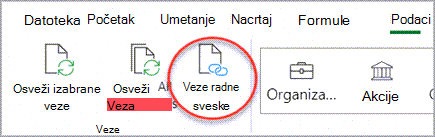
Izaberite veze između upita podataka>&> veze radnesveske da biste otvorili okno "Veze radne sveske".
U oknu " Veze radne sveske " možete:
Opcije veza između radnih svesaka Slike Podešavanje opcija pouzdanosti: - Izaberite stavku "Postavke " u oknu "Veze radne sveske".
- Uključite opciju "Uvek imaj poverenja u veze između radnih svesaka " da biste automatski verovali vezama radne sveske.
Morate imati poverenja u radnu svesku da bi povezani podaci mogli da se osveže.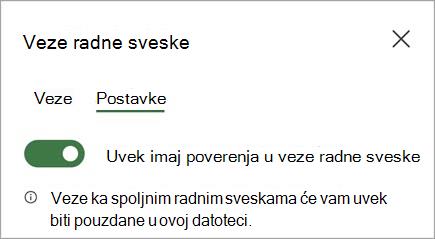
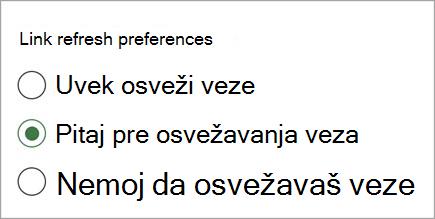
Podešavanje željenih postavki osvežavanja: - Uvek osveži veze: Automatski osvežava sve veze kada se radna sveska otvori.
- Pitaj pre osvežavanja veza: Traži od korisnika da li osveži ili ne kada se radna sveska otvori.
- Ne osvežavaj veze: Ne osvežava se kada se radna sveska otvori i ne postavlja odziv korisniku. Morate da koristite dugme " Osveži " u oknu " Veze radne sveske " da biste ručno osvežili.
Osveži sve veze: - Izaberite stavku "Osveži sve " na vrhu ispod kartice "Veze ".
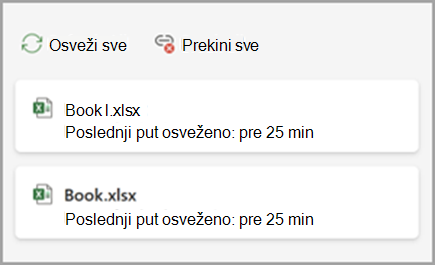
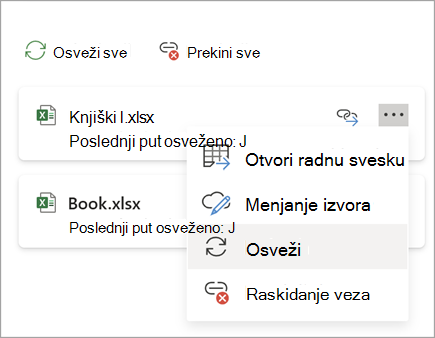
Osvežavanje veza iz određene radne sveske: - Izaberite radnu svesku sa podacima čije veze želite da osvežite, a zatim izaberite stavku "Osveži".
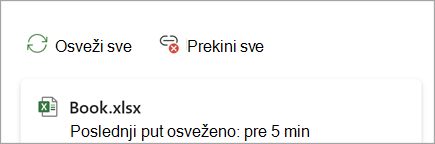
Raskidanje svih veza: - Izaberite stavku "Prelomi sve" na vrhu okna " Veze ".
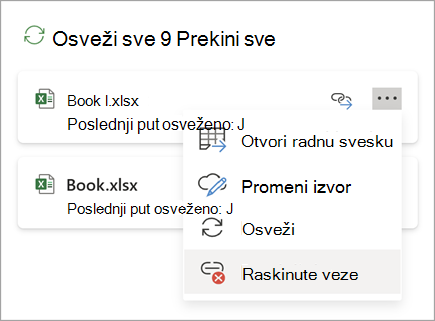
Raskidanje veza iz jednog izvora: - Izaberite stavku "Još opcija" pored radne sveske sa podacima sa vezama koje želite da raskinete, a zatim izaberite stavku Raskini veze.
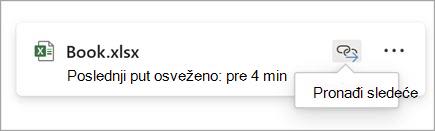
Pronalaženje povezanih ćelija: - Izaberite stavku "Pronađi" pored radne sveske sa podacima sa vezama koje želite da pronađete.