
Savet
Saznajte više o usluzi Microsoft Forms ili odmah počnite sa radom i kreirajteanketu, test ili upitnik. Želite naprednije brendiranje, tipove pitanja i analizu podataka? Isprobajte Dynamics 365 Customer Voice.
Dodavanje slike ili logotipa u zaglavlje obrasca
U usluzi Microsoft Forms otvorite obrazac koji želite da uredite.
Izaberite odeljak zaglavlja obrasca.
Izaberite stavku "Umetni sliku" (ikona slike).
Potražite slike u usluzi Bing, fascikli OneDrive, na računaru ili uređaju.
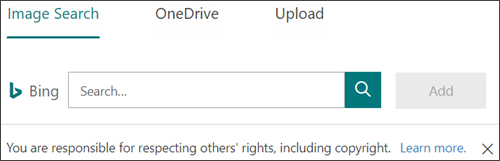
Pretraga slika – Da biste potražili slike i slike na mreži, izaberite stavku "Pretraga slika". Unesite ime slike koju tražite, a zatim izaberite stavku "Pretraži" (ikona lupe). Izaberite željenu sliku, a zatim kliknite na dugme "Dodaj".
Napomena
Kada tražite clip art kolekcije i slike na mreži, bićete usmereni na Bing. Vi ste odgovorni za poštovanje autorskih prava, a filter za licence u usluzi Bing može da vam pomogne da odaberete koje slike da koristite.
OneDrive – Da biste dodali sliku iz OneDrive fascikle, izaberite OneDrive. Pronađite sliku koju želite da dodate, a zatim izaberite stavku "Dodaj".
Otpremi – Da biste dodali sliku sa računara ili uređaja, izaberite stavku "Otpremi". U polju " Izbor datoteke za otpremanje " pronađite sliku koju želite da dodate, a zatim izaberite stavku "Otvori".
Slika će se pojaviti u zaglavlju obrasca sa leve strane naslova.
Brisanje slike ili logotipa iz zaglavlja obrasca
- Izaberite odeljak zaglavlja obrasca.
- Na vrhu slike videćete ikonu korpe za otpatke. Izaberite je da biste izbrisali sliku.
Povratne informacije za Microsoft Forms
Želimo da čujemo vaše mišljenje! Da biste poslali povratne informacije o usluzi Microsoft Forms, idite u gornji desni ugao obrasca i izaberite stavku "Još postavki > obrasca".