
Savet
Saznajte više o usluzi Microsoft Forms ili odmah počnite sa radom i kreirajteanketu, test ili upitnik. Želite naprednije brendiranje, tipove pitanja i analizu podataka? Isprobajte Dynamics 365 Customer Voice.
Microsoft Forms pruža bogat tok poslova ocenjivanja koji vam omogućava da kao autoru efikasno dodeljujete poene studentima po pitanju i da pružate povratne informacije na više načina. Rezultate testa možete da izvezete u Microsoft Excel radi detaljnije analize i izrade grafikona, kao i da izbrišete ili odštampate rezime svih odgovora.
Prikaz informacija rezimea odgovora za test
U usluzi Microsoft Forms otvorite test čije rezultate želite da pregledate, a zatim izaberite karticu "Odgovori".
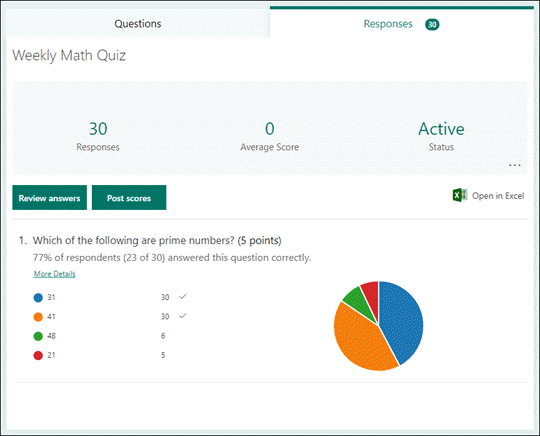
Preko vrha stranice videćete sažete informacije o testu u realnom vremenu, kao što su broj odgovora i prosečna ocena. Pored svakog pitanja videćete broj odgovora i grafikon koji prikazuje raspodelu odgovora na sve moguće odgovore.
Napomena
Ako postoje uvidi u podatke zasnovani na inteligenciji utvrđeni za pitanje, videćete ikonu "Uvidi " pored njega. Saznajte više.
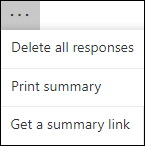
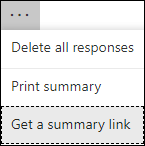
Možete da izaberete dugme "Još opcija " da biste izbrisali sve odgovore, odštampali rezime ili dobili vezu za rezime za deljenje sa drugima.
Pregled odgovora na svako pitanje
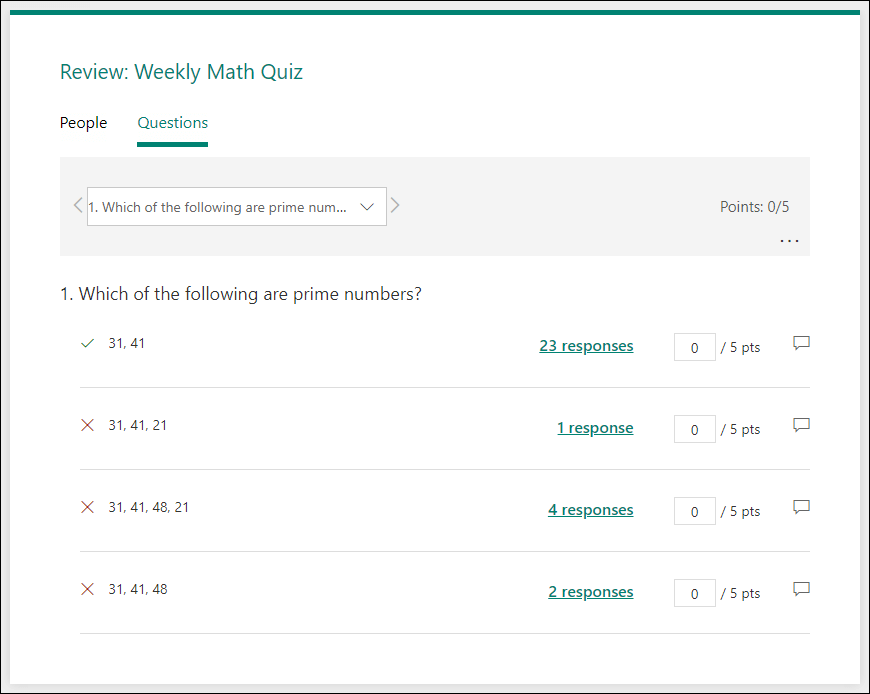
Izaberite stavku "Pregled odgovora " da biste pružili poene i povratne informacije.
Na kartici People možete da vidite pojedinačne detalje za svakog učenika, kao i vreme potrebno za obavljanje testa, broj osvojenih poena i opcije koje je student izabrao.
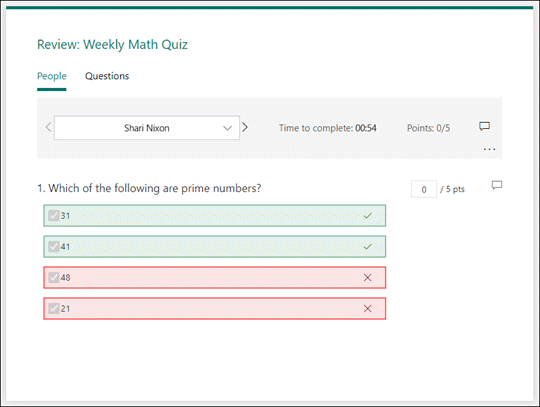
U ovom prikazu možete da ocenite sva pitanja za jednog studenta, a zatim da isto uradite za naredne studente. Izaberite strelicu pored imena studenta da biste prešli na rezultate drugog studenta. Takođe možete da izaberete strelice nalevo i nadesno da biste se kretali kroz detalje o rezultatima drugih studenata.
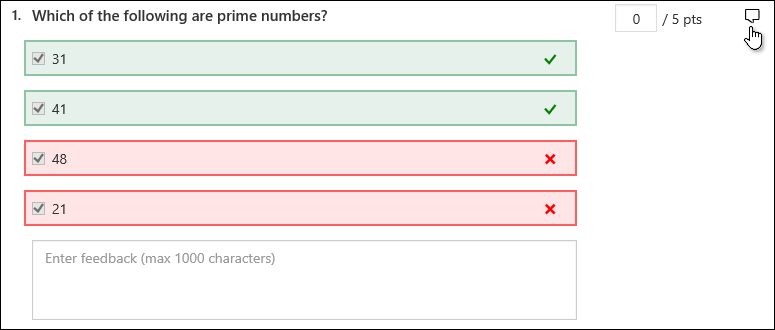
Da biste studentu pružili opšte povratne informacije, izaberite ikonu "  " i otkucajte tekst u okviru za tekst.
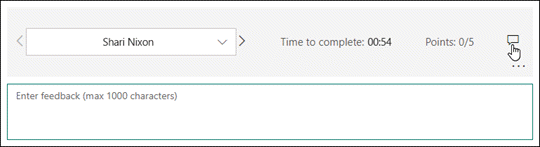
Da biste obezbedili povratne informacije za određeno pitanje, izaberite ikonu " " sa desne strane tačaka, a zatim kucajte u okviru za tekst.
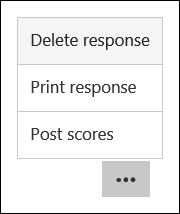
Takođe možete da izaberete dugme " " i odaberete da li želite da izbrišete odgovor, odštampate odgovor ili objavite rezultate za određenu osobu.
Napomena
Nije moguće opozvati brisanje odgovora.
Savet
Saznajte više o štampanju obrazaca.
Objavljivanje rezultata
Kada budete spremni da podelite povratne informacije i poene sa učenicima, izaberite stavku "Objavi rezultate " na kartici "Odgovori ".
Za svakog učenika možete da vidite status testa i broj osvojenih poena. Ako želite da objavite rezultate svih učenika, potvrdite izbor u polju za potvrdu sa leve strane Ime u koloni " Ime ". Da biste objavili pojedinačne rezultate, označite polje za potvrdu sa leve strane imena svakog učenika.
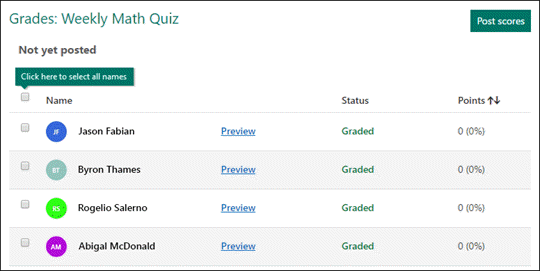
Izaberite stavku "Objavljivanje rezultata".
Kada objavite rezultate, možete da se vratite na test da biste pregledali rezultate i povratne informacije. Učenici mogu da prikažu svoje rezultate i povratne informacije otvaranjem testa.
Savet
Ako se student vrati na test nakon prosleđivanja, moći će da vidi svoje prethodne odgovore. Ako želite da ponove test bez da vide njihove odgovore, možete da kreirate kopiju originalnog testa.
Analiziranje rezultata testa u programu Excel
U programu Microsoft Excel lako možete da prikažete sve podatke o odgovorima za test. Na kartici "Odgovori" izaberite stavku "Otvori u programu Excel".
U Excel radnoj svesci detalji o svakom pitanju u testu predstavljeni su kolonama, a svaki odgovor je prikazan u redu. Prvih pet kolona prikazuje ID ispitanika, vreme početka i završetka za svaki odgovor, kao i ime i adresu e-pošte svakog studenta. Sledeće kolone prikazuju ukupan broj bodova, povratne informacije testa, vreme objavljivanja ocena, pitanja u vidu testa, poene za pojedinačna pitanja i povratne informacije za pojedinačna pitanja.

Napomena
- ID ispitanika je ekskluzivan za svakog učenika.
- Promene koje unesete u podatke testa u programu Excel neće promeniti sadržaj testa.
- Imena i e-adrese neće se prikazati ako omogućite da test prihvata anonimne odgovore.
Deljenje rezultata sa drugima
- Izaberite karticu "Odgovori ".
- Izaberite stavku "Još opcija> "Jošopcija" Preuzmi vezu ka rezimeu.
- Izaberite stavku Kopiraj.
Kada nalepite ovu vezu, svi koji imaju vezu moći će da prikažu rezime odgovora za test.
Napomena
- Ako sarađujete na testu sa određenim nastavnicima u školi, samo vi, kao vlasnik testa, možete da kreirate vezu za rezime za test ako ona još uvek ne postoji. Koautori i dalje mogu da kopiraju i dele vezu rezimea, ali ne mogu sami da je kreiraju. U drugim režimima saradnje koji nisu postavljeni za određene osobe u organizaciji, koautori mogu da kreiraju nove veze rezimea.
- Takođe imajte u vidu da ako delite odgovore na test sa bilo kim u školi, a zatim odlučite da ih delite samo sa određenim osobama u školi, svakoj vezi za deljenje rezimea koja već postoji i dalje može da pristupi bilo ko u školi ili van nje. Postojeću vezu rezimea možete da izbrišete da biste je onemogućili, što će smanjiti pristup podacima o odgovoru. To možete da uradite tako što ćete otići na karticu >"Odgovori" More options> vezu >za rezimeUklanjanje veze (ikona korpe za otpatke). Opcionalno: Zatim možete da kreirate novu vezu za rezime ako želite da je delite sa novom grupom korisnika, ali će ta nova veza za rezime i dalje biti dostupna svakome ko je dobije.
Povratne informacije za Microsoft Forms
Želimo da čujemo vaše mišljenje! Da biste poslali povratne informacije o usluzi Microsoft Forms, idite u gornji desni ugao obrasca i izaberite stavku "Još postavki> obrasca".
Takođe pogledajte
Kako da se uverite da su obrazac i radna sveska sinhronizovani