
Savet
Saznajte više o usluzi Microsoft Forms ili odmah počnite sa radom i kreirajteanketu, test ili upitnik. Želite naprednije brendiranje, tipove pitanja i analizu podataka? Isprobajte Dynamics 365 Customer Voice.
U anketu ili test možete da dodate logiku grananja tako da se ona menja u skladu sa odgovorima na određena pitanja. U anketi ili testu koji se grane, pitanja se pojavljuju samo ako su relevantna za ispitanika. Ako pitanja nisu primenljiva, ispitanik se preusmerava na drugi skup pitanja ili će potpuno preskočiti skup pitanja.
Dodavanje logike grananja u obrazac
Pre nego što počnete, preporučujemo da proverite da li su sva pitanja kreirana. Kada ste spremni da dodate grananje, pratite ove korake:
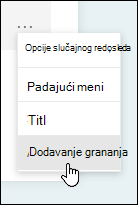
Idite na pitanje za koje želite da dodate grananje. Izaberite stavku "Još postavki" za postavljanje pitanja,
 ", a zatim odaberite stavku "Dodaj grananje".
Napomena
Ako dodate odeljke u obrazac, možete da dodate i grananje u odeljak. U odeljku koji želite da razgranate izaberite " Još postavki za odeljak
", a zatim odaberite Dodaj grananje.Na stranici " Opcije grananja " izaberite padajuću listu pored pitanja koje želite da razgranate.
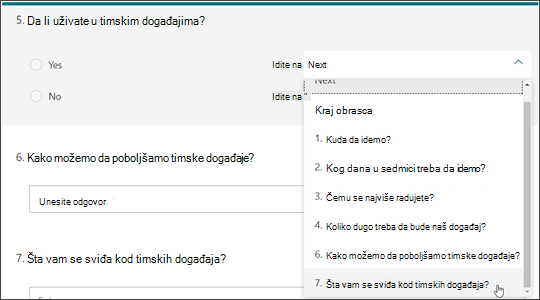
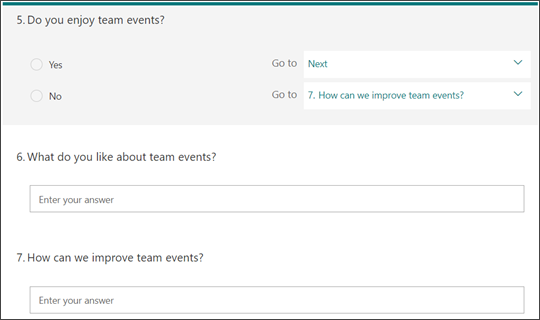
Izaberite pitanje na koje želite da se granate. U ovom primeru, ako ispitanik odgovori "Da " na pitanje #5, možete ga uputiti da pređe na sledeće pitanje (#6). Međutim, ako ispitanik odgovori "Ne " na pitanje #5, trebalo bi da se razdvoji ili preskoči na pitanje #7.
Napomena
- Možete da se granate samo na uzastopno pitanje, a ne na prethodno. Na primer, ako imate sedam pitanja u obrascu i želite da dodate grananje u pitanje 4, ono može da se grana samo na pitanja 5, 6, 7 ili na kraj obrasca. U istom primeru, pitanje 5 može da se grana samo na pitanja 6, 7 ili kraj obrasca.
- Ako pokušate da se granate na prethodno pitanje, kao što je pitanje 4 koje se grana na pitanje 2, to će prekinuti iskustvo za ispitanika tako što ćete preskočiti pitanja od 5 do 7 i odvesti ih direktno na kraj obrasca pomoću dugmeta " Prosledi ". Da biste to sprečili, grana se samo na uzastopno pitanje.
Da biste umetnuli dodatne grane u anketu ili test, ponovite 2. i 3. korak. Ako želite da se određeno pitanje dodeli kao poslednje pitanje u anketi ili testu, izaberite padajuću listu pored tog pitanja, a zatim izaberite stavku Kraj obrasca.
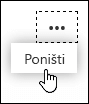
Ako želite da u potpunosti uspostavite početne vrednosti obrasca i uklonite grananje, izaberite dugme "Još opcija" i odaberite "Uspostavi početne vrednosti".
Povratne informacije za Microsoft Forms
Želimo da čujemo vaše mišljenje! Da biste poslali povratne informacije o usluzi Microsoft Forms, idite u gornji desni ugao obrasca i izaberite stavku "Još postavki> obrasca".