
Ako rešavate probleme sa sistemom Office i želite da uklonite datoteke licence na Mac računaru, možete da koristite alatku za uklanjanje licence. Ovo će u potpunosti ukloniti sve licence za Microsoft 365 za Mac.
Važno
Pre nego što budete koristili alatku, uverite se da pri sebi imate ispravne informacije o nalogu i lozinki povezanih sa sistemom Office prilikom ponovnog aktiviranja.
Ova alatka može da vam pomogne ako ste se pretplatili na Microsoft 365, ali ste prethodno imali jednokratnu kupovinu Microsoft 365 za Mac računara, a ne vidite određene funkcije pretplate. To može da bude zato što vaša kopija sistema Office i dalje koristi licencu za jednokratne kupovine, a ne pretplatu.
Pre nego što počnete
1. Pogledajte koju licencu vaša verzija sistema Office trenutno koristi. Pročitajte članak Koju verziju sistema Office koristim?
Napomena
Ako tražite pretplate, a vaša verzija sistema Microsoft 365 koristi licencu pretplate, ne morate da uradite preostale korake. Već koristite odgovarajuću dozvolu. Pogledajte Kada dobijam najnovije funkcije za Microsoft 365? za više informacija o tome zašto još ne možete da vidite dunkcije pretplate.
2. Ako ne deinstalirate Office aplikacije da biste ih kasnije ponovo instalirali, izađite iz svih aplikacija sistema Office. Ako ste već deinstalirali Office, idite na sledeći korak.
Preuzimanje i pokretanje alatke za uklanjanje licence
2. Otvorite .pkg datoteku iz fascikle "Preuzimanja" na Mac računaru.
Napomena
Ako dobijete grešku "neidentifikovani projektant", pokušajte da otvorite datoteku tako što ćete držati Control + klik na datoteku >Otvori.
3. Kliknite na dugme "Nastavi " i pratite odzive u čarobnjaku za podešavanje.
Oprez
Preporučujemo vam da dvaput proverite da su vam spremne odgovarajuće informacije o nalogu tako što ćete se prijaviti na Office.com/signin i proveriti licencu koju želite da aktivirate.
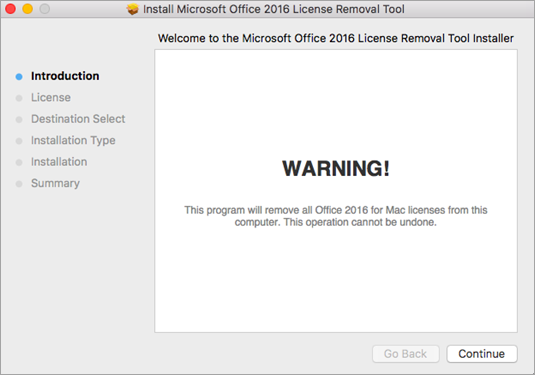
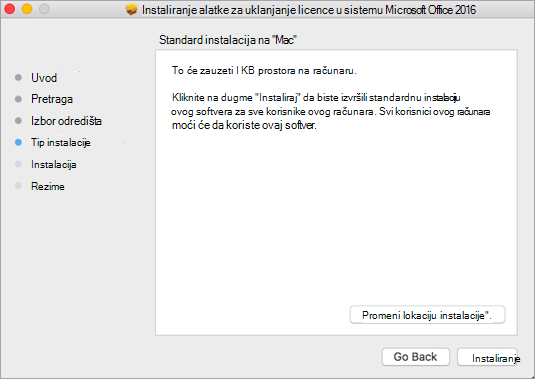
4. Kada budete spremni da dovršite uklanjanje licence, izaberite stavku "Instaliraj". Možda ćete morati da unesete lozinku za lokalni administratorski nalog za Mac.
Pošto alatka uspešno ukloni licence, kliknite na dugme Zatvori.
5. Sada otvorite bilo koju Office aplikaciju i prijavite se radi aktiviranja pomoću naloga e-pošte koji je povezan sa licencom za Microsoft 365 za Mac. Ako rešavate problem, možda ćete morati da ponovo instalirate Office pre nego što se prijavite.
Posle uspešne aktiviracije, ponovo pokrenite računar i spremni ste!
Napomena
Ako vaš nalog ima licencu i za Microsoft 365 za Mac i za jednokratnu kupovinu povezanu sa tim, od vas će biti zatraženo da odaberete sa kojom licencom želite da aktivirate e-poštu. Preporučujemo da uvek birate Microsoft 365 za Mac ako je dostupna.
6. Deinstalirajte alatku za uklanjanje licence tako što ćete prevući Microsoft_Office_License_Removaldatoteku iz preuzimanja iz aplikacije Finder > u korpu za otpatke.
Takođe pogledajte
Koje su funkcije pretplate za Microsoft 365 na Mac računaru?