
Kada na novom računaru instalirate verziju sa količinskom licencom Office Standard ili Office Professional Plus, može vam se pojavljivati ekran "Hajde da počnemo" svaki put kada pokrenete Office. Do toga može da dođe ako na novom računaru ne deinstalirate prethodno instaliranu verziju sistema Office pre nego što instalirate verziju sistema Office sa količinskom licencom.

Da biste zaustavili odzive za aktivaciju, uverite se da Office koristi količinsko licenciranje, a zatim ažurirajte registrator.
Provera da li vaša verzija sistema Office koristi količinsko licenciranje
Verzije sistema Office sa količinskom licencom obično se koriste u velikim organizacijama. Evo kako da proverite da li vaša verzija sistema Office koristi količinsko licenciranje:
- Otvorite neki dokument u programu Word.
- Idite na nalog datoteke>.
- Uporedite svoj ekran sa ovim snimkom ekrana i potražite sledeće.
- Verzije sa količinskom licencom se zovu Office Standard ili Office Professional Plus
- Verzije sa količinskom licencom imaju vezu Promeni šifru proizvoda.
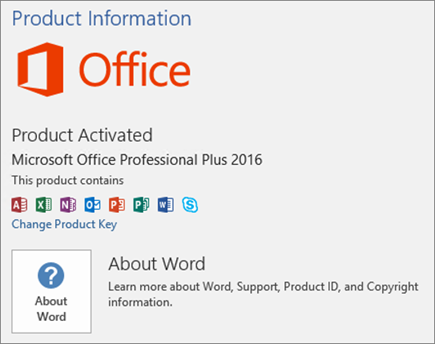
Ako vidite dugmad "Upravljaj nalogom " ili "Opcije ažuriranja", ne koristite verziju sistema Office sa količinskom licencom. Da biste pronašli pomoć za aktiviranje drugih verzija sistema Office, pogledajte članak Aktiviranje usluge Office.
Ažurirajte registrator da biste uklonili odziv za aktivaciju usluge Microsoft 365
Važno
Ovaj zadatak sadrži korake koji vam pokazuju kako da izmenite registrator. Međutim, može doći do ozbiljnih problema ako neispravno izmenite registrator. Zbog toga obavezno pažljivo pratite ove korake. Radi dodatne zaštite, napravite rezervnu kopiju registratora pre nego što ga izmenite. Tako ćete moći da vratite registrator u prethodno stanje ako dođe do problema.
- Zatvorite prozor za aktivaciju i sve Office aplikacije.
- Kliknite desnim tasterom miša na dugme "Start" u
 donjem levom uglu ekrana i izaberite stavku "Pokreni".
 - Otkucajte regedit, a zatim pritisnite taster Enter. Izaberite stavku Da kada vam bude zatraženo da otvorite uređivač registratora.
- Na levoj strani uređivača registratora, u odeljku Računar idite na sledeći ključ u registratoru:
HKEY_LOCAL_MACHINE\SOFTWARE\Wow6432Node\Microsoft\Office\16.0\Common\OEM - Kliknite desnim tasterom miša na OEM vrednost i izaberitestavku "Izvozdatoteke>".
- Sačuvajte ključ.
- Kada napravite rezervnu kopiju ključa, izaberite stavku "Uredi>i izbriši".
- Ponovite korake od 3 do 6 za sledeći ključ:
HKEY_LOCAL_MACHINE\SOFTWARE\Microsoft\Office\16.0\Common\OEM - Zatvorite uređivač registratora i ponovo pokrenite Office.