
Microsoft 365 otključava moderne načine rada. Bez obzira da li radite od kuće ili je hitan slučaj dok ste odsutni, možete biti mirni jer imate alatke koje vam pomažu da se prilagodite bez obzira na to gde se nalazite. Bez obzira da li koristite laptop ili mobilni uređaj, lako možete da prisustvujete sastancima na mreži, delite Microsoft 365 datoteke, sarađujete u realnom vremenu i budete produktivni na bilo kom mestu.
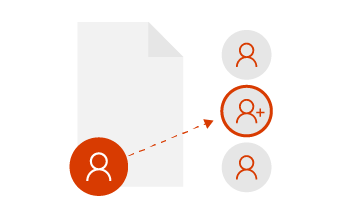
Saradnja sa izabranim kolegama
Ako želite da druge osobe uređuju sa vama, lako možete da delite datoteke i sarađujete sa pouzdanim kolegama kako biste stekli novu perspektivu. Kada radite zajedno na taj način, samo te izabrane osobe mogu da pristupaju deljenim datotekama i da ih uređuju. Datoteke uvek kasnije možete da delite sa timom kada mislite da su spremne.
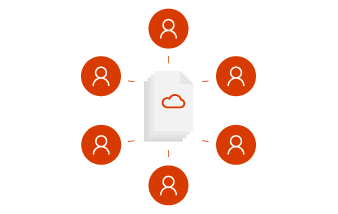
Sarađujte kao tim
Saradnja kao tima znači imati što je moguće manje trenja. Želite neometano da razvijate ideje, organizujete datoteke, prisustvujete sastancima i sarađujete sa drugima. Uz Microsoft Teams, svi mogu da rade zajedno kao jedna – nije važno da li neko radi daljinski ili u drugoj vremenskoj zoni, vi ćete to obaviti.
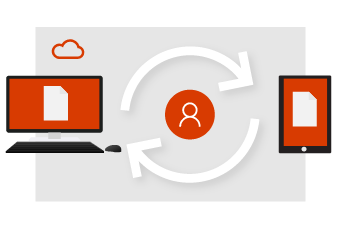
Počnite da radite u oblaku
Kada radite sa datotekama u usluzi OneDrive, imate osnov za deljenje, zajedničko uređivanje i saradnju. Nema više slanja priloga putem e-pošte, žongliranja sa više verzija i više niste ograničeni na Microsoft 365 računar.
- Sačuvajte datoteku u usluzi OneDrive i pristupajte joj sa bilo kog mesta pomoću pregledača ili Microsoft 365 aplikacije.
- Delite datoteku iz usluge OneDrive sa određenim osobama ili koristite vezu.
- Opustite se jer su datoteke bezbedne i sigurne.
- Uvek imate najnoviju verziju.
Brzi početak | za OneDriveDeljenje datoteka
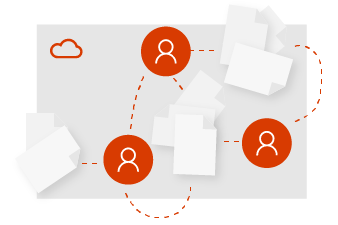
Počnite da radite kao tim
Od kuće, kancelarije ili na drugom kraju sveta, ostajanje u toku počinje sa uslugom Microsoft Teams. Tim može da bude formalan ili fleksibilan koliko god vam je to potrebno. Napravite tim za sve osobe sa istim menadžerom ili kreirajte tim za specijalan projekat. Uz Microsoft Teams, imaćete centralno mesto u oblaku za skladištenje datoteka, komunikaciju i saradnju.
- Sve datoteke, ćaskanja i još mnogo toga za tim na jednom mestu.
- Pouzdano planirajte sastanke na mreži i prisustvujte njima sa bilo kim.
- Bezbedno radite sa bilo kog mesta uz Microsoft 365 i Microsoft Teams aplikacije za mobilne uređaje.
- Budite sinhronizovani i nikada ne brinite o neažuriranim datotekama ili o više verzija.
Brzi početak | za Microsoft TeamsBrzi početak za SharePoint Online
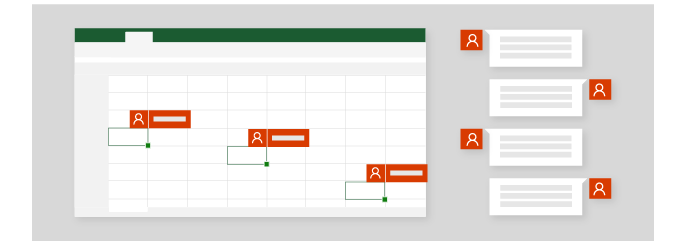
Koautorstvo u realnom vremenu
Prošli su dani kada je samo jedna osoba mogla da radi na datoteci istovremeno. Kada vam je potrebna pomoć u vezi sa prezentacijom, možete da pozovete pouzdane kolege da vam pomognu da je uobličite. To znači da oni mogu da rade na datoteci isto kad i vi. Vi vidite njihove promene, a oni vide vaše – kao što ih napravite u sistemu Microsoft 365.
- Koristite @mentions u komentarima da biste privukli nečiju pažnju.
- Uređujte na različitim uređajima i pogledajte ko je u datoteci.
- Pogledajte promene koje su napravili drugi i pogledajte šta se desilo dok ste bili odsutni.
Sve u realnom vremenu
Tim je pozvan da održi prezentaciju na konferenciji, zato rano počinje planiranje u usluzi Microsoft Teams. Razvijajte ideje slobodno i prirodno u razgovoru sa timom. Kreirajte PowerPoint direktno u usluzi Teams gde svi mogu lako da mu pristupe, dodaju svoj sadržaj i zajedno uređuju slajdove u isto vreme.
- Neka ideje nadolaze u toku posla zasnovanom na ćaskanju u realnom vremenu.
- Koristite @mentions u komentarima da biste privukli nečiju pažnju.
- Sarađujte sa članovima tima na istoj datoteci istovremeno.
- Neometano koristite alatke za produktivnost koje se međusobno integrišu.
Saradnja na datotekama u usluzi Microsoft Teams | Korišćenje udaljene radne površine
Delite onako kako želite
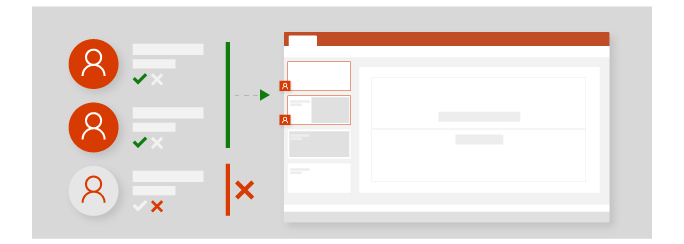
Ako ste radili na predlogu sa drugim osobama, možete da obustavite deljenje datoteke u bilo kom trenutku. To znači da imate potpunu kontrolu nad tim ko može da prikazuje i uređuje vaše OneDrive datoteke, kao i da im pristupa. Kada mislite da je datoteka spremna za deljenje sa većim timom, lako možete da je otpremite u Microsoft Teams ili na sajt tima.
- Upravljate time sa kim se dele datoteke.
- Delite OneDrive datoteku sa timom tako da svi mogu da joj pristupe.
- Koristite Microsoft Teams za sastanke na mreži, a zatim delite ekran i prezentujte svoj rad.
Pridružite se Teams sastanku | Zaustavljanje deljenja usluge OneDrive | Saradnja na datotekama u usluzi Microsoft Teams| Kopiranje datoteka u SharePoint
Deljenje i izlaganje pomoću usluge Microsoft Teams
Uvek možete da dodate još ljudi u Microsoft Teams, kao što su redaktori da biste dali konačno odobrenje i povratne informacije. Sada kada ste radili sa timom i završili prezentaciju, vreme je da se pripremite za veliku konferenciju. Pomoću kalendara u usluzi Microsoft Teams možete da zakažete sastanak na mreži i lako podelite vezu sa drugima. Na ovaj način možete izlagati na konferenciji i prezentovati na mreži učesnicima koji ne mogu lično da prisustvuju.
- Pozovite druge osobe u tim da bi pružili unos ili povratne informacije.
- Delite datoteke sa zainteresovanima izvan tima.
- Koristite Microsoft Teams za sastanke na mreži, a zatim delite ekran i prezentujte svoj rad.