
Ako želite da prilagodite svoje iskustvo prilikom čuvanja nove datoteke pomoću kombinacije tastera CTRL+S ili pritiskanja dugmeta " Sačuvaj " na priručnoj traci, evo nekih opcija koje će zadovoljiti vaše potrebe.
Obično koristite oblak, ali ponekad morate da čuvate lokalno?
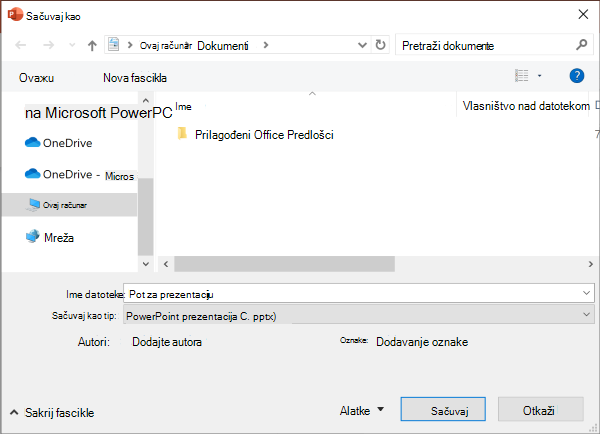
Kada želite da sačuvate lokalno umesto toga, koristite opciju "Sačuvaj kao ", koja, kao i ranije, pokreće zastareli dijalog čuvanja. Možete lako da dodate stavku "Sačuvaj kao" na priručnu traku (QAT) ili da koristite tastersku prečicu F12 .
Ne koristite oblak, ali obično čuvate na jednoj lokaciji?
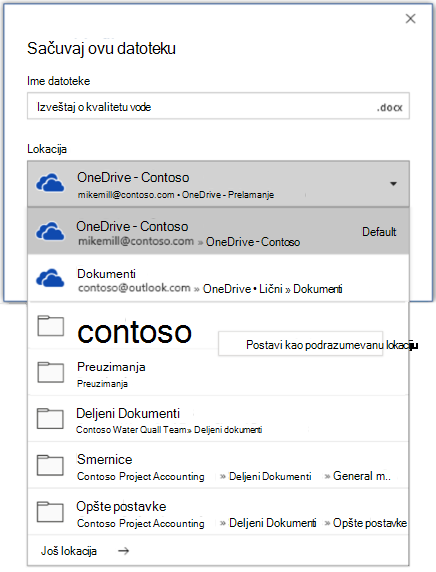
Ako ne čuvate datoteke u oblaku, a želite da ih sačuvate na podrazumevanoj lokaciji na lokalnom uređaju, nastavite da koristite novi dijalog sa podrazumevanom lokalnom lokacijom.
U padajućoj listi lokacija možete da postavite bilo koju nedavnu lokaciju kao podrazumevanu tako što ćete kliknuti desnim tasterom miša na tu lokaciju ili pritisnuti taster aplikacije na bilo kojoj prikazanoj lokaciji.
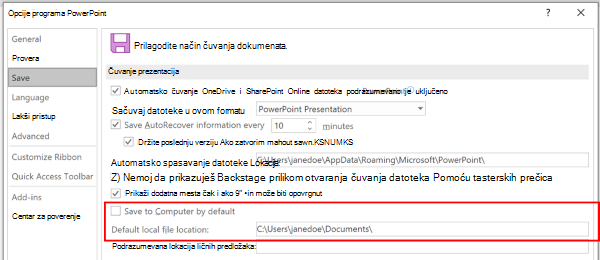
Ili na kartici " Datoteka " izaberite stavku "Opcije " i odaberite stavku "Sačuvaj " Potvrdite "Podrazumevano sačuvaj na računaru" i postavite stavku "Podrazumevana lokacija lokalne datoteke" na željenu lokaciju.
Više volite klasičnije iskustvo pregledanja fascikli, poput programa Windows Explorer?
Umesto toga koristite klasični dijalog "Čuvanje ".
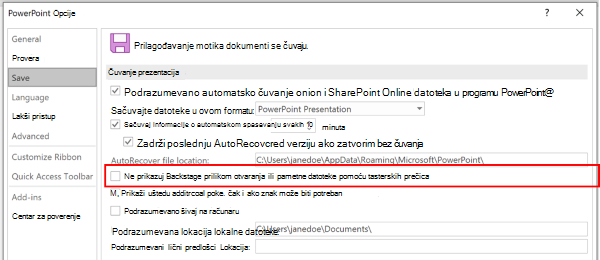
- Na kartici Datoteka izaberite stavku "Opcije " i odaberite stavku "Sačuvaj".
- Izaberite stavku "Ne prikazuj Backstage prilikom otvaranja ili čuvanja datoteka pomoću tasterskih prečica".
Želite da koristite prikaz "Backstage" da biste odmah pretražili sve fascikle ili pristupili različitim povezanim sajtovima?
- Na kartici Datoteka izaberite stavku "Sačuvaj".
Postavljanje podrazumevane radne fascikle
Fascikla "Dokumenti" je podrazumevana radna fascikla za sve datoteke koje napravite u Microsoft Office programima. Možete i da odaberete drugu podrazumevanu radnu fasciklu.
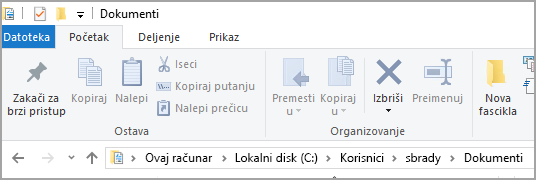
Fascikla koju izaberete primenjuje se samo na program koji trenutno koristite. Na primer, ako promenite podrazumevanu radnu fasciklu za Word, podrazumevana radna fascikla za PowerPoint još uvek je „Dokumenti“.
Excel, PowerPoint, Project i Word
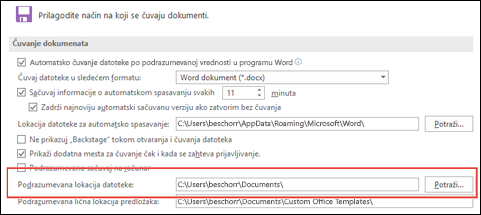
Na kartici Datoteka odaberite stavku Opcije.
Izaberite stavku Sačuvaj.
U prvom odeljku otkucajte putanju u polju " Podrazumevana lokacija lokalne datoteke ".
Napomena
U programu Word možete i da izaberete stavku "Potraži" da biste otišli na fasciklu koju želite da koristite.
Izaberite naslov u nastavku za više informacija o toj aplikaciji
Pristup
- Na kartici Datoteka odaberite stavku Opcije.
- Izaberite stavku Opšte.
- U okviru "Kreiranje baza podataka", u polju "Podrazumevana fascikla baze podataka " izaberite stavku "Pretraži".
- Idite u podrazumevanu fasciklu baze podataka ili otkucajte putanju fascikle u kojoj želite da skladištite datoteke Access baze podataka.
Visio
Kada postavite podrazumevanu radnu fasciklu u programu Visio, fascikla koju namenite za određeni tip datoteka je prvo mesto na kojem Visio traži bilo koje datoteke tog tipa. Ako Visio ne nađe određenu datoteku u naznačenoj fascikli, on u fascikli „Moji dokumenti“ traži crteže i predloške, a u fascikli Moji dokumenti\Moji oblici traži šablone. Programske dodatke traži u fascikli Dokumenti i postavke\korisničko ime.
Na kartici Datoteka odaberite stavku Opcije.
Odaberite stavku "Više opcija", a zatim stavku "Lokacije datoteka " u okviru "Opšte".
Za svaki tip datoteke za koji treba postaviti podrazumevanu fasciklu izaberite dugme "Potraži
 "
"
Pronađite fasciklu u kojoj želite da čuvate taj tip datoteka. Možete imati odvojene fascikle za čuvanje sledećih tipova datoteka:
- Moji oblici
- Crteži
- Predlošci
- Šabloni
- Pomoć
- Programski dodaci
- Pokretanje
Dvaput kliknite na dugme "U redu ".
Napomena
Za svaki tip datoteka možete dodati više fascikli. Ako to uradite, prva fascikla je uvek podrazumevana radna fascikla. Ako prva fascikla nije dostupna (na primer, deljena mrežna fascikla koja je privremeno nedostupna), Visio koristi sledeću fasciklu na listi. Definicije izveštaja o svojstvima koje se čuvaju na ovim lokacijama dostupne su u dijalogu Izveštaji. Veze do više informacija o izveštajima o svojstvima možete pronaći u odeljku Takođe pogledajte.