Ako želite da promenite ime ili lokaciju datoteke bez kreiranja nove kopije, pratite ove korake.
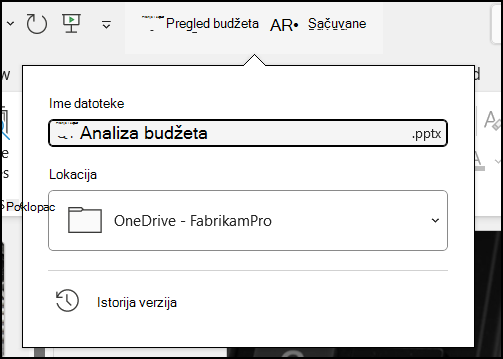
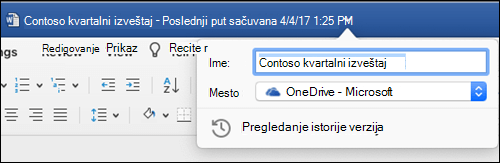
Ako ste Microsoft 365 pretplatnik, onda je najlakši način da preimenujete ili premestite Office datoteku da otvorite datoteku u Microsoft 365 aplikaciji za računare – kao što je Word – i da izaberete ime datoteke na naslovnoj traci. U meniju koji se pojavi možete da preimenujete datoteku, izaberete novu lokaciju na koju ćete je premestiti ili pogledate istoriju verzija datoteke.
 Ako datoteka nije Microsoft Office datoteka ili ako niste Microsoft 365 pretplatnik, onda je najlakši način da preimenujete ili premestite datoteku da koristite Istraživač datoteka u operativnom sistemu Windows.
Otvorite Istraživač datoteka tako što ćete otići na "Moj računar" ili pritisnuti Windows taster + E na tastaturi. Pronađite datoteku koju želite da preimenujete, izaberite je i izaberite stavku "Preimenuj " na traci (ili pritisnite taster F2 na tastaturi). Otkucajte novo ime koje želite da datoteka ima i pritisnite taster Enter.
Ako ste Microsoft 365 pretplatnik, onda je najlakši način da preimenujete ili premestite Office datoteku da otvorite datoteku u Microsoft 365 aplikaciji za računare – kao što je Word – i da izaberete ime datoteke na naslovnoj traci. U meniju koji se pojavi možete da preimenujete datoteku, izaberete novu lokaciju na koju ćete je premestiti ili pogledate istoriju verzija datoteke.
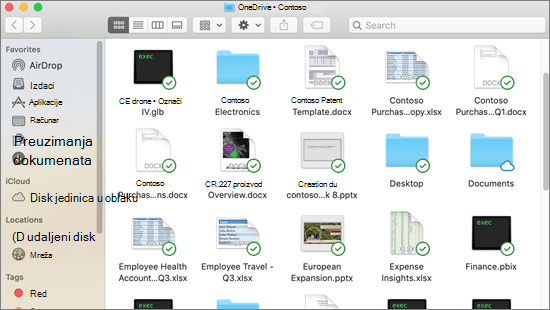
Ako datoteka nije Microsoft Office datoteka ili ako niste Microsoft 365 pretplatnik, onda je najlakši način da preimenujete ili premestite datoteku na Mac računaru da koristite Finder. Pronađite i izaberite datoteku, a zatim izaberite stavku"Preimenovanjedatoteke>". Otkucajte novo ime i pritisnite taster Enter.
Kada pokrenete novi, prazan dokument u sistemu Office za veb, dokument dobija ime kao što je "Dokument4" ili "Prezentacija2". Da biste preimenovali ili premestili dokument dok ga uređujete, izaberite ime datoteke pri vrhu prozora pregledača i otkucajte željeno ime.
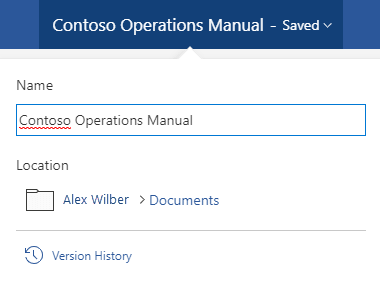
Ako se ništa ne dešava dok kucate, proverite da li se nalazite u prikazu za uređivanje (izaberite karticu " Prikaz " i potražite polje u kom piše "Prikazivanje ili uređivanje". Ako se prikazuje "Prikazivanje", razvijte okvir i izaberite stavku "Uređivanje").
Osim u programu PowerPoint za veb, nećete moći da preimenujete datoteku ako druge osobe rade na njoj u isto vreme kad i vi. Sačekajte dok ne budete jedini u dokumentu, a zatim ga preimenujete.
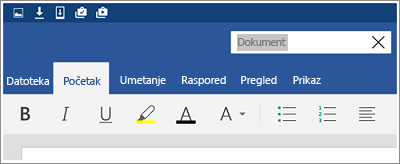
Da biste preimenovali datoteku u sistemu Office na Android uređaju, jednostavno otvorite datoteku u odgovarajućoj Office aplikaciji (Word, Excel itd.), zatim dodirnite ime datoteke na vrhu aplikacije. Otkucajte novo željeno ime, a zatim dodirnite dugme "Gotovo " na tastaturi.
Nećete moći da preimenujete datoteku ako druge osobe istovremeno sa vama rade na njoj. Sačekajte dok ne budete jedini u dokumentu, a zatim ga preimenujete.
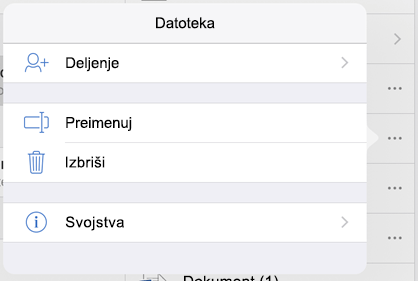
Da biste preimenovali datoteku u sistemu Office na iOS uređaju, otvorite Office aplikaciju, pronađite datoteku u meniju "Datoteka" i dodirnite dugme " Još " (izgleda kao 3 tačke). Iz kontekstualnog menija izaberite stavku "Preimenuj ", otkucajte novo ime, a zatim dodirnite stavku " Preimenuj " u gornjem desnom uglu dijaloga.
Nećete moći da preimenujete datoteku ako druge osobe istovremeno sa vama rade na njoj. Sačekajte dok ne budete jedini u dokumentu, a zatim ga preimenujete.
Ako vam je ovaj članak bio koristan, a naročito ako to nije slučaj, koristite dolenavedene kontrole povratnih informacija da biste nam pružili konstruktivne ideje o tome kako možemo da ga poboljšamo.
