
Savet
Da li ste napravili neželjene promene pre nego što ste sačuvali kopiju? Bez brige! Možete da se vratite na originalnu datoteku, izaberete naslov dokumenta iznad trake i vratite prethodnu verziju datoteke sa istorijom verzija.
Pre sistema Microsoft 365, uređivali ste datoteku, a zatim koristili funkciju "Sačuvaj kao" da biste sačuvali promene kao novi dokument. U današnje vreme rada automatskog čuvanja promene se uvek čuvaju kako ne biste izgubili rad. Da biste bili sigurni da nećete slučajno sačuvati promene u originalnoj datoteci, koristite stavku "Sačuvaj kopiju" PRE nego što počnete da unosite izmene da biste se uverili da radite na novoj kopiji i da ne zamenjujete original.

Toddova priča o automatskom čuvanju i čuvanju kopije
Otvorite datoteku koju želite da kopirate
Inga koristi mesečni Excel izveštaj o budžetu koji je kreirala za praćenje troškova svog tima za nadoknadu.
Todd je nedavno postao menadžer svog tima i želi da prati svoje mesečne troškove. Umesto da posao radi od nule, on odlučuje da bi bilo efikasnije da koristi Ingin izveštaj o budžetu kao predložak.

Sačuvajte kopiju da biste je koristili kao početnu tačku
Todd odlazi na SharePoint lokaciju Inginog tima i otvara Excel izveštaj o budžetu za poslednji mesec. Pošto se unakrsna tabela nalazi u oblaku, Tod zna da će automatsko čuvanje automatski sačuvati njegove promene u datoteci ako ih on unese.
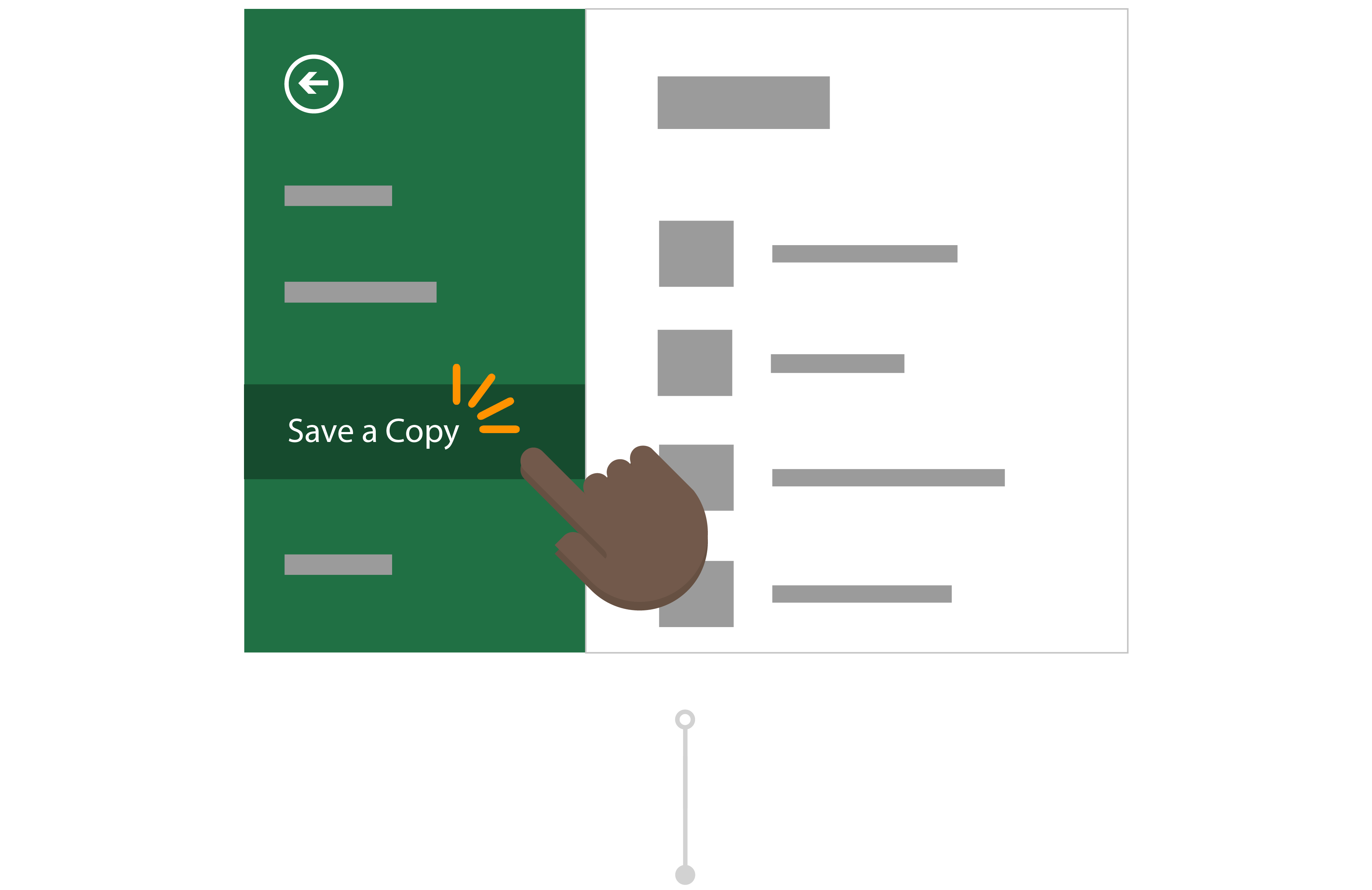
Pošto ne želi da zameni Ingine podatke, pre nego što načini bilo kakve izmene, on odlazi na " Datoteka " i klikne na dugme " Sačuvaj kopiju " da bi preuzeo kopiju izveštaja u svoj OneDrive.
Izvršite promene u kopiranoj datoteci
Kada je sačuva u usluzi OneDrive, Office automatski otvara datoteku u programu Excel. Sada Todd radi u svojoj verziji Inginog izveštaja i siguran je da unosi promene bez brige o promeni podataka.
On menja naslov i broj centra troškova u izveštaju i briše polja koja su mu potrebna da bi ga pripremio za popunjavanje. Todd zna da će uz automatsko čuvanje njegov izveštaj uvek čuvati najnovije promene.

Odbacivanje neželjenih uređivanja pomoću Istorije verzija
Todd je napravio nekoliko kopija svog izveštaja o budžetu u pripremi za naredne mesece. Međutim, upravo je shvatio da je izveštaj koji je ažurirao brojevima za narednih mesec dana, zapravo izveštaj za prošli mesec. Iako se promene automatski čuvaju preko njegovih podataka, Tod nije zabrinut jer može da vrati prethodnu verziju datoteke sa istorijom verzija.
Bira naslov izveštaja o budžetu i bira stavku "Istorija verzija". On može da vidi različite vremenske tačke u kojima je Excel napravio verziju svoje datoteke i otvara onu bez njegovih slučajnih promena u novom prozoru. Sada on lako može da vrati datoteku bez oštećenja!
