
Office programe možete da koristite da biste sačuvali datoteke kao PDF datoteke ili ih konvertovali u PDF datoteke kako biste mogli da ih delite ili štampate pomoću komercijalnih štampača. Neće vam biti potreban drugi softver niti programski dodaci.
Koristite PDF format kada želite datoteku koja:
- ima isti izgled na većini računara.
- ima manju veličinu.
- je usaglašena sa industrijskim formatom.
Primeri uključuju rezimee, pravne dokumente, biltene, datoteke koje su namenjene čitanju (a ne uređivanju) i štampanju i datoteke namenjene profesionalnom štampanju.
Važno
- Mnogi programi, uključujući Microsoft Word, imaju mogućnost otvaranja i uređivanja PDF datoteka. Jednostavno deljenje nečega u PDF formatu nije dovoljno da se garantuje da primalac ne može da uređuje datoteku.
- Kada konvertujete unakrsnu tabelu u PDF, unutrašnje veze unutar unakrsne tabele će se izgubiti tokom konverzije, pa će veze morati da se verifikuju. Međutim, spoljne veze ka drugim izvorima će biti u redu.
Da biste videli postepena uputstva, izaberite Office program sa padajuće liste.
Koji Office program koristite?
Access
Otvorite tabelu ili izveštaj koji želite da objavite kao PDF.
Na kartici " Spoljni podaci ", u grupi "Izvoz " izaberite PDF ili XPS.
U polju Ime datoteke otkucajte ili izaberite ime za dokument.
Na listi " Sačuvaj kao tip " izaberite PDF (*.pdf).
- Ako je potreban visok kvalitet štampanja dokumenta, izaberite stavku Standard (objavljivanje na mreži i štampanje).
- Ako je veličina datoteke važnija od kvaliteta štampanja, izaberite stavku "Minimalna veličina (objavljivanje na mreži)".
Izaberite stavku "Opcije" da biste zadali stranu koja će biti odštampana, odabrali da li treba štampati naznake i izabrali izlazne opcije. Izaberite dugme U redu.
Izaberite stavku Objavi.
Excel
Napomena
Ne možete sačuvati listove prikaza Power View kao PDF datoteke.
Izaberite karticu " Datoteka ".
Izaberite stavku "Sačuvaj kao " ili "Sačuvaj kopiju".
U polje " Ime datoteke " unesite ime datoteke, ukoliko to već niste uradili.
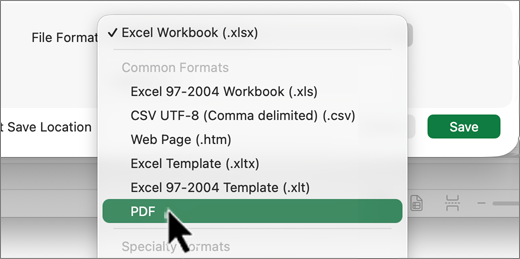
Na listi " Sačuvaj kao tip " izaberite PDF (*.pdf).
- Ako želite da se datoteka otvori u izabranom formatu nakon čuvanja, potvrdite izbor u polju za potvrdu „Otvori datoteku nakon objavljivanja“.
- Ako je potreban visok kvalitet štampanja dokumenta, izaberite stavku Standard (objavljivanje na mreži i štampanje).
- Ako je veličina datoteke važnija od kvaliteta štampanja, izaberite stavku "Minimalna veličina (objavljivanje na mreži)".
Izaberite stavku "Opcije" da biste zadali stranu koja će biti odštampana, odabrali da li treba štampati naznake i izabrali izlazne opcije. Za više informacija o dijalogu „Opcije“ u programu Excel pogledajte članakViše oPDF opcijama. Izaberite dugme "U redu " kada završite.
Izaberite stavku Sačuvaj.
OneNote
- Izaberite karticu " Datoteka ".
- Izaberite stavku "Izvezi".
- U okviru " Izvoz trenutnog" izaberite deo beležnice koji želite da sačuvate kao PDF.
- U okviru "Izbor formata " izaberite PDF (*.pdf), a zatim izaberite stavku "Izvezi".
- U dijalogu Sačuvaj kao, u polje Ime datoteke unesite ime za beležnicu.
- Izaberite stavku Sačuvaj.
PowerPoint
Izaberite karticu " Datoteka ".
Izaberite stavku "Izvezi".
U polje " Ime datoteke " unesite ime datoteke, ukoliko to već niste uradili.
Na listi " Sačuvaj kao tip " izaberite PDF (*.pdf).
- Ako želite da se datoteka otvori u izabranom formatu nakon čuvanja, potvrdite izbor u polju za potvrdu Otvori datoteku nakon objavljivanja.
- Ako je potreban visok kvalitet štampanja dokumenta, izaberite stavku Standard (objavljivanje na mreži i štampanje).
- Ako je veličina datoteke važnija od kvaliteta štampanja, izaberite stavku "Minimalna veličina (objavljivanje na mreži)".
Izaberite stavku "Opcije" da biste zadali stranu koja će biti odštampana, odabrali da li treba štampati naznake i izabrali izlazne opcije. Izaberite dugme "U redu " kada završite.
Izaberite stavku Sačuvaj.
Project
- Na kartici Datoteka odaberite stavku "Izvezi".
- Odaberite stavku "Kreiraj PDF/XPS dokument", a zatim stavku "Kreiraj PDF/XPS".
- U polje " Ime datoteke " unesite ime datoteke, ukoliko to već niste uradili.
- Na listi "Sačuvaj kao tip" odaberite stavku PDF Files (*.pdf) ili XPS Files (*.xps), a zatim kliknite na dugme "U redu".
- U dijalogu "Opcije izvoza dokumenta" izaberite opseg objavljivanja, da li treba obuhvatiti informacije koje se ne štampaju i usaglašenost sa standardom ISO 19500-1 (PDF/A).
Saveti za oblikovanje
Project ne podržava funkciju PDF ili XPS oblikovanja, ali i dalje možete da koristite neke opcije štampanja da biste promenili izgled konačnog datuma.
Odaberite"Štampanjedatoteke>", a zatim promenite neku od ovih opcija:
- Datumi
- Položaj
- Veličina papira
- Podešavanje stranice
U dijalogu Podešavanje stranice možete da promenite opcije na ovim karticama:
- Margine
- Legenda
- Prikaz
Publisher
Izaberite karticu " Datoteka ".
Izaberite stavku "Sačuvaj kao".
U polje " Ime datoteke " unesite ime datoteke, ukoliko to već niste uradili.
Na listi " Sačuvaj kao tip " izaberite PDF (*.pdf).
Ako želite da promenite način na koji je dokument optimizovan, izaberite stavku "Promeni". (Izaberite opcije u programu Publisher 2013 ili Publisher 2016.)
- Promenite rezoluciju slike i informacije koje se neće štampati.
- Izaberite stavku "Opcije štampanja" da biste promenili opcije štampanja za dokument.
- Izaberite dugme "U redu " kada završite.
Ako želite da se datoteka otvori u izabranom formatu nakon čuvanja, potvrdite izbor u polju za potvrdu Otvori datoteku nakon objavljivanja.
Izaberite stavku Sačuvaj.
Visio
Na kartici Datoteka odaberite stavku "Izvezi".
Odaberite stavku "Kreiraj PDF/XPS dokument", a zatim stavku "Kreiraj PDF/XPS".
U polje " Ime datoteke " unesite ime datoteke, ukoliko to već niste uradili.
Na listi " Sačuvaj kao tip " izaberite PDF (*.pdf).
- Ako želite da se datoteka otvori u izabranom formatu nakon čuvanja, potvrdite izbor u polju za potvrdu Automatski prikaži datoteku nakon čuvanja.
- Ako je potreban visok kvalitet štampanja dokumenta, izaberite stavku Standard (objavljivanje na mreži i štampanje).
- Ako je veličina datoteke važnija od kvaliteta štampanja, izaberite stavku "Minimalna veličina (objavljivanje na mreži)".
Izaberite stavku "Opcije" da biste zadali stranu koja će biti odštampana, odabrali da li treba štampati naznake i izabrali izlazne opcije. Izaberite dugme U redu.
Izaberite stavku Objavi.
Word
- Ako je datoteka prethodno sačuvana, izaberitestavku "Datoteka> sačuvaj kopiju".
Ako datoteka nije sačuvana, izaberite stavku " Sačuvaj datoteku>kao" ili "Sačuvaj kopiju". - Kliknite na dugme "Potraži" da biste odabrali lokaciju na računaru na kojoj želite da sačuvate datoteku.
- Sa padajuće liste izaberite PDF.
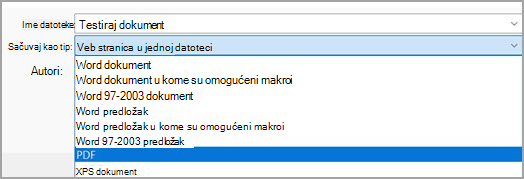
- Izaberite stavku Sačuvaj.
Izaberite opciju"Još opcija>" da biste prilagodili PDF datoteku.
- Da biste samo neke stranice u dokumentu konvertovali u PDF datoteku, odaberite opciju u okviru Opseg stranica.
- Da biste uključili praćenje promena u PDF dokumentu, u okviru Šta objaviti, izaberite stavku Dokument sa naznakama. U suprotnom, proverite da li je izabrana stavka Dokument.
- Da biste napravili skup obeleživača u PDF datoteci, izaberite stavku Napravi obeleživače koristeći. Zatim odaberite stavku Naslovi odnosno, ako ste dodali obeleživače u dokument, izaberite stavku Word obeleživači.
- Ako želite da uključite svojstva dokumenta u PDF, proverite da li je izabrana stavka Svojstva dokumenta.
- Da bi softver za čitanje sa ekrana lakše čitao dokument, izaberite stavku Oznake strukture dokumenta za pristupačnost.
- Usaglašeno sa standardom ISO 19005-1 (PDF/A) Ova opcija otprema PDF dokument kao verziju 1.7 PDF, koja predstavlja standard arhiviranja. PDF/A obezbeđuje da dokument izgleda isto kada se otvori na nekom drugom računaru u budućnosti.
- Rasterski tekst kad fontovi možda nisu ugrađeni Ako nije moguće ugraditi fontove u dokument, PDF koristi rasterske slike teksta tako da PDF izgleda isto kao originalni dokument. Ako ova opcija nije izabrana i datoteka koristi font koji nije moguće ugraditi, PDF čitač će koristiti neki drugi font.
- Šifrovanje dokumenta pomoću lozinke Izaberite ovu opciju da biste ograničili pristup, tako da samo ljudi koji imaju lozinku mogu da otvore PDF. Kada izaberete dugme "U redu", Word otvara polje "Šifrovanje PDF dokumenta" u kojem možete da otkucate i potvrdite lozinku.
Otvaranje i kopiranje sadržaja iz PDF datoteke pomoću programa Word
Možete da kopirate sadržaj koji želite iz PDF datoteke tako što ćete je otvoriti u programu Word.
Idite na stavku "Datoteka>", otvorite i potražite PDF datoteku. Word otvara PDF sadržaj u novoj datoteci. Iz nje možete da kopirate sav željeni sadržaj, uključujući slike i dijagrame.
Portable Document Format (PDF) čuva oblikovanje dokumenta i omogućava deljenje datoteka. Datoteka u PDF formatu zadržava odgovarajući oblik kada se prikazuje na mreži ili štampa. PDF format pogodan je i za dokumente koji će se umnožavati putem komercijalnih metoda štampanja. Mnoge agencije i organizacije prihvatile su PDF kao važeći format, a prikazivači su dostupni na većem izboru platformi nego prikazivači za XPS.
XML Paper Specification (XPS) predstavlja elektronski format datoteke koji čuva oblikovanje dokumenta i omogućava deljenje datoteke. XPS format obezbeđuje da kada se datoteka prikazuje na mreži ili se štampa, zadržaće odgovarajući oblik i podaci u datoteci se ne mogu lako menjati.
Važno
Većina modernih veb pregledača može da otvori i prikaže PDF datoteku. Međutim, ako imate stariji operativni sistem, možda će vam biti potreban PDF čitač instaliran na uređaju, kao što je Acrobat Reader, dostupan kod dobavljača Adobe Systems.