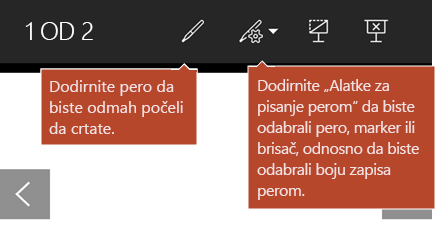
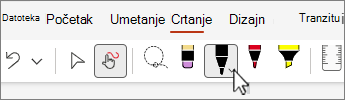
Na uređaju omogućenom za dodir crtajte prstom, digitalnom olovkom ili mišem.
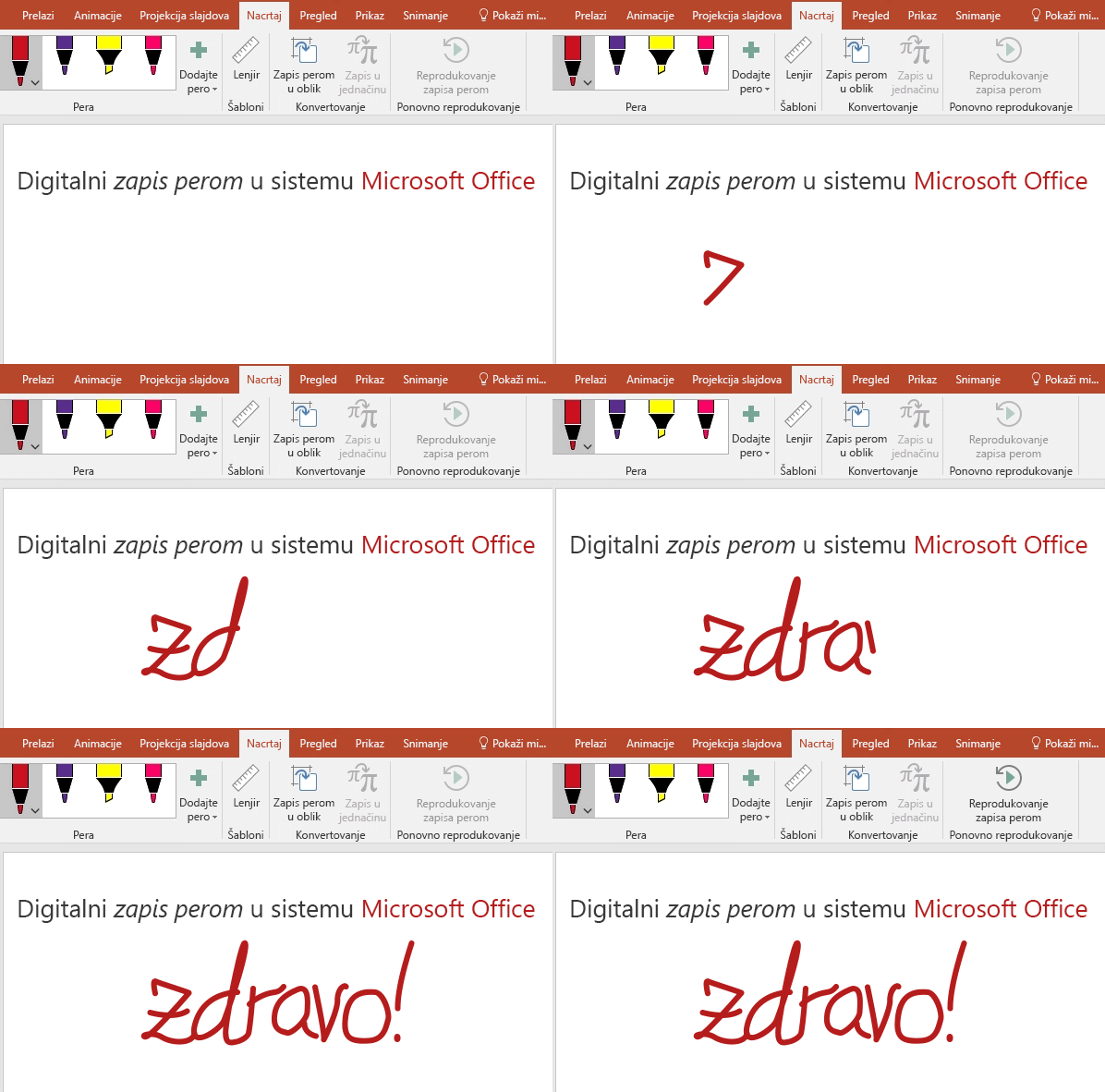
Dostupne funkcije pisanja perom zavise od tipa uređaja koji koristite i verzije sistema Microsoft 365 koju koristite.

|
Ako je uređaj omogućen za dodir, kartica "Crtanje " se automatski uključuje. U suprotnom, na kartici " Datoteka " izaberite "Opcije", odaberite "Prilagodi traku " i izaberite "Crtanje " da biste ga uključili. |
|---|
Pisanje, crtanje ili isticanje teksta
Skup pera je prilagodljiv i prenosiv. Vi definišete pera koja želite da imate, a ona će zatim biti dostupna u programima Word, Excel i PowerPoint.
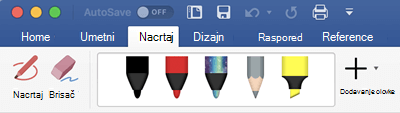
Na kartici "Crtanje " na traci izaberite pero.
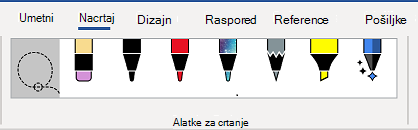
U programu Word morate biti u rasporedu za štampanje da biste crtali perom. Ako je kartica "Crtanje " zasivljena zbog toga što ne možete da izaberete pero, na kartici " Prikaz " izaberite stavku "Raspored za štampanje".
U programu Outlook prvo izaberite telo poruke i umetnite podlogu za crtanje ; Zatim možete da odaberete pero kojim ćete crtati.
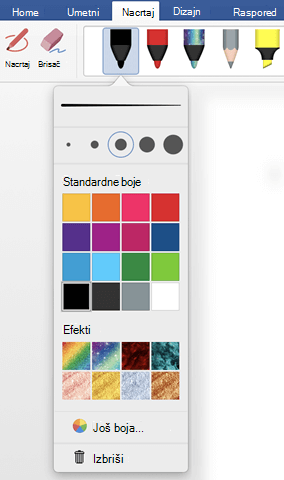
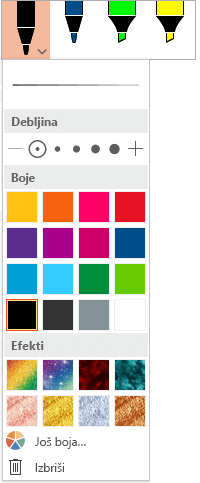
Izaberite strelicu nadole pored pera da biste promenili opcije debljine i boje . Odaberite željenu veličinu i boju.
- Postoji pet postavki debljine pera u rasponu od .25 mm do 3.5 mm. Izaberite debljinu ili koristite znak plus ili minus da biste napravili deblje ili tanje pero.
- Šesnaest neprozirnih boja je dostupno u meniju, a još ih je dostupno kada izaberete stavku "Još boja".
- Dostupno je i osam efekata: Duga, Galaksija, Lava, Okean, Rose Gold, Zlato, Srebro i Bronza.
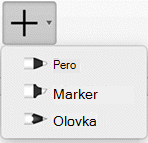
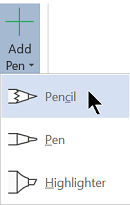
Dostupna je i tekstura olovke:
Kada crtate pomoću teksture olovke dok koristite podržano digitalno nalivpero, možete da nagnete nalivpero da biste dobili efekat "senčenja", kao što biste to dobili sa pravom olovkom.
Na dodirnom ekranu, počnite da pišete ili crtate.
Kada nacrtate oblik napravljen perom, on se ponaša kao bilo koji oblik sa kojim ste navikli da radite u sistemu Microsoft 365. Možete da izaberete oblik, a zatim da ga premestite ili kopirate, promenite mu boju, obrnete položaj i tako dalje.Da biste prestali da pišete perom i izabrali svoje beleške, pritisnite taster Esc.
Konvertovanje zapisa perom u tekst ili oblike
Word ili Excel: Pogledajte članak "Konvertovanje zapisa perom u oblike" u sistemu Office
PowerPoint: Pogledajte članak "Konvertovanje zapisa perom u tekst ili oblike" u programu PowerPoint za Microsoft 365.
Još funkcija
Izaberite naslov ispod da biste ga otvorili i pogledajte detaljna uputstva.
Brisanje mastila
U grupi "Alatke za crtanje" izaberite brisač.
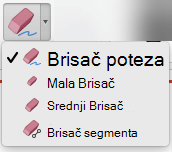
(U programu PowerPoint za Microsoft 365, možete da odaberete različite veličine brisača. Word ima tri opcije brisača. Kliknite na strelicu nadole na dugmetu gumice da biste izabrali željeni brisač.)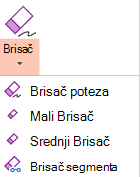
Pomoću olovke ili prsta prevucite brisač preko zapisa perom koji želite da uklonite.
Pomoću brisača segmenata u programu PowerPoint izaberite segment zapisa perom ili ga prevucite poprečno da biste ga uklonili (nemojte temeljito brisati ceo segment). Prevlačenje do segmenata je jednostavan način da izbrišete nekoliko istovremeno.
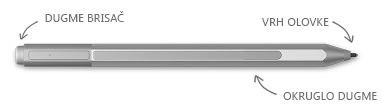
Neka aktivna pera, kao što je Surface pero, imaju brisač koji možete da koristite i za brisanje digitalnog pera.
Izbor delova crteža perom ili napisanih reči
Sve aplikacije sadrže alatku za crtanje na kartici "Crtanje " na traci za prebacivanje između režima pisanja perom i režima izbora.
Tu je i  Laso alat za posebno za izbor objekata nacrtanih mastilom. Najkorisnija je kada imate mešavinu standardnih objekata i objekata napravljenih perom, a želite da izaberete samo objekat napravljen perom.
Odnosi se samo na Word, PowerPoint i Excel:
Da biste izabrali deo crteža ili reči napisane perom, koristite "Alatka "Lasso ". (Ova alatka ne može da izabere objekte koji nisu pisani perom – to jest, oblike, slike itd.)
On the Draw tab, choose
"Laso".Pomoću olovke ili prsta prevucite da biste nacrtali krug oko dela crteža ili reči koje želite da izaberete. Oko njega će se pojaviti izbledela, isprekidana oblast izbora, a kada završite, deo koji ste obuhvatili lasom biće izabran. Zatim možete da po želji manipulišete tim objektom: da ga premestite, promenite mu boju i tako dalje.
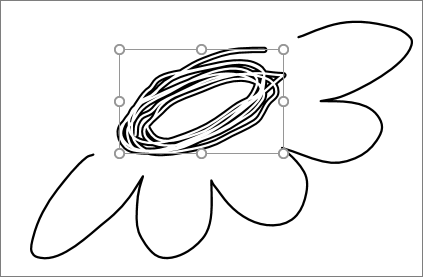
Pomoću digitalnog pera u programu Excel i PowerPoint možete da izaberete oblast bez dodirivanja alatke za izbor na traci. Koristite podržano dugme digitalnog pera da biste lasom izabrali zapis perom bez korišćenja trake. Pero zatim možete da koristite za premeštanje, promenu veličine ili rotiranje objekta napravljenog perom.
Isključivanje automatskog pisanja perom u aplikaciji za stone računare
- U meniju " Datoteka " izaberite stavku "Opcije", a zatim odaberite stavku "Više opcija".
- U odeljku "Pero " potvrdite izbor u polju pored stavke Koristite olovku da biste podrazumevano izabrali i vršili interakciju sa sadržajem.
Ova postavka se primenjuje samo na aplikaciju u kojoj je napravite, tako da, na primer, možete da uključite automatsko pisanje perom u programu Visio i isključite ga u programu Word.
Druge funkcije digitalnog mastila
| Ime funkcije | Opis | Pogledajte |
|---|---|---|
| Redigovanje perom | Koristite dodir ili digitalno pero sa Windows digitalnim mastilom za uređivanje dokumenata
|
Uređivanje dokumenta pomoću prirodnih pokreta |
| Pretvaranje zapisa perom u tekst ili oblik | Konvertovanje crteža perom u standardni tekst ili standardni Microsoft 365 grafički oblik
|
Konvertovanje zapisa perom u oblike ili tekst |
| Zapis perom u oblik | Konvertovanje crteža perom u standardni Microsoft 365 grafički oblik


|
Konvertovanje zapisa perom u oblike |
| Zapis perom u matematički izraz | Koristite dodir ili digitalnu olovku da biste napisali složenu matematičku jednačinu, a zatim je konvertujte u tekst
PowerPoint
|
Pisanje, umetanje ili promena jednačine |
| Reprodukovanje zapisa perom | Reprodukovanje niza radnji pisanja perom na slajdu
|
Ponovno reprodukovanje poteza perom u sistemu Office |
| Lenjir | Crtanje pravih linija mastilom ili poravnavanje skupa objekata
|
Crtanje pravih linija ili poravnavanje stavki pomoću lenjira |
| Crtanje perom u beležnici | Ručno pisanje beležaka i crtanje ili skiciranje slika |
 OneNote za Windows: Pisanje beležaka i crtanje u programu OneNote
 OneNote za Mac: crtanje i zapisivanje komentara perom
 |
| Jezička podrška | Pogledajte koje jezike podržava redigovanje zapisa perom (u programu Word) i konvertor zapisa perom u tekst (u programu PowerPoint) | Jezici podržani za konverziju zapisa perom u tekst |