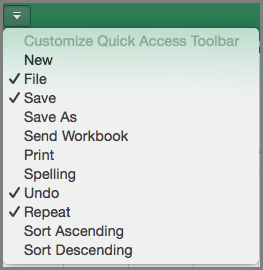
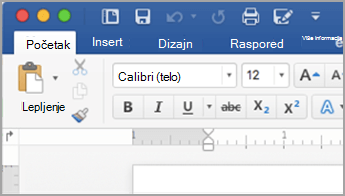
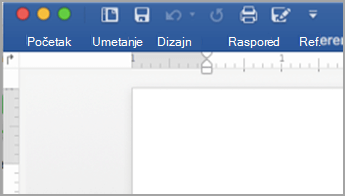
Šta možete da prilagodite: Traku možete da personalizujete da biste promenili raspored kartica i komandi željenim redosledom, da sakrijete ili otkrijete traku i sakrijete komande koje ređe koristite. Možete i da izvezete ili uvezete prilagođenu traku.
Šta ne možete da prilagodite: Ne možete da smanjite veličinu trake, niti veličinu teksta ili ikona na traci. Jedini način da to uradite jeste da promenite rezoluciju prikaza, što će promeniti veličinu svega na stranici.
Kada prilagodite traku: Prilagođavanja se primenjuju samo na Office program u kojem u tom trenutku radite. Na primer, ako personalizujete traku u programu PowerPoint, te iste promene neće biti vidljive u programu Excel. Ako želite slična prilagođavanja u drugim Office aplikacijama, moraćete da otvorite svaku od tih aplikacija da biste uneli iste promene. Iako ne možete da delite prilagođavanja između aplikacija, možete da izvezete prilagođavanja da biste ih delili sa drugima ili koristili na drugim uređajima.
Savet
Ne možete da promenite boju trake ili njenih ikona, ali možete da promenite šemu boja koju Office koristi u celom tekstu. Više informacija potražite u članku "Promena Office teme".
Izaberite bilo koji podnaslov u nastavku da biste ga razvili i videli uputstva:
Skrivanje ili prikazivanje trake
Možete se prebacivati između razvijene ili skupljene trake na više načina.
Ako je traka skupljena, razvijte je tako što ćete uraditi nešto od sledećeg:
Kliknite dvaput na bilo koju karticu trake.
Kliknite desnim tasterom miša na bilo koju karticu trake, a zatim izaberite stavku "Skupi traku".
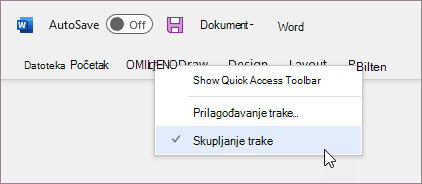
Pritisnite kombinaciju tastera Ctrl+F1.
Ako je traka razvijena, skupite je tako što ćete uraditi nešto od sledećeg:
Kliknite dvaput na bilo koju karticu trake.
Kliknite desnim tasterom miša na bilo koju karticu trake, a zatim izaberite stavku "Skupi traku".
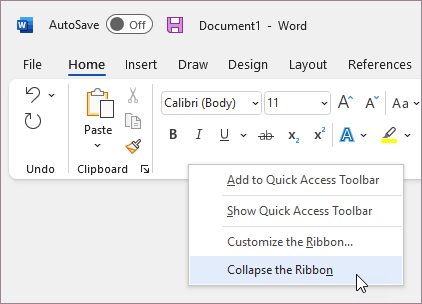
Kliknite desnim tasterom miša na opcije prikaza trake u donjem desnom uglu trake, a zatim izaberite stavku "Skupi traku".
Pritisnite kombinaciju tastera Ctrl+F1.
Ako traka uopšte nije vidljiva
Ako traka uopšte nije vidljiva (ne prikazuje se nijedna kartica), verovatno imate stanje podešeno na režim celog ekrana. Izaberite stavku "Još " u gornjem desnom uglu ekrana. Ovo će privremeno vratiti traku.
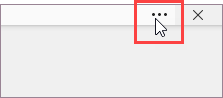
Kada se vratite na dokument, traka će ponovo biti skrivena. Da bi traka ostala prikazana, izaberite drugo stanje u meniju "Opcije prikaza trake ".
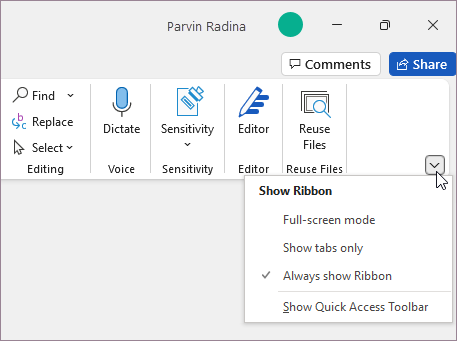
Prilagođavanje kartica na traci: promena redosleda, dodavanje, skrivanje, uklanjanje
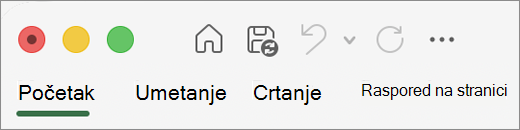
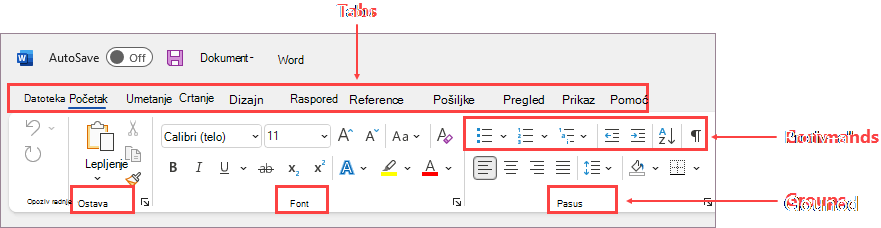
Kartice na traci su "Početak", "Umetanje", "Dizajn" itd. Na primer, slika ispod prikazuje kartice u programu Word.

Možete da dodate prilagođene kartice ili da preimenujete i promenite redosled podrazumevanih kartica koje su ugrađene u Office. Prilagođene kartice na listi Prilagođavanje trake imaju (Prilagođeno) iza imena, ali reč (Prilagođeno) se ne pojavljuje na traci.
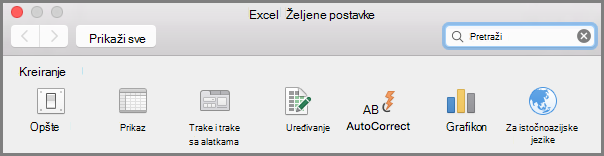
Otvaranje prozora "Prilagođavanje trake"
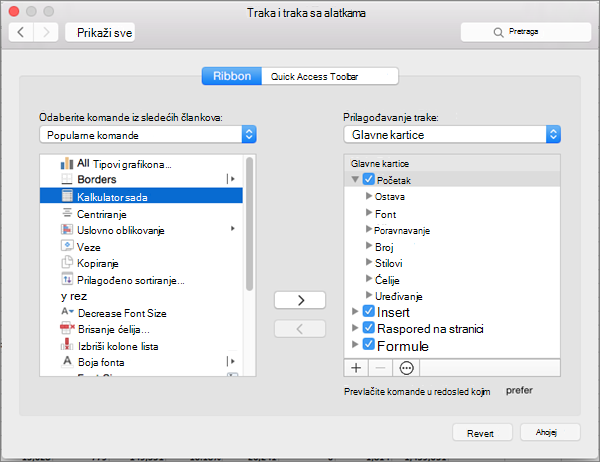
Da biste radili sa trakom, morate da odete do prozora "Prilagođavanje trake". Evo kako to da uradite.
- Otvorite aplikaciju u kojoj želite da prilagodite traku, kao što je PowerPoint ili Excel.
- Postavite miš na bilo koji prazan prostor na traci, a zatim kliknite desnim tasterom miša.
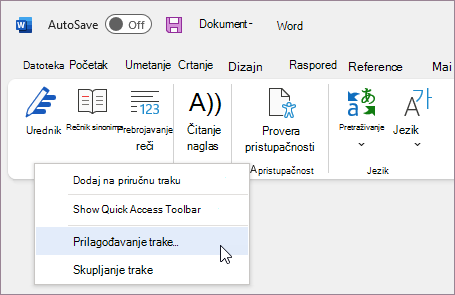
- Izaberite opciju "Prilagodi traku".
Sada ste spremni da izvršite dolenavedene korake da biste prilagodili traku.
Promena redosleda podrazumevanih ili prilagođenih kartica
Možete da promenite redosled kartica "Početak", "Umetanje", "Crtanje", "Dizajn" i drugih kartica. Ne možete da promenite položaj kartice " Datoteka ".
- U prozoru "Prilagođavanje trake ", u okviru liste "Prilagođavanje trake " izaberite karticu koju želite da premestite.
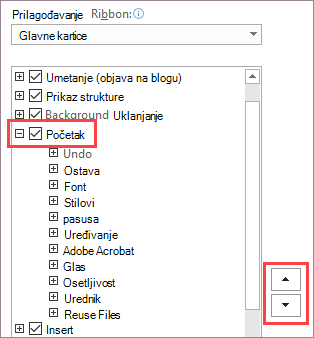
- Kliknite na strelicu "Premesti nagore " ili " Premesti nadole " dok ne dobijete željeni redosled.
- Kliknite na dugme "U redu" da biste videli i sačuvali promene.
Dodavanje prilagođene kartice
Kada izaberete stavku Nova kartica, dodajete prilagođenu karticu i prilagođenu grupu. U prilagođene grupe možete da dodate samo komande.
- U prozoru "Prilagođavanje trake ", u okviru liste "Prilagođavanje trake " izaberite stavku "Nova kartica".
- Kliknite na dugme "U redu" da biste videli i sačuvali promene.
Preimenovanje podrazumevane ili prilagođene kartice
- U prozoru "Prilagođavanje trake ", u okviru liste "Prilagođavanje trake " izaberite karticu koju želite da preimenujete.
- Izaberite stavku "Preimenuj", a zatim otkucajte novo ime.
- Kliknite na dugme "U redu" da biste videli i sačuvali promene.
Sakrivanje podrazumevane ili prilagođene kartice
Možete da sakrijete i prilagođene i podrazumevane kartice. Ali možete da uklonite samo prilagođene kartice. Ne možete da sakrijete karticu "Datoteka".
- U prozoru Prilagođavanje trake, u okviru liste Prilagođavanje trake opozovite izbor u polju za potvrdu pored podrazumevane kartice ili prilagođene kartice koju želite da sakrijete.
- Kliknite na dugme "U redu" da biste videli i sačuvali promene.
Uklanjanje prilagođene kartice
Možete da sakrijete i prilagođene i podrazumevane kartice, ali možete da uklonite samo prilagođene kartice. Prilagođene kartice i grupe imaju (Prilagođeno) iza imena, ali reč (Prilagođeno) se ne pojavljuje na traci.
- U prozoru "Prilagođavanje trake ", u okviru liste "Prilagođavanje trake " izaberite karticu koju želite da uklonite.
- Kliknite na dugme Ukloni.
- Kliknite na dugme "U redu" da biste videli i sačuvali promene.
Prilagođavanje grupa: promena redosleda, dodavanje, preimenovanje, uklanjanje
Možete da dodate prilagođene grupe ili da preimenujete i promenite redosled podrazumevanih grupa koje su ugrađene u Office. Prilagođene grupe na listi Prilagođavanje trake imaju (Prilagođeno) iza imena, ali reč (Prilagođeno) se ne pojavljuje na traci.
Promena redosleda podrazumevanih i prilagođenih grupa
- U prozoru "Prilagođavanje trake ", u okviru liste "Prilagođavanje trake " izaberite grupu koju želite da premestite.
- Kliknite na strelicu "Premesti nagore " ili " Premesti nadole " dok ne dobijete željeni redosled.
- Kliknite na dugme "U redu" da biste videli i sačuvali promene.
Dodavanje prilagođene grupe kartici
Prilagođenu grupu možete da dodate prilagođenoj ili podrazumevanoj kartici.
U prozoru "Prilagođavanje trake ", u okviru liste "Prilagođavanje trake " izaberite karticu kojoj želite da dodate grupu.
Izaberite novu grupu.
Da biste preimenovali novu grupu (Prilagođeno ), kliknite desnim tasterom miša na grupu, izaberite stavku "Preimenuj", a zatim otkucajte novo ime.
Napomena
Možete da dodate i ikonu za predstavljanje prilagođene grupe tako što ćete kliknuti na prilagođenu grupu, a zatim izabrati stavku Preimenuj. Kada se otvori dijalog Simbol, odaberite ikonu za predstavljanje grupe.
Da biste sakrili oznake za komande koje dodate ovoj prilagođenoj grupi, kliknite desnim tasterom miša na grupu, a zatim izaberite stavku Sakrij oznake komandi. Ponovite to da biste opozvali sakrivanje.
Kliknite na dugme "U redu" da biste pregledali i sačuvali promene.
Preimenovanje podrazumevane ili prilagođene grupe
- U prozoru "Prilagođavanje trake ", u okviru liste "Prilagođavanje trake " izaberite karticu ili grupu koju želite da preimenujete.
- Izaberite stavku "Preimenuj", a zatim otkucajte novo ime.
- Kliknite na dugme "U redu" da biste videli i sačuvali promene.
Uklanjanje podrazumevane ili prilagođene grupe
- U prozoru "Prilagođavanje trake ", u okviru liste "Prilagođavanje trake " izaberite grupu koju želite da uklonite.
- Kliknite na dugme Ukloni.
- Kliknite na dugme "U redu" da biste videli i sačuvali promene.
Zamena podrazumevane grupe prilagođenom grupom
Nije moguće ukloniti komandu iz grupe ugrađene u Microsoft Office. Međutim, možete da napravite prilagođenu grupu sa komandama kojom želite da zamenite podrazumevanu grupu.
- U prozoru "Prilagođavanje trake ", u okviru liste "Prilagođavanje trake " izaberite podrazumevanu karticu kojoj želite da dodate prilagođenu grupu.
- Izaberite novu grupu.
- Kliknite desnim tasterom miša na novu grupu, a zatim izaberite stavku "Preimenuj".
- Otkucajte ime za novu grupu i izaberite ikonu za predstavljanje nove grupe kada se promeni veličina trake.
- Sa liste "Odaberite komande" izaberite stavku "Glavne kartice".
- Izaberite znak plus (+) pored podrazumevane kartice koja sadrži grupu koju želite da prilagodite.
- Izaberite znak plus (+) pored podrazumevane grupe koju želite da prilagodite.
- Izaberite komandu koju želite da dodate u prilagođenu grupu, a zatim izaberite stavku "Dodaj".
- Kliknite desnim tasterom miša na podrazumevanu grupu i izaberite stavku "Ukloni".
Prilagodite komande: promenite redosled, dodajte, preimenuj, ukloni
Za dodavanje komandi u grupu, prvo morate da dodate prilagođenu grupu na podrazumevanu karticu ili na novu prilagođenu karticu. Mogu da se preimenuju samo komande dodate u prilagođene grupe.
Podrazumevane komande pojavljuju se ispisane sivim tekstom. Ne možete da ih preimenujete, da im promenite ikone, niti da im promenite redosled.
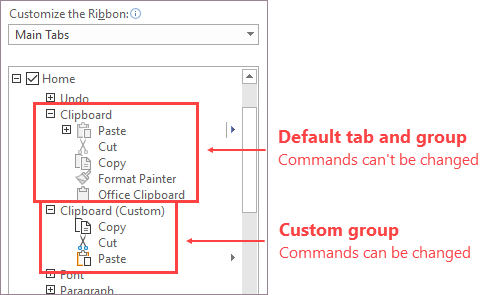
Promena redosleda komandi u prilagođenim grupama
- U prozoru "Prilagođavanje trake ", u okviru liste "Prilagođavanje trake " izaberite komandu koju želite da premestite.
- Kliknite na strelicu "Premesti nagore " ili " Premesti nadole " dok ne dobijete željeni redosled.
- Kliknite na dugme "U redu" da biste videli i sačuvali promene.
Dodavanje komandi u prilagođenu grupu
- U prozoru "Prilagođavanje trake ", u okviru liste "Prilagođavanje trake " izaberite prilagođenu grupu kojoj želite da dodate komandu.
- Sa liste " Odaberi komande " izaberite listu sa želite da dodate komande, na primer "Popularne komande " ili "Sve komande".
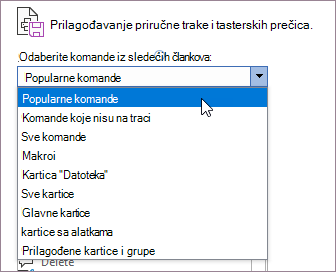
- Izaberite komandu sa liste koju odaberete.
- Izaberite stavku Dodaj.
- Kliknite na dugme "U redu" da biste videli i sačuvali promene.
Uklanjanje komande iz prilagođene grupe
Komande možete da uklonite samo iz prilagođene grupe.
- U prozoru "Prilagođavanje trake ", u okviru liste "Prilagođavanje trake " izaberite komandu koju želite da uklonite.
- Kliknite na dugme Ukloni.
- Kliknite na dugme "U redu" da biste videli i sačuvali promene.
Preimenovanje komande koju ste dodali u prilagođenu grupu
- U prozoru "Prilagođavanje trake ", u okviru liste "Prilagođavanje trake " izaberite komandu kojoj želite da promenite ime.
- Izaberite stavku "Preimenuj", a zatim otkucajte novo ime.
- Kliknite na dugme "U redu" da biste videli i sačuvali promene.
Vraćanje trake na podrazumevane postavke
Sve kartice možete da vratite u prvobitno stanje, a možete i da vratite izabrane kartice u prvobitno stanje. Kada resetujete sve kartice na traci, možete da resetujete i priručnu traku da bi prikazivala samo podrazumevane komande.
Pratite ove korake da biste uspostavili početne vrednosti trake:
- U prozoru "Prilagođavanje trake " izaberite stavku "Uspostavi početne vrednosti".
- Izaberite stavku "Poništi sva prilagođavanja".
Vraćanje izabrane kartice na podrazumevanu postavku
Samo podrazumevane kartice možete da vratite na podrazumevane postavke.
- U prozoru Prilagođavanje trake izaberite podrazumevanu karticu koju želite da vratite na podrazumevane postavke.
- Izaberite stavku "Uspostavi početne vrednosti", a zatim odaberite stavku "Uspostavi početne vrednosti samo za izabranu karticu trake".
Deljenje prilagođene trake sa drugim korisnikom ili drugim računarom
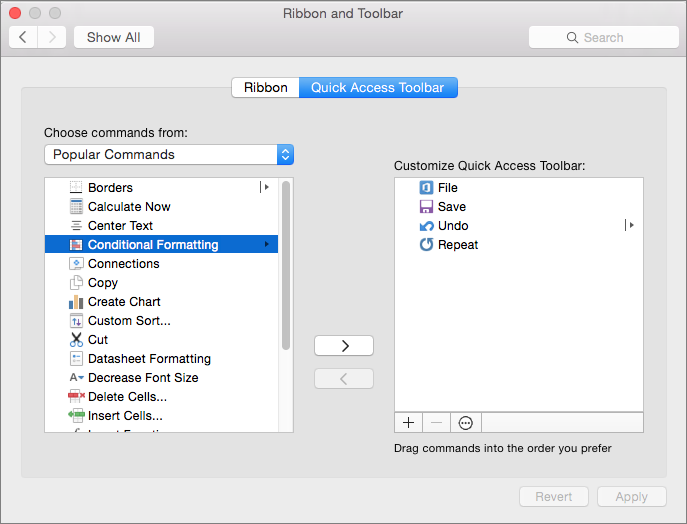
Prilagođavanja trake i priručne trake možete da delite u datoteku koju može da uveze i koristi saradnik ili koja može da se koristi na drugom računaru.
1. korak: Izvoz prilagođene trake:
- U prozoru "Prilagođavanje trake " izaberite stavku "Uvoz/izvoz".
- Izaberite stavku "Izvezi sva prilagođavanja".
2. korak: Uvoz prilagođene trake i priručne trake na drugi računar
Važno
Kada uvezete datoteku prilagođavanja trake, gubite sva prethodna prilagođavanja trake i priručne trake. Ako mislite da ćete poželeti da se vratite na prilagođavanje koje trenutno imate, trebalo bi da ga izvezete pre uvoza novih prilagođavanja.
- U prozoru "Prilagođavanje trake " izaberite stavku "Uvoz/izvoz".
- Select Import customization file.