
Na vrhu Microsoft 365 aplikacija u operativnom sistemu Windows pronaći ćete polje Microsoft Search. Uz ovu moćnu alatku možete brzo da pronađete ono što tražite, počevši od teksta do komandi, do pomoći i još mnogo toga. Hajde da pogledamo šta on može da uradi za vas.
Savet
Ako ste vlasnik malog preduzeća i tražite više informacija o tome kako da podesite Microsoft 365, posetite stranicu pomoći & učenju za mala preduzeća.
Brzi prvi koraci na vebu
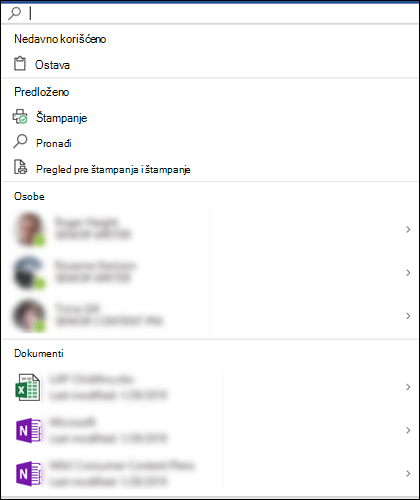
Izaberite polje Microsoft Search ili pritisnite kombinaciju tastera ALT+Q. Pre nego što i otkucate bilo šta,  " Pretraga opoziva nedavno korišćene komande i predlaže druge radnje koje bi trebalo da izvršite na osnovu onoga što izgleda da radite. Možete da vidite i osobe sa kojima često sarađujete i datoteke na kojima ste nedavno radili.
Pronađi članke sa pomoći
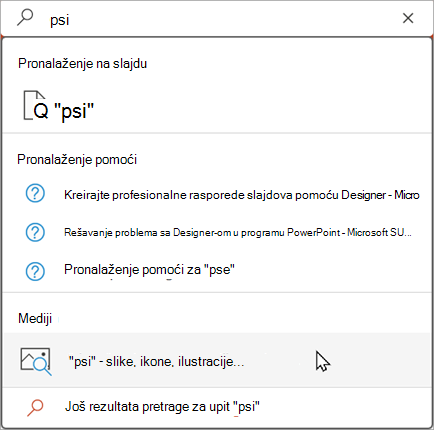
Ako vam je potrebna pomoć pri obavljanju nekog zadatka, jednostavno otkucajte pitanje u za pretragu . Na listi rezultata odaberite stavku "Pronalaženje pomoći" i Microsoft Search će vam preporučiti srodne članke za podršku.
Saradnja sa kolegama
Da li radite na datoteci koja čeka unos od kolege iz tima? Otkucajte ime osobe u polju Microsoft Search da biste videli listu imena koja se podudaraju u vašoj organizaciji. Izaberite osobu sa kojom želite da radite. Zatim možete lako da delite datoteku sa njima ili jednostavno otvorite njihovu kontakt karticu za više informacija.
Pristup povezanim datotekama
Želite li da prikažete ili ponovo koristite sadržaj iz srodnog dokumenta, prezentacije ili radne sveske? Počnite da kucate ime datoteke u polju za pretragu i počeće da se pojavljuje lista datoteka koje se verovatno najbolje podudaraju. U rezultatima pretrage pojaviće se samo datoteke za koje imate dozvolu da ih vidite. Izaberite bilo koju datoteku da biste prikazali ili kopirali njen sadržaj za korišćenje u trenutnom radu.
Takođe, ako ne pronađete datoteku koju tražite, izaberite stavku "Više rezultata pretrage" i pogledajte dodatne datoteke koje se podudaraju na kartici Files u oknu za pretragu.
Kao i kod brze pretrage, u ovim rezultatima prikazaće se samo datoteke za koje imate dozvolu da vidite.
Savet
Ako je datoteka koju tražite zapravo slika sa veba, odaberite karticu " Mediji " da biste videli galeriju slika koje se podudaraju sa upitom. Rezultati se podrazumevano filtriraju samo na slike sa Creative Commons licencama.
Neposredne definicije reči
Tražite brzu definiciju? Otkucajte reč u polje Microsoft Search, izaberite je iz rezultata definicije i Bing otvara tablu za pretragu da vam kaže šta ona znači.
Resizing the search box
Ako polje Microsoft Search zauzima previše prostora, možete da ga skupite samo na ikonu lupe. Na kartici " Datoteka " izaberite stavku "Opcije " i odaberite stavku "Podrazumevano skupi polje za Microsoft Search".
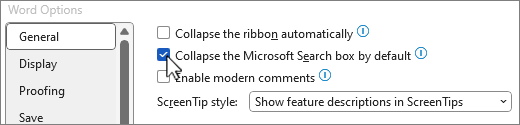
Kada je polje za pretragu skupljeno, i dalje mu možete pristupiti tako što ćete izabrati " Pretraži sa desne strane naslovne trake ili pritisnuti kombinaciju tastera ALT+Q.