Možete lako da promenite veličinu slika, okvira za tekst, oblika i WordArt objekata u Office datoteci. Takođe možete ukloniti neželjene delove slike tako što ćete ih izrezati.
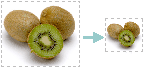
Ako želite da razvučete, skupite ili jednostavno promenite veličinu slike (ili oblika), koristite regulatore veličine ili, za precizniju kontrolu, koristite opciju Veličina na kartici Alatke za slike | Oblikovanje ili Alatke za crtanje | Oblikovanje.
Microsoft 365 pretplatnici koji imaju dodirni ekran mogu da koriste prst ili digitalno nalivpero da bi uhvatili regulator veličine.
Kliknite na dolenavedenu kontrolu padajuće liste za više detalja.
Izaberite jednu od sledećih mogućnosti:
Promena veličine slike, oblika, WordArt objekta ili drugog objekata
Kliknite na sliku, oblik, WordArt ili drugi objekat (kao što je grafikon) kojem želite da promenite veličinu.
Da biste povećali ili smanjili veličinu u jednom ili više smerova, prevlačite regulator veličine od centra ili ka njemu dok izvršavate neku od sledećih radnji:
- Da biste zadržali centar na istom mestu, pritisnite i držite taster Ctrl dok prevlačite regulator veličine.
- Da biste održali proporcije, pritisnite i držite taster Shift dok prevlačite ugaoni regulator.
- Da biste održali proporcije i zadržali centar na istom mestu, pritisnite i držite tastere Ctrl i Shift dok prevlačite ugaoni regulator veličine.
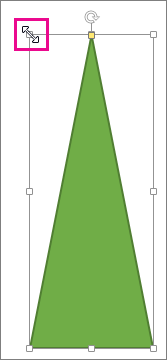
Napomena
Promena veličine WordArt objekta na ovaj način samo prilagođava okvir u kojem se nalazi WordArt. Stvarni WordArt tekst se ponaša kao i bilo koji drugi tekst. Ako želite jednostavno da promenite veličinu, izaberite tekst kojem želite da promenite veličinu i promenite veličinu fonta na kartici Početak na traci.
Promena veličine na tačnu visinu i širinu
Kliknite da biste izabrali sliku, oblik, WordArt ili drugi objekat kojem želite precizno da promenite veličinu.
Da biste istovremeno promenili veličinu više objekata, pritisnite i držite Ctrl dok birate svaki objekat.
U zavisnosti od tipa objekta koji ste izabrali, uradite nešto od sledećeg:
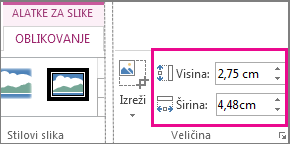
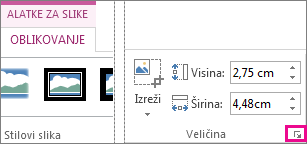
Da biste promenili veličinu slike, na kartici Alatke za slike | Oblikovanje, u grupu Veličina unesite nove mere u polja Visina i Širina.
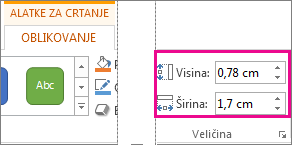
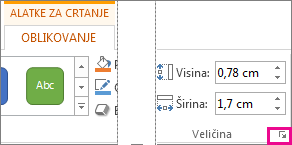
Da biste promenili veličinu oblika ili drugog objekta, na kartici Alatke za slike | Oblikovanje, u grupu Veličina unesite željene mere u polja Visina i Širina.
Napomena
Ako je veličina ekrana manja, možda ćete morati da kliknete na padajuću strelicu u grupi Veličina da biste videli polja Visina i Širina.

Ako ne možete da promenite visinu i širinu nezavisno, moraćete da otključate odnos širina/visina:
- Kliknite na pokretač dijaloga
 u donjem desnom uglu grupe "Veličina ".
- U oknu oblikovanja ili dijalogu koji se pojavljuje opozovite izbor u polju za potvrdu Fiksiraj odnos širina/visina.
Promena veličine na tačnu proporciju
Kliknite na sliku, oblik, WordArt ili drugi objekat kojem želite da promenite veličinu.
Da biste istovremeno promenili veličinu više objekata, pritisnite i držite Ctrl dok birate svaki objekat.
Uradite sledeće:
Da biste promenili veličinu slike, na kartici " Alatke za slike | Oblikovanje ", u grupi "Veličina " kliknite na pokretač dijaloga .
Da biste promenili veličinu oblika ili drugog objekta, na kartici "Alatke za crtanje | Oblikovanje ", u grupi "Veličina " kliknite na pokretač dijaloga .
Napomena
Ako je veličina ekrana manja, možda ćete morati da kliknete na padajuću strelicu u grupi Veličina da biste videli pokretanje dijaloga.
U oknu oblikovanja ili dijalogu koji se pojavi, uradite nešto od sledećeg:
- Da biste zadržali originalnu proporciju, potvrdite izbor u polju za potvrdu Fiksiraj odnos širina/visina i unesite procenat Razmera za polja Visina ili Širina.
- Da biste promenili veličinu na drugačiju proporciju, opozovite izbor u polju za potvrdu Fiksiraj odnos širina/visina i unesite procente Razmera za polja Visina ili Širina.
Takođe pogledajte
Ako želite da razvučete, skupite ili jednostavno promenite veličinu slike (ili oblika), koristite regulatore veličine. Za precizniju kontrolu možete da koristite opcije veličine na kartici "Oblikovanje ".
Brza promena veličine slike, oblika, WordArt objekta ili drugog objekata
Kliknite na sliku, oblik ili WordArt objekat čiju veličinu želite da promenite.
Da biste povećali ili smanjili veličinu u jednom ili više smerova, prevlačite regulator veličine od centra ili ka njemu dok izvršavate neku od sledećih radnji:
- Da biste zadržali centar objekta na istom mestu, pritisnite i držite taster OPTION dok prevlačite regulator veličine.
- Da biste održali proporcije objekta dok mu menjate veličinu, pritisnite i držite taster Shift dok prevlačite ugaoni regulator.
Promena veličine na tačnu visinu i širinu
Kliknite na sliku, oblik ili WordArt objekat čiju veličinu želite precizno da promenite.
Izaberite kartice "Oblikovanje slike " ili "Oblikovanje oblika ", a zatim proverite da li je opozvan izbor u polju za potvrdu "Fiksiraj odnos širina/visina ".
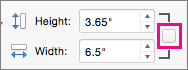
Uradite nešto od sledećeg:
- Da biste promenili veličinu slike, na kartici " Format slike " unesite željene mere u polja "Visina " i "Širina ".

- Da biste promenili veličinu oblika ili WordArt objekta, na kartici " Oblikovanje oblika " unesite željene mere u polja "Visina " i "Širina ".

Promena veličine na tačnu proporciju pomoću procenata
Kliknite na sliku, oblik ili WordArt objekat čiju veličinu želite da promenite.
Uradite nešto od sledećeg:
- Da biste promenili veličinu slike, izaberite karticu " Format slike " i kliknite na dugme "Postavi>više opcija rasporeda".
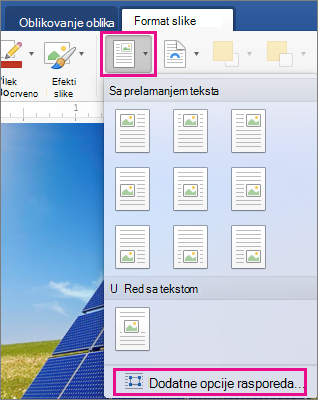
- Da biste promenili veličinu oblika ili WordArt objekta, na kartici "Oblikovanje oblika " izaberite stavku "Postavljanje>više opcija rasporeda".
Izaberite karticu "Veličina" i u okviru stavke "Razmera" proverite da li je opozvan izbor u polju za potvrdu "Fiksiraj odnos širina/visina".
Unesite procente koje želite za stavke "Visina " i "Širina".
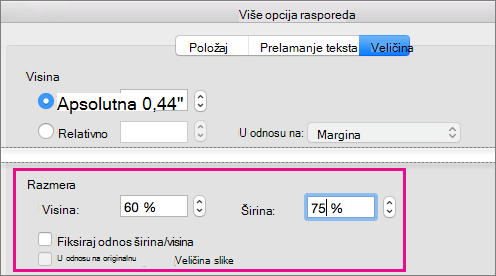
Kad završite, kliknite na U redu.
Savet
Da biste primenili istu visinu i širinu na više objekata, izaberite sve objekte za koje želite da imaju iste dimenzije, a zatim unesite dimenzije u polja Visina i Širina. Da biste izabrali više objekata, kliknite na prvi objekat, a zatim pritisnite i držite taster SHIFT dok birate druge objekte.
Ako želite da razvučete, skupite ili jednostavno promenite veličinu slike (ili oblika), koristite regulatore veličine. Na ekranu osetljivom na dodir, možete da koristite prst ili digitalno nalivpero da biste uhvatili regulator.
Ako imate verziju programa Excel ili PowerPoint za računare, možete da koristite opcije veličine na kartici " Alatke za slike – Oblikovanje " ili " Alatke za crtanje | Oblikovanje ".
Kliknite na dolenavedenu kontrolu padajuće liste za više detalja.
Izaberite jednu od sledećih mogućnosti:
Promena veličine slike, oblika, WordArt objekta ili drugog objekata
Kliknite na sliku, oblik, WordArt ili drugi objekat (kao što je grafikon) kojem želite da promenite veličinu.
Da biste povećali ili smanjili veličinu u jednom ili više smerova, prevlačite regulator veličine od centra ili ka njemu dok izvršavate neku od sledećih radnji:
- Da biste zadržali centar na istom mestu, pritisnite i držite taster Ctrl dok prevlačite regulator veličine.
- Da biste održali proporcije, pritisnite i držite taster Shift dok prevlačite ugaoni regulator.
- Da biste održali proporcije i zadržali centar na istom mestu, pritisnite i držite tastere Ctrl i Shift dok prevlačite ugaoni regulator veličine.
Napomena
Promena veličine WordArt objekta na ovaj način samo prilagođava okvir u kojem se nalazi WordArt. Stvarni WordArt tekst se ponaša kao i bilo koji drugi tekst. Ako želite jednostavno da promenite veličinu, izaberite tekst kojem želite da promenite veličinu i promenite veličinu fonta na kartici Početak na traci.
Promena veličine na tačnu visinu i širinu
Za ovu proceduru morate imati verziju programa Excel ili PowerPoint za računare.
Kliknite na dugme "Uredi" u <programu PowerPoint ili Excel>.
Kliknite na sliku, oblik, WordArt ili drugi objekat kojem želite precizno da promenite veličinu.
Da biste istovremeno promenili veličinu više objekata, pritisnite i držite Ctrl dok birate svaki objekat.
U zavisnosti od tipa objekta koji ste izabrali, uradite nešto od sledećeg:
Da biste promenili veličinu slike, na kartici Alatke za slike | Oblikovanje, u grupu Veličina unesite nove mere u polja Visina i Širina.
Da biste promenili veličinu oblika ili drugog objekta, na kartici Alatke za slike | Oblikovanje, u grupu Veličina unesite željene mere u polja Visina i Širina.
Napomena
Ako je veličina ekrana manja, možda ćete morati da kliknete na padajuću strelicu u grupi Veličina da biste videli polja Visina i Širina.
Ako ne možete da promenite visinu i širinu nezavisno, moraćete da otključate odnos širina/visina:
- Kliknite na pokretač dijaloga u donjem desnom uglu grupe "Veličina ".
- U oknu oblikovanja ili dijalogu koji se pojavljuje opozovite izbor u polju za potvrdu Fiksiraj odnos širina/visina.
Promena veličine na tačnu proporciju
Za ovu proceduru morate imati verziju programa Excel ili PowerPoint za računare.
Kliknite na dugme "Uredi" u <programu PowerPoint ili Excel>.
Kliknite na sliku, oblik, WordArt ili drugi objekat kojem želite precizno da promenite veličinu.
Da biste istovremeno promenili veličinu više objekata, pritisnite i držite Ctrl dok birate svaki objekat.
Uradite sledeće:
Da biste promenili veličinu slike, na kartici " Alatke za slike | Oblikovanje ", u grupi "Veličina " kliknite na pokretač dijaloga .
Da biste promenili veličinu oblika ili drugog objekta, na kartici "Alatke za crtanje | Oblikovanje ", u grupi "Veličina " kliknite na pokretač dijaloga .
Napomena
Ako je veličina ekrana manja, možda ćete morati da kliknete na padajuću strelicu u grupi Veličina da biste videli pokretanje dijaloga.
U oknu oblikovanja ili dijalogu koji se pojavi, uradite nešto od sledećeg:
- Da biste zadržali originalnu proporciju, potvrdite izbor u polju za potvrdu Fiksiraj odnos širina/visina i unesite procenat Razmera za polja Visina ili Širina.
- Da biste promenili veličinu na drugačiju proporciju, opozovite izbor u polju za potvrdu Fiksiraj odnos širina/visina i unesite procente Razmera za polja Visina ili Širina.
