Za sliku u Microsoft 365 datoteci možete da uklonite delove slike koje ne želite da uključite.
Kao što je opisano ispod, počinjete sa automatskim uklanjanjem pozadine. Zatim ručno označite oblasti slike koje želite da zadržite i uklonite.
Za datoteke vektorske grafike – kao što su Scalable Vector Graphics (SVG), Adobe Illustrator Graphics (AI), Windows Metafile Format (WMF) i Vector Drawing File (DRW) – ovakvo uklanjanje pozadine nije moguće, pa je u tim slučajevima opcija "Ukloni pozadinu" zasivljena.

Originalna slika
 Ista slika nakon uklanjanja nekih delova
Izaberite sliku sa koje želite da uklonite pozadinu.
Na traci sa alatkama izaberite stavku "Format> slike"Ukloni pozadinu ili "Format>ukloni pozadinu".
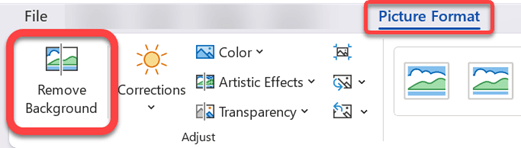
Ako ne vidite stavku " Ukloni pozadinu", uverite se da ste izabrali sliku. Možda ćete morati da kliknete dvaput na sliku da biste je izabrali i otvorili karticu " Format slike ".
Podrazumevana oblast pozadine biće obojena magenta bojom radi označavanja za uklanjanje, dok će prednji plan zadržati svoju prirodnu boju.
Zatim, na traci sa alatkama idite do stavke "Uklanjanje pozadine " i uradite nešto od sledećeg:
Ako su delovi slike koje želite da zadržite magenta (označeni za uklanjanje), izaberite " Obeležavanje oblasti za čuvanje", a zatim koristite olovku za crtanje slobodnog oblika kojom možete da  da biste obeležili oblasti na slici koje želite da zadržite.
Za delove slike koje želite da uklonite, a koji još uvek nisu magenta, izaberite " Obeležavanje oblasti za uklanjanje", a zatim koristite olovku za crtanje kojom ste i označili te oblasti.
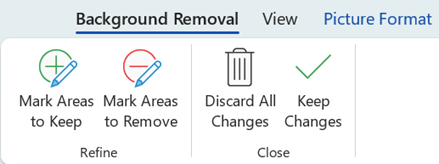
Kada završite, izaberite " Zadrži promene".
Magenta oblasti slike su uklonjene i ostavljaju prozirnu pozadinu.
Ako želite da sačuvate sliku u zasebnoj datoteci za kasniju upotrebu, kliknite desnim tasterom miša na sliku i izaberite stavku " Sačuvaj kao sliku", a zatim sačuvajte datoteku na uređaju.
Takođe pogledajte
Cover part of a picture
Izaberite sliku sa koje želite da uklonite pozadinu.
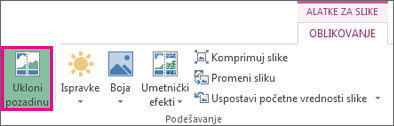
U okviru "Alatke za slike", na kartici "Oblikovanje ", u grupi "Prilagođavanje " izaberite stavku "Ukloni pozadinu".
Kliknite na jedan od pokazivača na pomičnim linijama, a zatim prevucite liniju tako da sadrži deo slike koji želite da zadržite, a isključuje većinu oblasti koje želite da uklonite.
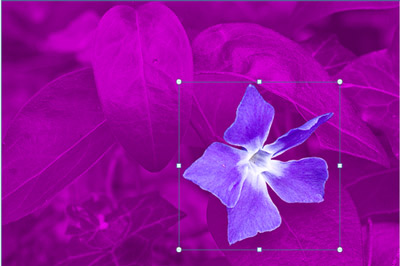
Ponekad možete da dobijete željene rezultate bez ikakvog dodatnog posla eksperimentišući sa pozicijom i veličinom pomičnih linija.
Savet
Da biste opozvali obeležene oblasti, izaberite stavku "Izbriši oznaku ", a zatim izaberite liniju.
Zatim, na traci sa alatkama idite do stavke "Uklanjanje pozadine " i uradite nešto od sledećeg:
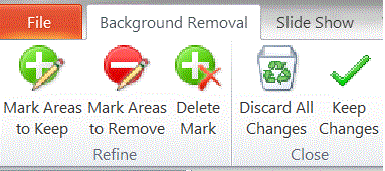
- Ako su delovi slike koje želite da zadržite magenta (označeni za uklanjanje), izaberite " Označite oblasti za čuvanje", a zatim koristite olovku za crtanje pomoću da biste obeležili oblasti na slici koje želite da zadržite.
- Za delove slike koje želite da uklonite, a koji još uvek nisu magenta, izaberite " Obeležavanje oblasti za uklanjanje", a zatim koristite olovku za crtanje pomoću da biste označili te oblasti za uklanjanje.
Kada završite, izaberite " Zadrži promene".
Magenta oblasti slike su uklonjene i ostavljaju prozirnu pozadinu.
Ako želite da sačuvate sliku u zasebnoj datoteci za kasniju upotrebu, kliknite desnim tasterom miša na sliku i izaberite stavku " Sačuvaj kao sliku", a zatim sačuvajte datoteku na uređaju.
Takođe pogledajte
Cover part of a picture
- Izaberite sliku.
Izaberite karticu " Oblikovanje slike " na traci, a zatim izaberite stavku "Ukloni pozadinu".
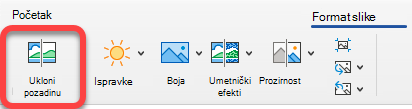
Ako ne vidite karticu " Ukloni pozadinu " ili karticu " Format slike ", uverite se da ste izabrali sliku. Možda ćete morati da kliknete dvaput na sliku da biste je izabrali i otvorili karticu " Format slike ".
Podrazumevana oblast pozadine je obojena magenta bojom radi označavanja za uklanjanje, dok prednji plan zadržava svoju prirodnu boju.
Zatim, na traci sa alatkama idite do stavke "Uklanjanje pozadine " i uradite nešto od sledećeg:
Ako su delovi slike koje želite da zadržite magenta (označeni za uklanjanje), izaberite " Označite oblasti za čuvanje", a zatim koristite olovku za crtanje pomoću da biste obeležili oblasti na slici koje želite da zadržite.
Za delove slike koje želite da uklonite, a koji još uvek nisu magenta, izaberite " Obeležavanje oblasti za uklanjanje", a zatim koristite olovku za crtanje pomoću da biste označili te oblasti za uklanjanje.
Kada završite, izaberite " Zadrži promene".
Magenta oblasti slike su uklonjene i ostavljaju prozirnu pozadinu.
Ako želite da sačuvate sliku u zasebnoj datoteci za kasniju upotrebu, kliknite desnim tasterom miša na sliku i izaberite stavku " Sačuvaj kao sliku", a zatim sačuvajte datoteku na uređaju.
