
Rotiranjem ili okretanjem možete da promenite položaj okvira za tekst (i teksta u njemu), oblika, WordArt objekta ili slike.
Ako radite u e-pošti, pročitajte članak "Rotiranje slike u programu Outlook".
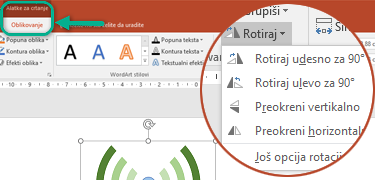
Izaberite naslov ispod da biste ga otvorili i pogledajte detaljna uputstva.
Rotiranje za bilo koji ugao
Kliknite na objekat koji želite da rotirate.
Kliknite na regulator za rotaciju na vrhu objekta i zatim ga povucite u željenom smeru.
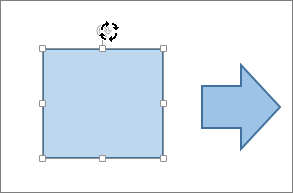
- Da biste ograničili rotaciju na uglove od 15 stepeni, pritisnite i držite taster Shift dok povlačite regulator za rotaciju.
- Kad rotirate više oblika, oni se ne rotiraju kao grupa, već se umesto toga svaki oblik rotira oko svog centra.
Rotirajte do tačnog ugla pomoću stepena
- Kliknite na objekat koji želite da rotirate.
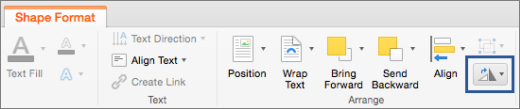
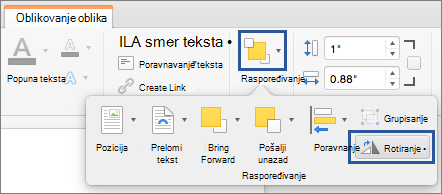
- U okviru Alatke za crtanje (ili Alatke za slike ako rotirate sliku), na kartici Oblikovanje, u grupi Rasporedi izaberite stavku Rotiranje a zatim Još opcija rotiranja.
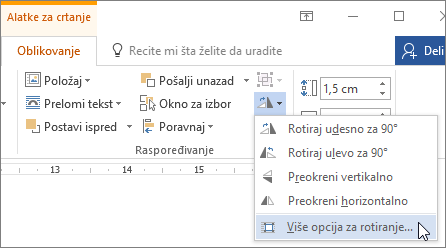
- U oknu ili dijalogu koji se otvore, u okvir Rotiranje unesite ugao za koji želite da rotirate objekat. Takođe možete da koristite strelice da biste rotirali objekat tačno tamo gde želite.
Ako ne vidite kartice oblikovanja Alatke za crtanje ili Alatke za slike, uverite se da ste izabrali okvir za tekst, oblik ili WordArt objekat. Možda ćete morati da kliknete dvaput na objekat da biste otvorili karticu Oblikovanje.
Rotiranje za 90 stepeni
Kliknite na objekat koji želite da rotirate.
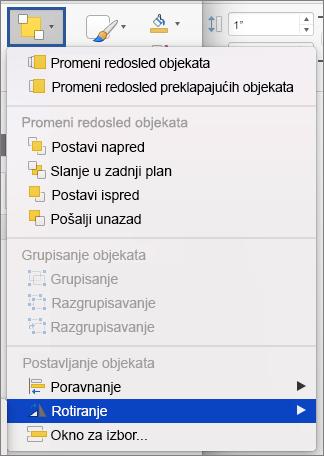
U okviru Alatke za crtanje (ili Alatke za slike ako rotirate sliku), na kartici Oblikovanje, u grupi Rasporedi izaberite stavku Rotiranje a zatim:
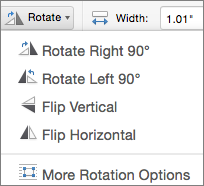
- Da biste rotirali objekat za 90 stepeni udesno, izaberite Rotiraj udesno za 90°.
- Da biste rotirali objekat za 90 stepeni ulevo, izaberite Rotiraj ulevo za 90°.
Ako ne vidite kartice oblikovanja Alatke za crtanje ili Alatke za slike, uverite se da ste izabrali okvir za tekst, oblik, WordArt objekat ili sliku. Možda ćete morati da kliknete dvaput na objekat da biste otvorili karticu Oblikovanje.
Okretanje objekta
Možete da kreirate efekat slike u ogledalu ili da okrenete objekat naopačke (da ga obrnete) pomoću alatki za okretanje.
Kliknite na objekat koji želite da rotirate.
U okviru Alatke za crtanje (ili Alatke za slike ako rotirate sliku), na kartici Oblikovanje, u grupi Rasporedi izaberite stavku Rotiranje a zatim:
- Da biste objekat okrenuli naopačke, izaberite stavku Okreni vertikalno.
- Da biste kreirali sliku u ogledalu objekta, kliknite na dugme Okreni horizontalno.
Ako ne vidite kartice oblikovanja Alatke za crtanje ili Alatke za slike, uverite se da ste izabrali okvir za tekst, oblik, WordArt objekat ili sliku. Možda ćete morati da kliknete dvaput na objekat da biste otvorili karticu Oblikovanje.
Preokretanje teksta u okrenutom objektu
Savet
Ako samo želite da kreirate sliku u ogledalu teksta u dokumentu, pogledajte odeljak Preokretanje teksta ili kreiranje sliku u ogledalu.
Kada rotirate objekat, sav tekst unutar objekta će se rotirati sa njim. Međutim, tekst u okviru okrenutog objekta neće se automatski okrenuti sa alatkom za rotaciju. Da biste preokrenuli tekst zajedno sa objekat koji ga sadrži, možete da uradite sledeće u programima Outlook, Excel i PowerPoint.
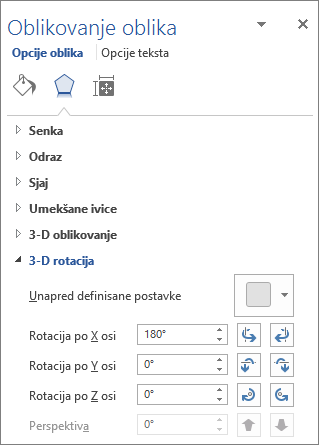
Izaberite i kliknite desnim tasterom miša na objekat koji želite da preokrenete i izaberite stavku Oblikovanje oblika.
U oknu Oblikovanje oblika, u okviru Opcije oblika izaberite stavku Efekti.
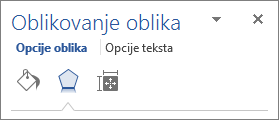
U okviru 3-D rotacija, u jednom od polja Rotacija polja (X, Y, ili od Z, u zavisnosti od toga kako želite da rotirate tekst), unesite 180.
Napomena
- Promena rotacije može da utiče na boju popune objekta. Možete da prilagodite boju popune u oknu "Oblikovanje oblika" na kartici "Popuna & Popuna linije"
 ".
". - Kada kliknete na objekat da biste uredili tekst, on će se privremeno vratiti na prvobitni izgled dok ga uređujete. Preokrenuti izgled će se ponovo primeniti kada završite sa uređivanjem teksta i kliknete izvan objekta.
- Promena rotacije može da utiče na boju popune objekta. Možete da prilagodite boju popune u oknu "Oblikovanje oblika" na kartici "Popuna & Popuna linije"
Preokretanje teksta
Pogledajte članak Preokretanje ili preslikavanje teksta.
Rotiranje tabele ili SmartArt grafike
Kopirajte tabelu ili SmartArt grafiku, nalepite je kao sliku, a zatim rotirajte sliku.
Takođe pogledajte
Prelamanje teksta oko kruga ili drugog oblika
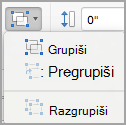
Grupisanje ili razgrupisavanje oblika, slika ili drugih objekata