
Isključivanjem komprimovanja slike poboljšava se kvalitet slike, ali nekomprimovane slike mogu dovesti do veoma velikih datoteka datoteka.
Napomena
Koraci za isključivanje komprimovanja slika se razlikuju u programu Outlook. Da biste isključili komprimovanje za slike koje ste dodali u poruku, pogledajte dolenavedena uputstva za Outlook.
Isključivanje komprimovanja u programu Word, PowerPoint ili Excel
Izaberite stavku"Opcijedatoteke>".
U polju Opcije izaberite stavku Više opcija.
Sa listom " Veličina i kvalitet slike" uradite nešto od sledećeg. (Ovaj primer prikazuje opcije u programu Word.)
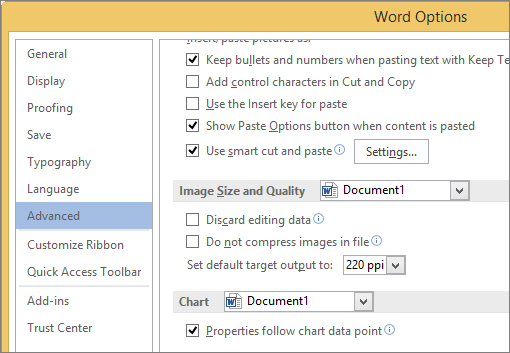
- Ignorišite padajuću listu da biste podrazumevano izabrali trenutni dokument.
- Kliknite na strelicu liste i izaberite datoteku za koju hoćete da isključite komprimovanje slike.
- Odaberite stavku "Svi novi dokumenti" (odnosi se samo na Word) da biste isključili komprimovanje slike u svim budućim dokumentima.
U okviru Veličina i kvalitet slike potvrdite izbor u polju za potvrdu Ne komprimuj slike u datoteci. Ova postavka se primenjuje samo na dokument koji ste izabrali na listi veličina i kvalitet slike , osim ako ne izaberete i "Svi novi dokumenti".
Da biste komprimovali pojedinačnu sliku ili podesili druge opcije za kvalitet ili rezoluciju slike, pogledajte članak "Smanjivanje veličine datoteke slike".
Isključivanje komprimovanja u programu Outlook
Opcija za isključivanje komprimovanja slike u programu Outlook dostupna je samo kada dodate sliku u e-poruku kao prilog.
- U e-poruci kojoj ste priložili sliku izaberite stavkuInformacije odatoteci>.
- U okviru Prilozi slika na vrhu, izaberite stavku "Ne menjaj veličinu slika".