-
Na kartici Prikaz izaberite stavku Makroi >za zapisivanje makroa.
-
Otkucajte ime za makro i odaberite gde želite da ga uskladištite.Da biste je učinili dostupnom u svim dokumentima, u okviru Skladištenje makroa u izaberite stavku Svi dokumenti (Normal.dotm).
-
Dodelite dugme ili tastersku prečicu da biste pokrenuli makro, ako želite.
-
Izvršite korake koje želite da snimite. Word će snimiti vaše klikove i pritiske na taster.Savet: Koristite tastaturu da biste izabrali tekst tokom snimanja; makroi ne snimaju izbor miša.
-
Da biste zaustavili snimanje, na kartici Prikaz izaberite stavku Makroi > zaustavljanje snimanja.
Saznajte više o tome kako da kreirate ili pokrenete makro.
-
Na kartici Prikaz kliknite na strelicu nadole na kartici Makroi i odaberite stavku Snimi makro.
-
Otkucajte ime za makro i odaberite gde želite da ga uskladištite.Da biste je učinili dostupnom u svim dokumentima, u okviru Skladištenje makroa u izaberite stavku Svi dokumenti (Normal.dotm).
-
Da biste dodelili tastersku prečicu za pokretanje makroa, kliknite na ikonu Tastatura, u okviru Pritisnite novu tastersku prečicu pritisnite kombinaciju tastera koju želite da koristite, izaberite stavku Dodeli, a zatim stavku U redu.
-
Izvršite korake za snimanje. Word snima vaše klikove i pritiske tastera.Savet: Koristite tastaturu da biste izabrali tekst tokom snimanja; makroi ne snimaju izbor miša.
-
Da biste zaustavili snimanje, na kartici Prikaz izaberite stavku Makroi i odaberite stavku Zaustavi snimanje.
Kreiranje makroa trenutno nije moguće u programu Word za veb. Međutim, možete da ga kreirate u aplikaciji Word radnoj površini.
-
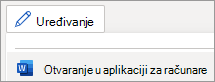
Da biste otvorili aplikaciju za stone računare, na vrhu trake izaberite stavku Uređivanje > Otvori u aplikaciji za računare.
Nemate aplikaciju? Isprobajte ili kupite Microsoft 365.