Problemi na koje nailazite kada pokušavate da instalirate Microsoft 365 ili Office 2021, 2019 ili 2016 i način na koji ih rešavate zavise od toga da li je vaš proizvod deo plana sistema Office za kuću ili Office za preduzeća.
Pored toga, u slučaju planova sistema Office za preduzeća neke zadatke mogu da obave samo administratori koji su odgovorni za upravljanje uslugom Microsoft 365 u organizaciji. Stoga administratori treba da pogledaju probleme i rešenja navedena u okviru kartica Office za preduzeća i Microsoft 365 administracija.
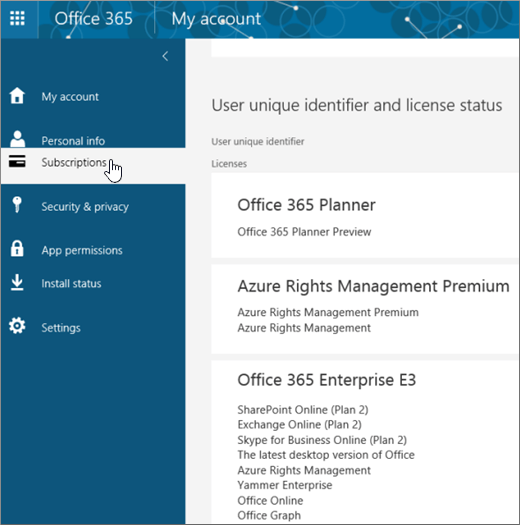
Niste sigurni koji plan imate?
Kliknite ovde da biste videli koji su proizvodi uključeni u Office za kuću ili Office za preduzeća.
Savet
Ako ste kupili Office putem pogodnosti preduzeća, pogledajte stranicu Microsoft 365 kroz Program popusta za klijente kompanije Microsoft. Microsoft 365
Microsoft 365 za kuću
Ako je vaš Microsoft 365 proizvod jedan od sledećih, imate proizvod Microsoft 365 za kućnu upotrebu. To može biti pretplata ili jednokratna kupovina sistema Microsoft 365 Office ili pojedinačna Microsoft 365 aplikacija. Ovi proizvodi su obično povezani sa ličnim Microsoft nalogom.
Microsoft 365 pretplate: Sledeći proizvodi uključuju potpuno instalirane Microsoft 365 aplikacije.
Microsoft 365 Family
Microsoft 365 Personal
Verzije Office 2024 ili Office 2021 dostupne su kao jednokratne kupovine: Sledeći proizvodi obuhvataju potpuno instalirane Office aplikacije.
Office Home & Student
Office Home & Business
Office Professional
Savet
Ako je kupljeno u Japanu
Office Professional
Office Home & Business
Office Personal
Office Professional Academic
Samostalne Office 2024 ili Office 2021 aplikacije dostupne su kao jednokratne kupovine
Word
Excel
PowerPoint
OneNote*
Outlook
Pristup
Publisher
Project
Visio
Savet
*Verzija programa OneNote za računare dostupna je samo u verzijama Microsoft 365, Office 2021 i Office 2016. U sistemu Office 2019, OneNote za Windows 10 je podrazumevano OneNote iskustvo. Pročitajte Najčešća pitanja.
Microsoft 365 za preduzeća
Ako je vaš Microsoft 365 proizvod jedan od sledećih, imate proizvod Microsoft 365 za preduzeća . Ovi proizvodi su obično povezani sa poslovnim ili školskim nalogom, a vaša Microsoft 365 licenca (ako je vaša pretplata uključuje) dolazi iz organizacije u kojoj radite ili pohađate školu.
Microsoft 365 pretplate: Sledeći proizvodi uključuju potpuno instalirane Microsoft 365 aplikacije.
Microsoft 365 Apps za manje firme
Microsoft 365 Business Standard
Office 365 A5
Microsoft 365 Apps za velika preduzeća
Office 365 Enterprise E3
Office 365 Enterprise E4
Office 365 Enterprise E5
Microsoft 365 Business Standard (neprofitne organizacije)
Office 365 Nonprofit E3
Office 365 Nonprofit E5
Office 365 U.S. Government zajednica G3
Office 365 U.S. Government zajednica G5
Project Online Professional
Project Online Premium
Visio Online Plan 2
Microsoft 365 pretplate bez kompletnih, instaliranih Office aplikacija:
Savet
Uz ove Microsoft 365 pretplate, ne postoje aplikacije za računare za preuzimanje i instaliranje, ali u većini slučajeva i dalje možete da pristupite verzijama Office aplikacija na mreži i koristite ih u veb pregledaču. Pogledajte besplatni Office na vebu.
Microsoft 365 Business Basic
Office 365 Enterprise E1
Office 365 A1
Microsoft 365 Business Basic (neprofitne organizacije)
Office 365 Nonprofit E1
Office 365 U.S. Government G1
Project Online Essentials
Visio Online Plan 1
Verzije količinske licence sistema Office LTSC 2021, Office 2019 ili Office 2016
Office Professional Plus
Izaberite karticu za svoj plan:
|
Vođena podrška može da pruži digitalna rešenja za probleme sa sistemom Office Isprobajte vođenu podršku |
|---|
Uobičajena pitanja
Kako da preuzmem i instaliram Office?
Kako da ponovo instaliram Office?
Ne možete da otvorite klasični Outlook na novom Windows PC
Mogu li da instaliram Office na Chromebook uređaju?
Mogu li da instaliram samo određene aplikacije?
Mogu li da instaliram Office na drugoj disk jedinici?
Kako da instaliram Office putem programa HUP
Ja sam student. Kako da nabavim Office?
Uobičajeni problemi
Problemi tokom instalacije
Greška „Nepodržani operativni sistem“
Nije moguće instalirati u operativnom sistemu Windows Vista ili Windows XP
Poznati problemi sa sistemom Office i operativnim sistemom Windows 10
Ne znam da li je Office instaliran
Instalirao/la sam 32-bitnu umesto 64-bitne verzije
Poruke o grešci
Greška „Nepodržani operativni sistem“
Office se predugo instalira
Dobijate KERNEL32.dll grešku
Dugme „Instaliraj“ ne instalira Office
Greška "Stanite, trebalo bi da sačekate sa instalacijom sistema Office 2016"
Poruke o greškama prilikom instaliranja sistema Office
Problemi sa nadogradnjom ili ažuriranjem
Problemi sa nalogom ili prijavljivanjem
Aktivacija ili nelicencirani proizvod
Rešavanje problema sa neuspelim aktivacijama
Pomoć sa Office šiframa proizvoda
Deaktiviranje instalacije
Problemi sa instalacijom i aktivacijom na Mac računarima
Gde treba instalirati Office na Mac računaru
Problemi sa preuzimanjem i instalacijom na Mac računaru
Ne mogu da pronađem aplikacije na Mac računaru
Deinstalacija sistema Office for Mac
Aktiviranje sistema Office na Mac računaru
Problemi sa aktivacijom na Mac računaru
Instalacija ispravki na Mac računaru
Office na mobilnom uređaju
Podešavanje e-pošte i instaliranje sistema Office na Android uređaju
Podešavanje e-pošte i instaliranje sistema Office na iPhone ili iPad uređaju
Podešavanje e-pošte i instaliranje sistema Office na Windows Phone uređaju
Rešavanje problema sa podešavanjem e-pošte na mobilnom uređaju
Nije moguće urediti dokumente pomoću Office aplikacija na mobilnom uređaju
Problemi nakon instaliranja sistema Office
Instalirao/la sam Office, ali ne mogu da pronađem aplikacije
Poruka Office je "prestao sa radom" prilikom otvaranja aplikacije
Koju verziju sistema Office koristim?
Kako da preuzmem i instaliram Office?
Ako tražite korake za preuzimanje i instaliranje najnovije verzije sistema Office kao što su Microsoft 365, Office 2021, Office 2019 ili Office 2016, pogledajte članak "Instaliranje sistema Office na PC ili Mac računaru".
Kako da ponovo instaliram Office?
Ako ponovo instalirate Office na drugom računaru, a ne na onom na kojem ste prvobitno instalirali Office, imajte na umu sledeće:
- Za Office 365 pretplate: Možete da instalirate Office na svim svojim uređajima i da se prijavite na pet uređaja odjednom.
- Za jednokratnu kupovinu sistema Office, na primer Office Home & Business, Office Home & Student ili Office Professional: Office možete da instalirate samo na jednom 1 PC ili Mac računaru. Međutim, Office 2021, 2019 ili 2016 možete da prenesete na drugi računar koji vam pripada ako dođe do otkazivanja hardvera ili kupite novi računar. Više informacija potražite u Microsoft uslovima licenciranja za svoj proizvod ili pogledajte ovu poruku objavljenu na blogu "Office je sada prenosiv".
Kad budete spremni da ponovo instalirate Office, prijavite se na adresi https://www.office.com/signin sa istim Microsoft nalogom sa kojim ste originalno povezali svoj Office proizvod kad ste ga prvi put instalirali. Korake za instalaciju možete pronaći i ovde:
Za najnoviju verziju sistema Office, pogledajte članak "Instaliranje sistema Office na PC ili Mac računaru".
Problemi prilikom pokušaja instaliranja sistema Office
Ako ste naišli na problem tokom instaliranja sistema Office na računaru, pokušajte da ponovo pokrenete računar, a zatim da ponovo instalirate Office. Ako to ne pomogne, koristite alatku za rešavanje problema sa deinstaliranjem da biste potpuno deinstalirali Office. Kada se završi deinstaliranje, pokušajte ponovo da instalirate Office.
Koristite alatku za rešavanje problema sa deinstaliranjem da biste deinstalirali Microsoft 365, Office 2021, Office 2019 ili Office 2016 sa Windows PC računara.
Izaberite dugme ispod da biste pokrenuli alatku za rešavanje problema sa deinstaliranjem.
Kliknite na dugme Otvori ako dobijete iskačući prozor koji ukazuje na to daovaj sajt pokušava da otvori opciju „Pronađi pomoć“.
Pratite odzive na preostalim ekranima i kada se to od vas zatraži, ponovo pokrenite računar.
Izaberite uputstva za verziju sistema Office koju želite da instalirate ili deinstalirate.
Microsoft 365 | Office 2024 | Office 2021Office | 2019 | Office 2016
Važno
- Alatka za rešavanje problema sa deinstaliranjem trenutno ne može da deinstalira Office 2024.
- Pokrenite alatku za rešavanje problema na istom Windows PC računaru koji ima Microsoft 365 ili Office proizvod koji želite da deinstalirate.
- Potrebno je da imate verziju Windows 10 ili napredniju da biste pokrenuli alatku za rešavanje problema.
Savet
Ako alatka za rešavanje problema sa deinstaliranjem za Microsoft 365 ne deinstalira u potpunosti Microsoft 365 ili Office sa računara, možete pokušati ručno da deinstalirate Office.
Ako i dalje ne možete da instalirate Office, proverite da li vaš računar ispunjava sistemske zahteve da biste instalirali Office. Na primer, ne možete da instalirate Office na računarima koji rade pod operativnim sistemima Windows XP ili Windows Vista.
Ako i dalje ne možete da instalirate Office pomoću koraka iz članka Preuzimanje i instaliranje ili ponovno instaliranje usluge Office, pokušajte da upotrebite vanmrežni instalacioni program.
Microsoft 365 vanmrežni instalacioni program može da vam pomogne da zaobiđete potencijalne probleme sa proxy serverom, zaštitnim zidom, antivirusnim programom ili internet vezom do kojih može doći tokom instalacije sistema Microsoft 365.
Za korake za instalaciju verzije van mreže sistema Microsoft 365, pogledajte odeljak Korišćenje vanmrežnog instalacionog programa sistema Office i izaberite pravu karticu za svoju verziju sistema Office.
Računari koji rade pod operativnim sistemima Windows Vista ili Windows XP ne ispunjavaju sistemske zahteve za instalaciju sistema Office
Office 2016 ne možete da instalirate na računarima koji rade pod operativnim sistemima Windows Vista ili Windows XP zato što ti operativni sistemi ne ispunjavaju sistemske zahteve za Office. Ako pokušate da instalirate Office na računaru koji radi pod nepodržanim operativnim sistemom, doći će do greške. (Ako želite da saznate više o najnovijoj verziji operativnog sistema Windows, detalje potražite u specifikacijama operativnog sistema Windows 11.)
Ako na računaru ne možete da instalirate potpunu verziju sistema Office za stone računare zato što računar ne ispunjava sistemske zahteve, pokušajte da koristite Office Online u pregledaču računara. Pogledajte odeljak " Pregledači" na stranici sa sistemskim zahtevima.
Mogu li da instaliram Office na Chromebook uređaju?
Nije moguće instalirati verzije sistema Office za stoni PC ili Mac na Chromebook uređaju, ali u zavisnosti od Chromebook uređaja, možda ćete moći da instalirate Office aplikacije za mobilne uređaje. Pogledajte članak "Instaliranje sistema Microsoft Office na Chromebook uređaju".
Ne želite da instalirate sve Office aplikacije
Kada instalirate Office 2016, istovremeno se instaliraju sve aplikacije koje ste dobili uz određeni Office proizvod. Ne možete da izaberete koje Office aplikacije želite ili ne želite da instalirate, niti možete da izbrišete pojedinačne aplikacije kada se instaliranje završi. Međutim, možete da izbrišete prečice ka aplikacijama koje ne planirate da koristite.
Savet
Ako otkrijete da vam je potrebna aplikacija koju niste dobili uz vaš Office proizvod, imate opciju da kupite samostalnu aplikaciju. Na primer, možete da odlučite da vam je potreban Access ili Outlook, ali te aplikacije niste dobili uz proizvod. Da biste kupili samostalnu aplikaciju, idite na https://products.office.com/ i potražite aplikaciju koju želite da kupite.
Ne želite da instalirate Office na disk jedinici C:, već na nekoj drugoj
Office možete da instalirate samo na sistemskoj disk jedinici na kojoj je instaliran operativni sistem. To je obično disk jedinica C:.
Instalacija 64-bitne verzije sistema Office umesto 32-bitne verzije
Dobićete poruku o grešci ako pokušate da instalirate 64-bitnu verziju sistema Office, a trenutno imate instaliranu 32-bitnu (ili obratno).
Zbog toga, ako ste prethodno instalirali 32-bitnu verziju sistema Office na svom računaru, a sada želite 64-bitnu, ili obratno, moraćete da deinstalirate verziju koju ne želite i instalirate onu koju želite.
Koristite alatku za rešavanje problema sa deinstaliranjem da biste deinstalirali Microsoft 365, Office 2021, Office 2019 ili Office 2016 sa Windows PC računara.
Izaberite dugme ispod da biste pokrenuli alatku za rešavanje problema sa deinstaliranjem.
Kliknite na dugme Otvori ako dobijete iskačući prozor koji ukazuje na to daovaj sajt pokušava da otvori opciju „Pronađi pomoć“.
Pratite odzive na preostalim ekranima i kada se to od vas zatraži, ponovo pokrenite računar.
Važno
- Alatka za rešavanje problema sa deinstaliranjem trenutno ne može da deinstalira Office 2024.
- Pokrenite alatku za rešavanje problema na istom Windows PC računaru koji ima Microsoft 365 ili Office proizvod koji želite da deinstalirate.
- Potrebno je da imate verziju Windows 10 ili napredniju da biste pokrenuli alatku za rešavanje problema.
Savet
Ako alatka za rešavanje problema sa deinstaliranjem za Microsoft 365 ne deinstalira u potpunosti Microsoft 365 ili Office sa računara, možete pokušati ručno da deinstalirate Office.
Ako tražite korake za instaliranje 64-bitne verzije sistema Office, pogledajte odeljak 1. korak: Prijavite se da biste preuzeli Office.
Ako ne znate kako da se odlučite između 64-bitne i 32-bitne verzije, pogledajte članak Izbor 64-bitne ili 32-bitne verzije sistema Office 2016.
Instaliranje sistema Office putem programa Microsoft HUP
Ako je vaša organizacija pretplaćena na Home Use Program (HUP), pronađite informacije o tome kako da kupite i instalirate Office na stranici Instaliranje ili ponovno instaliranje sistema Office putem programa Microsoft HUP.
Ja sam student. Kako da instaliram Office?
Ako ste student ili nastavnik i ne vidite opciju za instalaciju sistema Office putem svoje institucije, možda imate pravo na Office 365 Education, koji obuhvata Word, Excel, PowerPoint i OneNote. Sve što vam je potrebno da biste počeli jeste važeća školska adresa e-pošte. Više informacija potražite u članku Besplatno preuzimanje usluge Office 365.
Poznati problemi sa sistemom Office i operativnim sistemom Windows 10
Pogledajte Poznati problemi sa sistemom Office i operativnim sistemom Windows 10.
Greška „Nepodržani operativni sistem“
Dobijate sledeću poruku o grešci kada kliknete na dugme Instaliraj sa sajta office.com/myaccount:
 Do ove greške može doći ako:
- Na računaru ste i pokušavate da instalirate Mac verziju jednokratne kupovine sistema Office, kao što je Office Home & Student, ili pokušavate da instalirate PC verziju sistema Office na Mac računaru.
Rešenja za ovo potražite u članku Greška nepodržanog operativnog sistema prilikom instaliranja sistema Office. - Pokušavate da instalirate Office na mobilnom uređaju kao što je iPad ili iPhone ili na Chromebook uređaju.
Dugme Instaliraj dostupno nakon prijavljivanja na sajtu office.com preuzima verziju sistema Office dizajniranu da radi na PC ili Mac računaru. Da biste instalirali na mobilnom uređaju, pogledajte članak " Podešavanje Office aplikacija i e-pošte na mobilnom uređaju".
Da biste instalirali Office na Chromebook uređaju, pogledajte članak "Instaliranje sistema Office na Chromebook uređaju" - Pokušavate da instalirate verziju sistema Office za stone računare na nepodržanom operativnom sistemu kao što je Windows XP ili Vista.
Proverite sistemske zahteve za Office da biste videli koji operativni sistemi su podržani.
Office se predugo instalira
Ako se Office dugo instalira, možda je vaša veza spora. Moguća rešenja potražite u člancima Office se dugo instalira i Office se zakoči na 90%.
Dobijate poruku o grešci KERNEL32.dll kada pokušate da instalirate Office i druge probleme u vezi sa sistemskim zahtevima
Ako pokušavate da instalirate Office na računaru sa operativnim sistemom Windows XP ili Windows Vista, možda ćete dobiti poruku o grešci koja kaže da nije moguće pronaći KERNEL 32.dll dinamičku biblioteku. To se dešava zato što novije verzije sistema Office nisu podržane u ovim verzijama operativnog sistema Windows. Dodatne informacije potražite u članku Zašto ne mogu da instaliram Office 365, ili Office 2019, 2016 u operativnom sistemu Windows XP ili Windows Vista?
Proverite da li vaš računar ispunjava minimalne sistemske zahteve za instaliranje sistema Office. Pogledajte sistemski zahtevi za Office da biste videli listu dodatnih zahteva.
Ako niste sigurni koji operativni sistem imate, pročitajte članak Koji operativni sistem Windows koristim? ili Pronađite verziju sistema OS X i broj izdanja na Mac računaru.
Ako ne možete da instalirate potpunu verziju sistema Office za stone računare zato što računar ne ispunjava Sistemske zahteve za Office, možete da pokušate da koristite Office Online u pregledaču računara.
Dugme „Instaliraj“ ne instalira Office
Ako je dugme „Instaliraj“ zasivljeno, možda je istekla pretplata na Office 365. Pročitajte članak "Obnova usluge Office 365 za kuću.
Dodatna rešenja potražite u članku Dugme „Instaliraj“ ne instalira Office.
Dobijam grešku „Stanite, trebalo bi da sačekate sa instalacijom sistema Office 2016“
Do ove greške može da dođe ako niste ažurirali na najnoviju verziju ili ako imate samostalnu aplikaciju verzije 2013 koja je već uključena u najnoviji Office 2016 programski paket aplikacija. Pogledajte grešku: Stanite, trebalo bi da sačekate sa instalacijom sistema Office 2016. Moraćemo da uklonimo sledeće ako nastavite da biste pronašli korake za rešavanje ovog problema.
Poruke o greškama prilikom instaliranja sistema Office
Možda ćete dobiti poruku o grešci koja sadrži broj i možda neki opisni tekst. Iako se poruke teško razumeju, često postoje rešenja. Isprobajte ove veze ako dobijete ove greške.
Ovde nisu navedene sve greške. Ako u poruci o grešci postoji veza Saznajte više, izaberite tu vezu. Ako veza ne postoji, obavestite nas koja se greška pojavila i u kom koraku procesa instalacije ste je dobili. Ostavite komentar pri dnu ove stranice kako biste nam detaljnije objasnili svoj problem.
- "... Još jedna instalacija je u toku..." ili kodove grešaka 0-1018 ili 6-30015 prilikom instaliranja sistema Office
- Greška "Nije moguće instalirati Office (64-bitni)"
- Greška „Došlo je do greške“ prilikom pokušaja pokretanja Office aplikacije
- Zaustavljanje usluge štampanja na čekanju prilikom instalacije sistema Office
- Greške "Nelicencirani proizvod"
- Nadograđujemo i neke starije aplikacije
- Kôd greške 0-3
- Kôd greške 12002-4, 12007-4 ili 12152-4
- Kôd greške 30015-6
- Kodovi greške 30015-1011 (1392) i 30015-4 (1392)
- Kôd greške 30029-1011
- Kôd greške 30029-4
- Kôd greške 30033
- Kôd greške 30053-4 ili 30053-39 prilikom instaliranja jezičkog paketa
- Kôd greške 30068
- Kôd greške 30094
- Kodovi greške 30102-11, 30102-13, 30103-11 ili 30103-13
- Kôd greške 30125-4 ili 30125-1011
- Kôd greške 30143-37
- Kôd greške 30145
- Kôd greške 30169-22
- Kôd greške 30174-4
- Kôd greške 30174-4-2, 30174-4-5, 30174-4-32, 30174-123 ili 30174-183
- Kôd greške 30174-4-23, 30174-4-483 ili 30174-4-1117
- Kôd greške 30174-4-27
- Kôd greške 30175-11
- Kôd greške 30180-4
- Kôd greške 30183-4 prilikom instaliranja sistema Office sa Speedport ruterom
- Kôd greške 3-4
- Kodovi grešaka 0-1011, 30088-1015 ili 0-1005
- Kôd greške 0xC004C060
- Kôd greške 0x80070005
- Kôd greške 0x8004FC12
Problemi sa nadogradnjom ili ažuriranjem sistema Office
Ako imate pretplatu na Office 365 već imate najnoviju verziju sistema Office ili najsavremenijeg kanala koji je postavio administrator sistema Office 365. Za proizvode koji nisu pretplaćeni kao što su Office Home & Business, imate mogućnost da se pretplatite na Office 365 ili kupite najnoviju verziju. Za više informacija pogledajte:
Nadogradnja ili prebacivanje između Office 365 planova
Možete da se prebacite između planova Office 365 Home, Personal ili University, odnosno da se prebacite sa Office 365 plana za kuću na poslovni plan. Više informacija o tome kako da to uradite potražite u članku:
Kako da instaliram ispravke sistema Office?
Redovno ažuriranje sistema Office omogućava vam da imate najnovije bezbednosne ispravke. Informacije o instaliranju ispravki potražite u članku "Instalacija ispravki sistema Office".
Gde se prijavljuje u Office 365 ili u Moj Office nalog
Microsoft ima više vrsta usluge Office 365 i svaka usluga ima svoju stranicu za prijavljivanje. Mesto na kom se prijavljujete u veb pregledaču zavisi od usluge koju koristite. Pogledajte članak "Prijavljivanje u Office ili Office 365.
Zaboravili ste na nalog koji je povezan s sistemom Office
Ako vam je u okviru sistema Office za kuću naveden neki Office proizvod, u većini slučajeva potreban vam je Microsoft nalog za prijavljivanje da biste mogli da instalirate Office ili upravljate pretplatom na Office 365. Ako se ne sećate koji ste Microsoft nalog povezali sa sistemom Office, pogledajte članak Ne mogu da se setim koji Microsoft nalog koristim sa sistemom Office.
Deljenje Office 365 Home pretplate
Otkazivanje pretplate
Ako želite da otkažete pretplatu, pogledajte članak "Otkazivanje ili isključivanje periodične naplate za Microsoft pretplatu".
Za probne pretplate, pogledajte članak "Otkazivanje besplatne probne verzije usluge Office 365 Home
Rešavanje problema sa neuspelim aktivacijama
Ako imate Microsoft 365 plan, morate da se prijavite barem jednom na svakih 30 dana da bi ostao aktivan. Ako vam pretplata nije istekla, Office će je ponovo aktivirati kada se sledeći put prijavite.
Takođe pogledajte:
- Aktiviranje sistema Office
- Greška „Nelicencirani proizvod“ i greška aktivacije u sistemu Office
- Kada otvorim aplikaciju Office 365, pojavi se obaveštenje o pretplati
- "Obaveštenje o nalogu" se pojavljuje u sistemu Office nakon promene Office 365 plana
- Greška prilikom instaliranja sistema Office za dve različite zemlje
Pomoć sa Office šiframa proizvoda
Pročitajte pomoć u vezi sa šifrom proizvoda za Office
Deaktiviranje instalacije
Office možete da aktivirate na najviše pet računara. Ako ste iskoristili svih pet instalacija, a želite da instalirate Office na drugom računaru, treba da deaktivirate neku instalaciju. Deaktivacijom se Office ne uklanja sa računara, ali ne možete da ga koristite na tom računaru dok ga ne aktivirate. Pogledajte članak Deaktivacija Office 365 instalacije.
Gde treba instalirati Office na Mac računaru
Ako vas zanima gde da instalirate Office na Mac računaru, pogledajte članak Instaliranje sistema Office na PC ili Mac računaru.
Problemi sa preuzimanjem i instalacijom na Mac računaru
Informacije o problemima sa preuzimanjem i instalacijom na Mac računaru potražite u članku Šta možete da probate ako ne možete da instalirate Office za Mac.
Ne mogu da pronađem aplikacije na Mac računaru
Kada instalirate Office za Mac, ikone aplikacije se ne dodaju automatski na „dock“ (traku). Da biste je dodali, prevucite ikonu aplikacije iz table za pokretanje ili fascikle „Aplikacije“. Pogledajte članak Dodavanje ikone za Office aplikacije za Mac na traku za usidravanje.
Deinstalacija sistema Office for Mac
Pročitajte članak:
Aktiviranje sistema Office na Mac računaru
Da biste aktivirali Office na Mac računaru, pogledajte članak "Aktiviranje sistema Office za Mac"
Problemi sa aktivacijom na Mac računaru
Da biste rešili probleme sa aktivacijom na Mac računaru, pogledajte karticu "Aktivacija" u članku Šta možete pokušati ako ne možete da instalirate ili aktivirate Office za Mac.
Instalacija ispravki na Mac računaru
Funkcija „Microsoft automatsko ažuriranje“ obezbeđuje da vaša kopija sistema Office uvek bude ažurirana najnovijim bezbednosnim ispravkama i poboljšanjima. Da biste na Mac računaru instalirali ispravke ili proverili da li one postoje, pogledajte članak Automatska provera da li postoje ispravke sistema Office za Mac
Da biste proverili koja ispravka je najnovija, pogledajte istoriju ažuriranja za Office za Mac.
Instalirajte Office aplikacije i podesite e-poštu na mobilnom uređaju (iOS, Android ili Windows telefonu ili tabletu)
Office aplikacije za Android, iOS (iPhone ili iPad) ili Windows mobilne uređaje mogu da se preuzmu iz prodavnice aplikacija za vaš uređaj. Da biste saznali više detalja o tome kako da preuzmete i podesite Office aplikacije, u nastavku izaberite uređaj:
- Podešavanje Office aplikacija i e-pošte na Android uređaju
- Podešavanje Office aplikacija i e-pošte na iOS uređajima
- Podešavanje Office aplikacija i e-pošte na Windows Phone uređaju ili podešavanje Office aplikacija na Windows Phone uređaju
Nije moguće podesiti e-poštu na mobilnom uređaju
Pomoć za rešavanje problema sa podešavanjem e-pošte na telefonu ili tabletu potražite u članku Rešavanje problema sa podešavanjem e-pošte na mobilnom uređaju.
Nije moguće urediti dokumente pomoću Office aplikacija na mobilnom uređaju
U najvećem broju slučajeva, na većini tih uređaja možete da vršite osnovno uređivanje, ali ako imate kvalifikatornu pretplatu na Office 365, možete da dobijete pristup dodatnim funkcijama aplikacija. Ako ustanovite da ne možete da uredite određene dokumente, pročitajte članak Šta možete da radite u Office aplikacijama na Android, iOS ili Windows mobilnom uređaju sa pretplatom na Office 365.
Ne možete da pronađete Office aplikacije nakon instaliranja sistema Office
Ako ne možete da pronađete Office aplikacije nakon instaliranja sistema Office ili ako niste sigurni da li je instalacija uspela, pogledajte članak "Ne možete da pronađete Office aplikacije u operativnom sistemu Windows 10, Windows 8 ili Windows 7?
Prikazuje se poruka Office je „prestao sa radom“ kada pokrenete aplikaciju
Možda ćete videti grešku "<Aplikacija> je prestala sa radom" kada pokušate da pokrenete neku od ovih Office aplikacija: Excel, Word, Outlook, PowerPoint, Publisher ili Visio. Starije verzije programskih dodataka mogu dovesti do ove vrste problema.
Da biste rešili problem, prvo se uverite da ste instalirali najnoviju ispravku za Office.
Ako aplikacija i dalje ne radi, isprobajte opcije u odeljku Zašto dobijam poruku "prestao sa radom" kada pokrenem Office aplikaciju?
Koju verziju sistema Office koristim?
Pogledajte stranicu Koju verziju sistema Office koristim?
Obratite se podršci
Ako i dalje imate problema pri instaliranju sistema Office, pogledajte članak Obraćanje podršci za Office.
Ostavite komentar
Cenimo vaše povratne informacije. Javite nam ako utvrdite da vam je neko od ovih rešenja pomoglo tako što ćete nam ostaviti komentar ispod. Ako nije, opišite nam detaljnije problem, uključujući i sve poruke o grešci koje ste primili, te u kojoj ste fazi procesa instalacije bili kada se to desilo. Iskoristićemo te informacije kao pomoć u daljem istraživanju vašeg problema.