
Prilagodljiva priručna traka sadrži skup komandi koje su nezavisne od trenutno prikazane kartice na traci. Možete da premestite priručnu traku sa neke od dve moguće lokacije, a možete da dodate i dugmad koja predstavlja komande na priručnoj traci.
Napomena
- Ne možete da povećate veličinu dugmadi koja predstavlja komande pomoću opcije u sistemu Microsoft Office. Jedini način da povećate veličinu dugmadi jeste da smanjite rezoluciju ekrana koju koristite.
- Nije moguće prikazati priručnu traku u više redova.
- Samo komande mogu da se dodaju na priručnu traku. Sadržaj većine lista, kao što su vrednosti uvlačenja i razmaka i pojedinačni stilovi, koji se takođe pojavljuju na traci, ne može da se doda na priručnu traku. Međutim, možete da prilagodite traku u sistemu Office radi personalizacije trake na način na koji vi to želite. Na primer, možete da kreirate prilagođene kartice i prilagođene grupe tako da sadrže najčešće korišćene komande.
Izaberite jednu od sledećih mogućnosti:
- Prikažite ili sakrijte priručnu traku
- Premeštanje priručne trake
- Prikazivanje ili skrivanje oznaka komandi na priručnoj traci
- Dodavanje komande na priručnu traku
- Dodavanje komande koja nije na traci na priručnu traku
- Uklanjanje komande sa priručne trake
- Promena redosleda komandi na priručnoj traci
- Prilagođavanje priručne trake pomoću komande „Opcije“
- Izvoz prilagođene priručne trake
- Uvoz prilagođene priručne trake
- Kada prilagođene grupe prikazuju zelenu ili plavu kuglu na priručnoj traci
Prikažite ili sakrijte priručnu traku
Kliknite desnim tasterom miša na traku i uradite nešto od sledećeg:
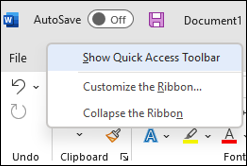
Ako je prikazana priručna traka, izaberite stavku "Sakrij priručnu traku".
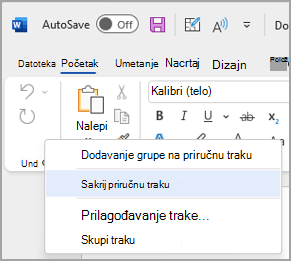
Ako je priručna traka skrivena, izaberite stavku "Prikaži priručnu traku".
Napomena
Takođe možete da sakrijete priručnu traku u meniju "Prilagođavanje priručne trake" tako što ćete izabrati stavku "Sakrij priručnu traku".
Premeštanje priručne trake
Lokacija
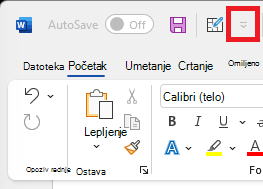
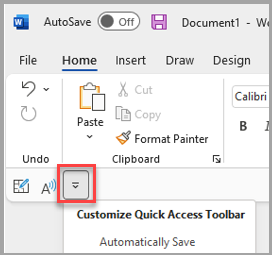
Priručna traka se može nalaziti na jednom od dva mesta:
Iznad trake, na naslovnoj traci (podrazumevana lokacija)
ispod trake
Promena lokacije
Lokaciju priručne trake možete da premestite sa jedne lokacije na drugu.
Izaberite
 " Prilagođavanje priručne trake.
Na listi izaberite stavku "Prikaži ispod trake " ili "Prikaži iznad trake".
Napomena
Komande za lokaciju možete da podesite u dijalogu "Opcije". Izboropcija>datoteke>Pozicija priručne trake>
Prikazivanje ili skrivanje oznaka komandi na priručnoj traci
Ako je priručna traka postavljena ispod trake, možete prikazati ili sakriti oznake komandi.
- Izaberite " Prilagođavanje priručne trake.
- Na listi izaberite opciju " Prikaži oznake komandi " ili "Sakrij oznake komandi".
Dodavanje komande na priručnu traku
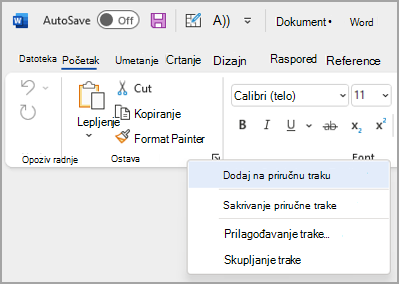
Na traci izaberite odgovarajuću karticu ili grupu da biste prikazali komandu koju želite da dodate na priručnu traku.
Kliknite desnim tasterom miša na komandu, a zatim u priručnom meniju izaberite stavku "Dodaj u priručnu traku ".
Dodavanje komande koja nije na traci na priručnu traku
- Izaberite ", "Prilagodi priručnu traku", a zatim odaberite stavku "Još komandi".
- Sa liste " Odaberi komande " izaberite stavku "Komande koje nisu na traci".
- Pronađite komandu na listi, a zatim izaberite stavku "Dodaj".
Savet
Ako ne možete da pronađete željenu komandu na listi "Komande koje nisu na traci ", pokušajte da podesite opciju "Odaberi komande " na "Sve komande".
Uklanjanje komande sa priručne trake
- Kliknite desnim tasterom miša na komandu koju želite da uklonite sa priručne trake.
-
 " Dugme "Ukloni sa priručne trake" u priručnom meniju.
Promena redosleda komandi na priručnoj traci
- Izaberite ", Prilagodite priručnu traku na traci sa alatkama i odaberite stavku "Još komandi".
- U okviru "Prilagođavanje priručne trake" izaberite komandu koju želite da premestite.
- Kliknite na strelice "Premesti nagore" ili " Premesti nadole " sa desne strane.
Prilagođavanje priručne trake pomoću komande „Opcije“
Možete da dodajete i uklanjate komande i menjate im redosled na priručnoj traci pomoću komande Opcije.
Na kartici " Datoteka " izaberite stavku "Opcije" i odaberite "Priručna traka".
Koristite dugmad "Dodaj" >> i << "Ukloni " za premeštanje stavki između liste "Prilagođavanje Access trake " i komande "Odaberi" sa liste.
Napomena
Da biste pronašli stavku na listi "Odaberi komande ", možda će biti korisno da prvo potvrdite njenu lokaciju i ime u okviru aplikacije. Komande koje više nisu vidljive u aplikaciji i dalje mogu biti navedene ovde u okviru stavke Sve komande. Da biste lakše identifikovali ovaj tip komande, u zagradama pored imena zastarele komande u ovom obrascu može da se pojavi opisnije ime opisnog opisa alatke, na primer "Formule (Nalepi formulu) ili "Vrednosti" (Lepljenje vrednosti)
Vraćanje podrazumevanih postavki priručne trake
- Izaberite ", Prilagodite priručnu traku na traci sa alatkama i odaberite stavku "Još komandi".
- In the Customize the Quick Access Toolbar window, select Reset din the lower right >Resetuj samo priručnu traku.
Izvoz prilagođene priručne trake
Prilagođavanja trake i priručne trake možete da izvezete u datoteku koju može da uveze i koristi saradnik ili koja može da se koristi na drugom računaru.
- Biranje priručne trake "Opcije datoteke >>".
- Izaberite stavku "Uvoz/izvoz > " Izvezi sva prilagođavanja.
Više informacija o tome kako da prilagodite traku potražite u članku "Prilagođavanje trake u sistemu Office".
Uvoz prilagođene priručne trake
Datoteke prilagođavanja možete da uvezete da biste zamenili trenutni raspored na traci i priručnoj traci. Zbog toga što možete da uvezete prilagođavanje, Microsoft Office programi mogu da izgledaju isto za vaše saradnike ili na svim računarima.
Važno
Kada uvezete datoteku prilagođavanja trake, gubite sva prethodna prilagođavanja trake i priručne trake. Ako mislite da ćete poželeti da se vratite na prilagođavanje koje trenutno imate, trebalo bi da ga izvezete pre uvoza novih prilagođavanja.
- Biranjepriručne trake "Opcije datoteke>>".
- Select Import/Export > Import customization file.
Više informacija o tome kako da prilagodite traku potražite u članku "Prilagođavanje trake u sistemu Office".
Kada prilagođene grupe prikazuju zelenu ili plavu kuglu na priručnoj traci
Ikone predstavljaju prilagođene grupe komandi na priručnoj traci kada je izabrana ikona. Ako prilagođena grupa na priručnoj traci prikazuje zelenu ili plavu kuglu za ikonu, to znači da za tu prilagođenu grupu nije izabrana ikona. Ikonu za prilagođenu grupu možete da dodate kada je grupa već kreirana i kada se prikaže na priručnoj traci.
- U padajućem meniju "Priručna traka" izaberite stavku "Još komandi".
- Na levoj traci za navigaciju izaberite stavku "Prilagodi traku".
- U koloni "Prilagođavanje trake " sa desne strane izaberite prilagođenu grupu.
- Izaberite stavkuPreimenuj.
- Izaberite ikonu.
- Kliknite na dugme U redu>.
Napomena
Da biste kreirali prilagođenu grupu komandi, pogledajte odeljak "Prilagođavanje trake u sistemu Office"