Privremeno onemogućavanje zaštitnih zidova, antivirusnog softvera i postavki proxy servera može doprineti uspešnoj aktivaciji sistema Office.
Izaberite dolenavedeni naslov da biste ga razvili i pogledali korake.
Ako koristite zaštitni zid drugog proizvođača, posetite veb sajt proizvođača da biste pronašli informacije o tome kako da privremeno onemogućite zaštitni zid. Za Windows zaštitni zid pogledajte opcije u nastavku.
Windows 11 i Windows 10
-
Idite na članak Uključite ili isključite Windows zaštitni zid
Windows 8.1 i 7
-
Pomerite se do stavke Uključite ili isključite Windows zaštitni zid u odeljku Zaštiti moj računara od virusa
Za informacije o tome kako da isključite antivirusni softver posetite veb lokaciju proizvođača antivirusnog softvera. Deinstaliranje antivirusnog softvera takođe može pomoći. Ne zaboravite da ga ponovo instalirate kada se završi instalacija sistema Office i ako ste ga isključili, ponovo ga uključite.
Ako niste sigurni koji antivirusni softver imate,pratite sledeća uputstva da biste otišli na kontrolnu i pronašli ime antivirusnog softvera.
Savet: Windows 10 dolazi uz podrazumevani antivirusni softver, Windows zaštitnik. Ako utvrdite da ga koristite, kliknite na Start dugme > Postavke > Ažuriranje i bezbednost, a zatim izaberite stavku „Windows zaštitnik“ sa leve strane. Prevucite dugme na Isključi. Ne zaboravite da ga ponovo postavite na Uključeno.
- Izaberite svoj operativni sistem
- Windows 11 i Windows 10
- Windows 8.1
- Windows 7
-
U Start

-
Uradite nešto od sledećeg:
-
U prikazu Kategorija izaberite stavke Sistem i bezbednost > Bezbednost i održavanje, a zatim kliknite na strelicu nadole pored stavke Bezbednost.
-
U prikazu Velike ikone ili Male ikone izaberite stavku Bezbednost i održavanje, a zatim kliknite na strelicu nadole pored stavke Bezbednost.
-
Ako Windows može da otkrije antivirusni softver, on će biti naveden u okviru Zaštita od virusa.
-
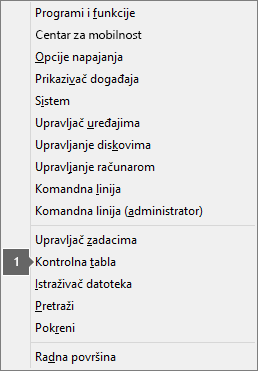
Idite na kontrolnu tablu tako što ćete kliknuti desnim tasterom miša na dugme Start
-
Uradite nešto od sledećeg:
-
U prikazu Kategorija izaberite stavke Sistem i bezbednost > Centar aktivnosti, a zatim kliknite na strelicu nadole pored stavke Bezbednost.
-
U prikazu Velike ikone ili Male ikone izaberite stavku Centar aktivnosti, a zatim kliknite na strelicu nadole pored stavke Bezbednost.
-
Ako Windows može da otkrije antivirusni softver, on će biti naveden u okviru Zaštita od virusa.
-
Idite na kontrolnu tablu tako što ćete kliknuti na dugme Start

-
Uradite nešto od sledećeg:
-
U prikazu Kategorija izaberite stavke Sistem i bezbednost > Centar aktivnosti, a zatim kliknite na strelicu nadole pored stavke Bezbednost.
-
U prikazu Velike ikone ili Male ikone izaberite stavku Centar aktivnosti, a zatim kliknite na strelicu nadole pored stavke Bezbednost.
-
Ako Windows može da otkrije antivirusni softver, on će biti naveden u okviru Zaštita od virusa.
Ako uređaj koristite i kod kuće i na poslu, pokušajte da isključite postavke proxy servera u programima Microsoft Edge ili Internet Explorer pre instalacije sistema Microsoft 365. Ako koristite neki drugi pregledač, pogledajte pomoć za njega da biste saznali kako da isključite postavke proxy servera.
Microsoft Edge
-
Kliknite na dugme Start
-
Izaberite stavku Mreža i internet, idite na dno opcija sa leve strane i izaberite stavku Proxy.
-
U okviru Automatska konfiguracija proxy servera automatski otkrijte postavke ili upotrebite skriptu za konfiguraciju tako što ćete opciju prevući na vrednost Uključeno ili Isključeno.
-
U okviru Ručna konfiguracija proxy servera možete odabrati da koristite proxy server. Opcija je generalno isključena i ako je prevučete na vrednost Uključeno, obavezno izaberite stavku Sačuvaj. Ako je opcija podrazumevano bila isključena pre nego što ste je uključili, obavezno je ponovo prevucite na stavku Isključeno kad prestanete da je koristite.
Internet Explorer 7, 8, 9, 10 ili 11
-
U programu Internet Explorer izaberite stavke Alatke (u gornjem desnom uglu) > Internet opcije.
-
Izaberite karticu Veze, a zatim kliknite na dugme LAN postavke.
-
U okviru proxy servera, opozovite izbor opcije „Koristi proxy server za LAN (ove postavke se neće odnositi na pozivne veze ili VPN veze)“.
-
Kliknite na dugmad Primeni i U redu da biste sačuvali izmene. Ponovo pokrenite računar.
Napomena: Možda postoje dodatne postavke proxy servera koje morate da zaobiđete. Ako to ne uspe, a instalirate Office na poslu ili u školi, obratite se IT sektoru za više informacija. IT administratori mogu da pogledaju članak URL adrese i opsezi IP adresa u usluzi Microsoft 365.