
Izdavač je osoba ili preduzeće koje je objavilo softver kao što je makro, ActiveX kontrola ili programski dodatak. Pouzdani izdavač je izdavač kome ste vi ili vaša organizacija rekli da se Office smatra pouzdanim i da želite da njegov softver uvek radi bez bezbednosnih blokada.
Pre nego što izdavača označite kao pouzdanog, trebalo bi da saznate ko je ta osoba i da li su njeni akreditivi važeći. Office će vas obavestiti ako je datoteka koju otvarate potpisana nevažećim ili isteklim certifikatom.
Dodavanje izdavača na listu pouzdanih izdavača
Važno
Kada imate poverenja u izdavača, imate poverenja u SAV kôd potpisan sa certifikatom tog izdavača.
Da biste dodali izdavača na listu pouzdanih izdavača, korisno je da imate datoteku (kao što je Word dokument ili Excel radna sveska) tog izdavača koja sadrži makro, ActiveX kontrolu ili programski dodatak.
Otvorite datoteku izdavača.
Izaberite karticu " Datoteka " i idite na stavku "Informacije".
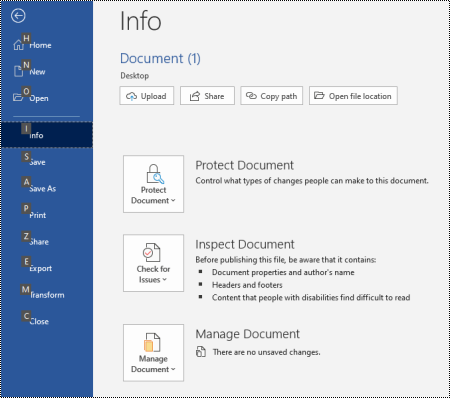
U oblasti "Bezbednosno upozorenje" izaberite stavku "Omogućinapredne opcijesadržaja>".
U dijalogu Bezbednosne opcije sistema Microsoft Office kliknite na dugme Veruj svim dokumentima ovog izdavača.
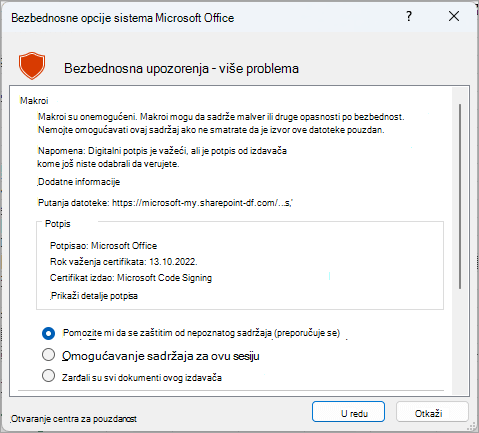
Omogućavanje aktivnog sadržaja izdavača samo za ovu sesiju
Da biste omogućili aktivni sadržaj izdavača samo za ovu sesiju, koristite prethodna uputstva da biste pristupili dijalogu "Bezbednosne opcije sistema Microsoft Office ". U dijalogu izaberite opciju "Omogući sadržaj za ovu sesiju".
Prikazivanje ili uklanjanje pouzdanog izdavača
Možete da pregledate izdavače koje Office ima na listi pouzdanih izdavača i da opcionalno uklonite izdavača pomoću sledeće procedure.
- U Office aplikaciji izaberitestavku "Opcije datoteke>".
- Izaberite stavke "Centar za> pouzdanost", "Postavke> centra za pouzdanost", "Pouzdani izdavači".
- Na listi Pouzdani izdavači izaberite ime izdavača koje želite da uklonite i kliknite na dugme Ukloni.
Ako je dugme " Ukloni " zasivljeno, Office program nije pokrenut sa administratorskim pravima. Da biste uklonili izdavača, morate da izađete iz Office programa i pokrenete ga kao administrator.
Pokretanje Office programa sa administratorskim akreditivima
Oprez
Pokretanje Office programa sa administratorskim pravima manje je bezbedno nego kada ih pokrenete kao standardni korisnik.
- Dodirnite dugme "Start".
- Ukucajte ime nekog Office programa, na primer Word. Kliknite desnim tasterom miša na rezultat koji se pojavljuje i izaberite stavku "Pokreni kao administrator".
Ako se niste prijavili na računar pomoću naloga sa administratorskim pravima, Windows će vam ponuditi da unesete ime i lozinku za nalog koji ima ta prava u okviru kontrole korisničkog naloga.
Takođe pogledajte
Omogućavanje ili onemogućavanje makroa u Office datotekama