
Pomoću agenata u usluzi OneDrive možete da postavljate pitanja i dobijate korisne odgovore iz dokumenata – bez otvaranja svake datoteke. Bez obzira na to da li upravljate projektom ili pokušavate da nadoknadite posao, agenti vam štede vreme i trud tako što koriste AI za rezimiranje i pretraživanje sadržaja.
Napomena
AI agenti su dostupni uz Microsoft 365 Copilot licencu samo za poslovne ili školske naloge.
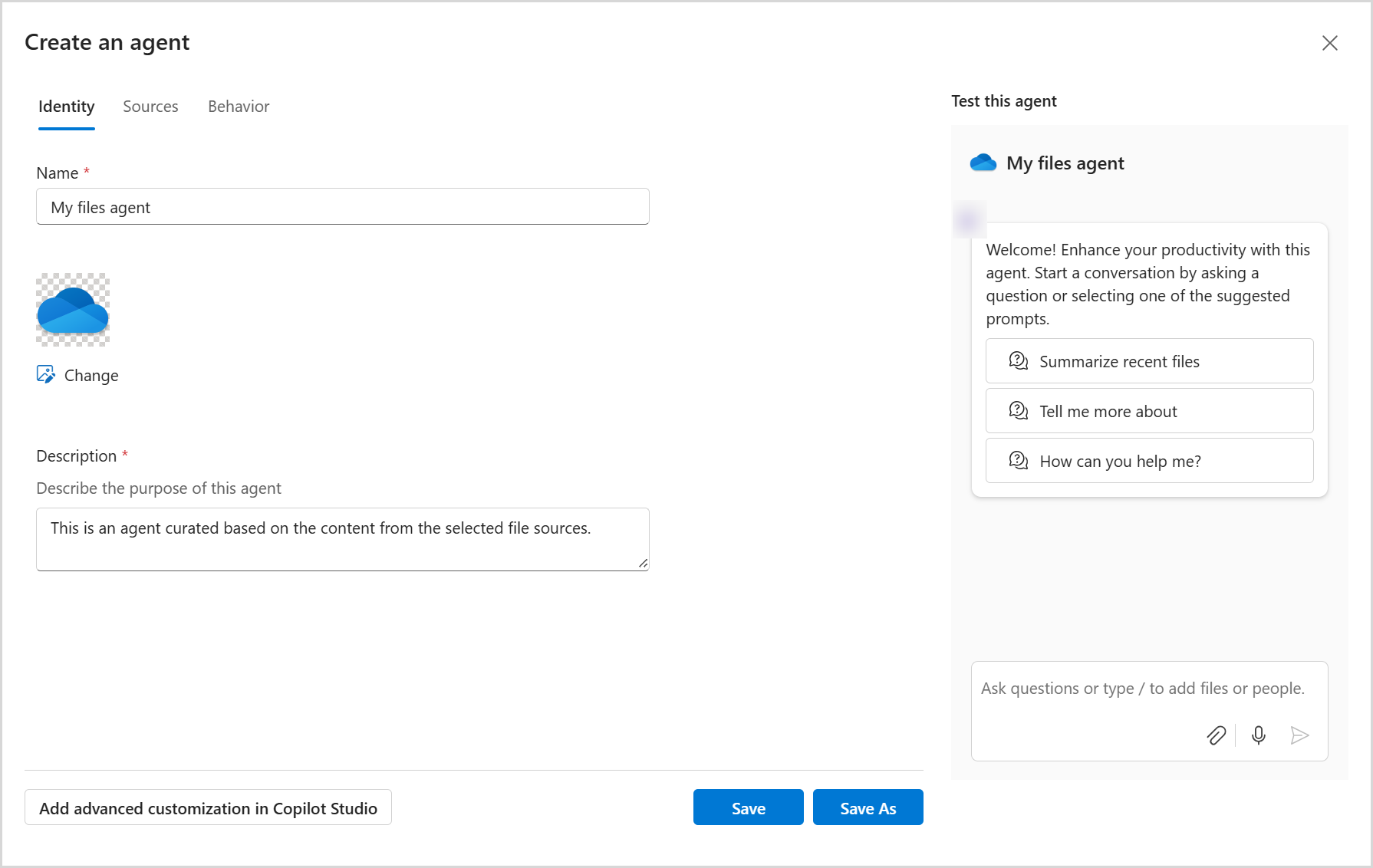
Pratite ove korake da biste kreirali i koristili agenta:
1. korak: Pravljenje sopstvenog AI pomoćnika u usluzi OneDrive
Prijavite se na veb lokaciju OneDrive pomoću poslovnih ili školskih akreditiva.
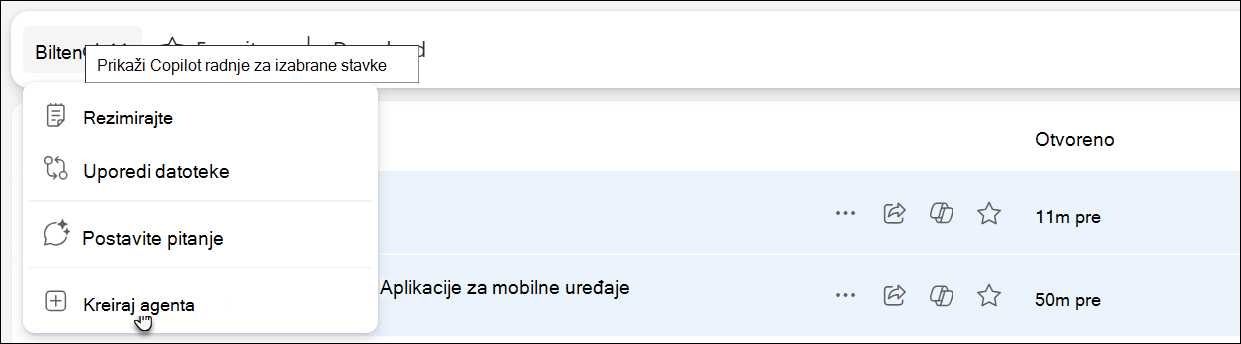
Izaberite datoteke od kojih želite da kreirate agenta. Zatim izaberite stavku "Kreiraj agenta " (možete videti ovo na traci sa alatkama ili u meniju koji se dobija desnim klikom miša).
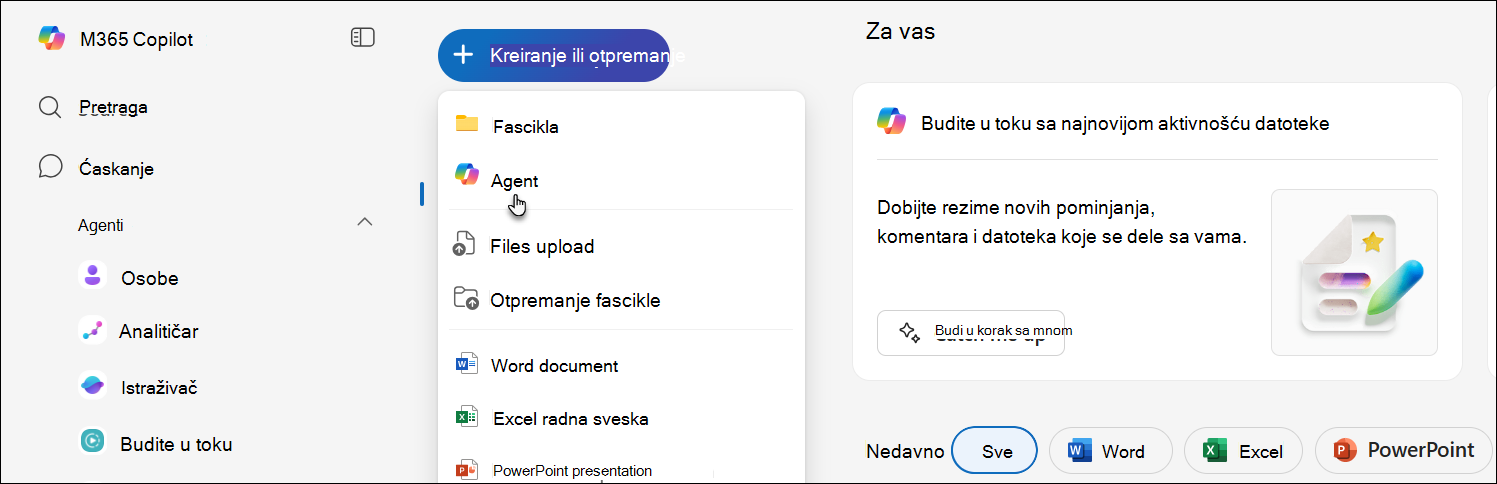
Druga mogućnost je da izaberete i stavku + Kreiraj ili otpremi , a zatim izaberete stavku "Kreiraj agenta".
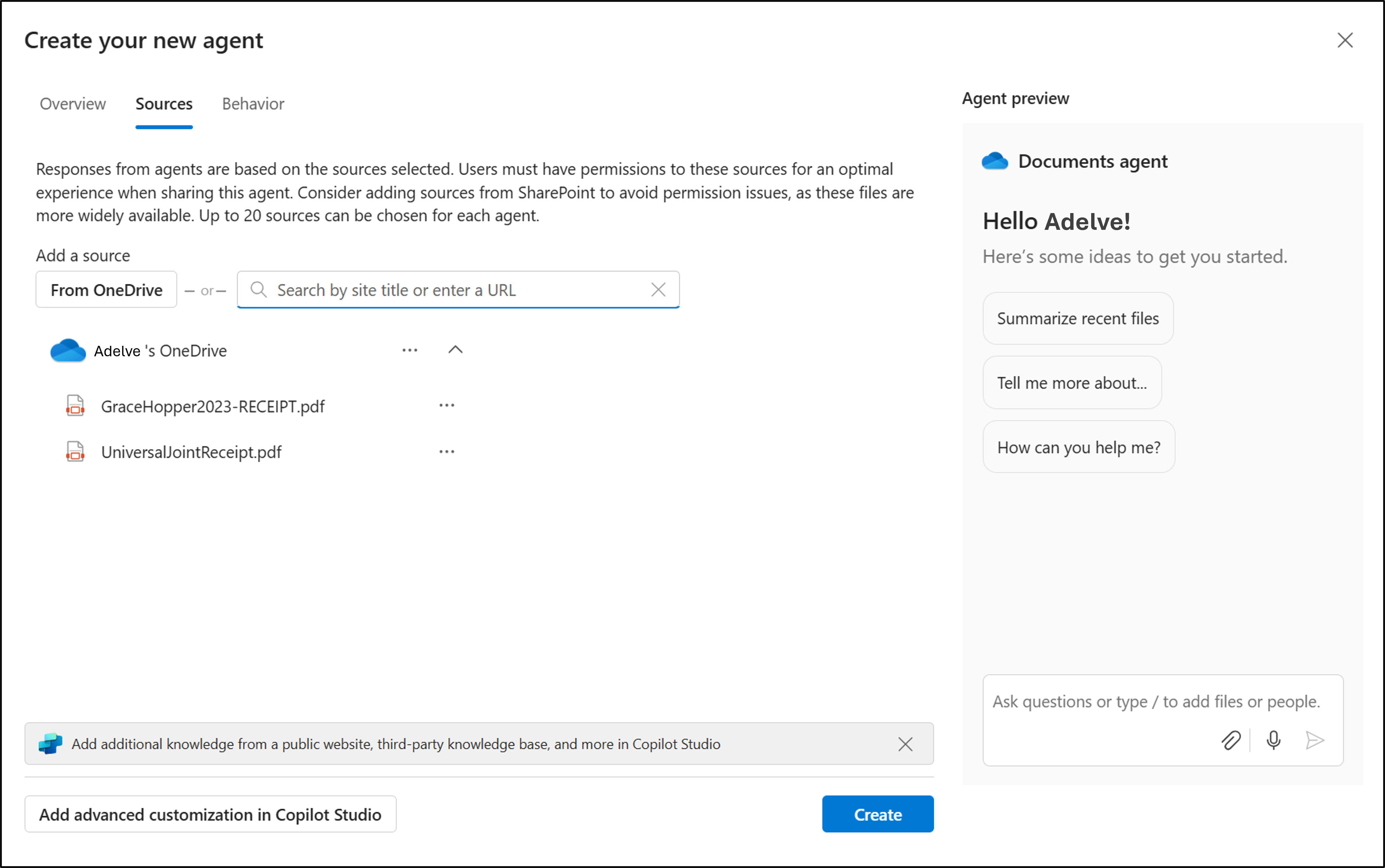
Odavde možete da navedete najviše 20 izvora, imenujete agenta i izmenite njegovo ponašanje.
Izaberite stavku "Sačuvaj " ili "Sačuvaj kao".
Vaš agent će biti sačuvan .agent kao datoteka u OneDrive. Agent se podrazumevano čuva u fascikli u kojoj je kreiran.
Napomena
Ako kreirate agenta iz fascikle "Deljeno" ili "Omiljene lokacije", on će biti sačuvan u okviru stavke "Moji FilesDocuments>>agenti.
Iskustvo prvog pokretanja: otkrijte kako da kreirate agenta
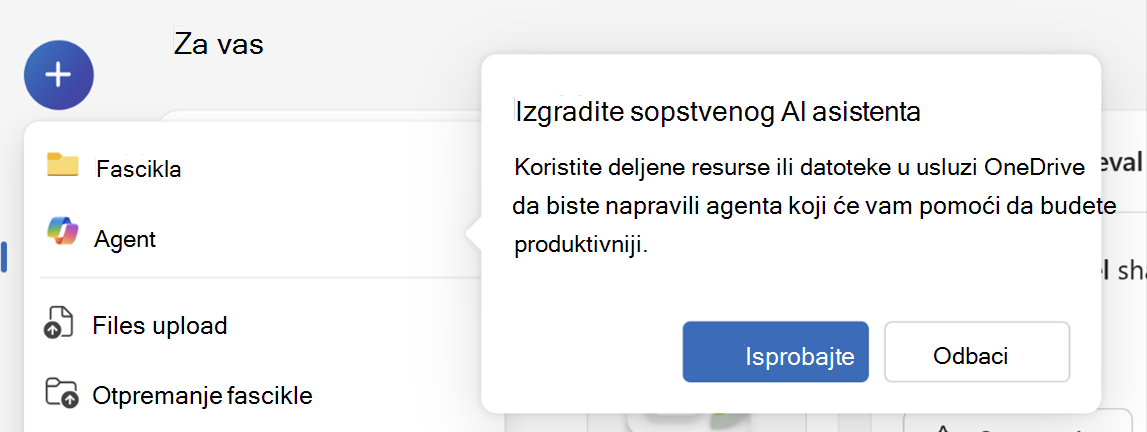
Kada prvi put otvorite meni "Novo" ili kliknete na dugme Copilot na datotekama, videćete vođeno iskustvo koje vas uvodi u kreiranje agenata u usluzi OneDrive. Ovo vam pomaže da brzo naučite kako da napravite sopstvenog AI pomoćnika pomoću datoteka i fascikli.
Videćete odziv kao što je "Izradite sopstvenog AI pomoćnika" sa opcijama da ga isprobate ili odbacite.
2. korak: Koristite agenta
1. U usluzi OneDrive pronađite i otvorite .agent datoteku.
2. Datoteka se otvara u prikazivaču preko celog ekrana.
3. Otkucajte pitanje poput:
- Koje su ključne ispravke u ovoj fascikli?
- Šta smo odlučili u poslednjim beleškama sa sastanka?
- Kada je sledeći krajnji rok za ove datoteke projekta?
4. Pritisnite taster Enter ili Pošalji.
Možete da postavljate dodatna pitanja da biste zaronili dublje ili razjasnili bilo šta.
3. korak: Uređivanje agenta (ako je potrebno)
Da biste promenili datoteke koje koristi vaš agent:
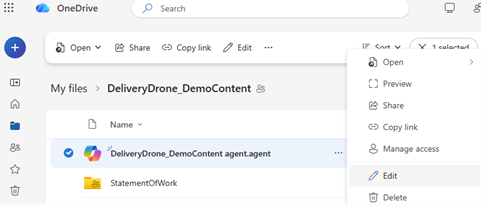
- Opcija 1: Izaberite ... (Više radnji) meni pored
.agentdatoteke i izaberite stavku Uredi. - Opcija 2: Otvorite datoteku agenta, a zatim izaberite stavku "Uredi " sa vrha prikazivača.
- Opcija 3 (ako koristite SharePoint): Koristite opciju " Uredi " na bočnoj tabli.
Po potrebi možete da preimenujete agenta, ažurirate listu datoteka ili uklonite datoteke.
4. korak: Deljenje agenta
Agenta možete da delite kao i običnu OneDrive datoteku:
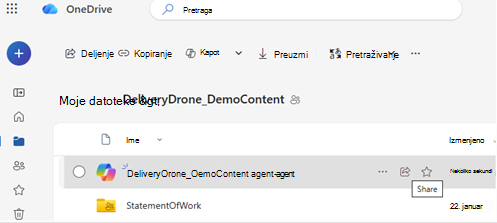
- Izaberite datoteku
.agent. - Odaberite stavku "Deli".
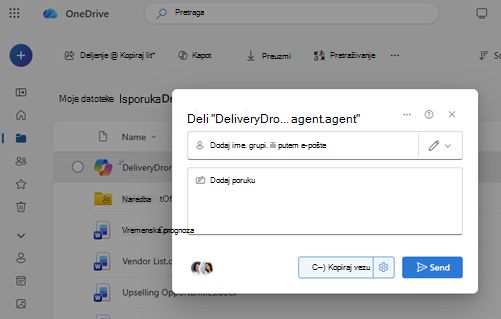
- Postavite dozvole za deljenje i pošaljite vezu.
Napomena
- Osoba sa kojom delite takođe mora da ima pristup datotekama unutar agenta. Ako ne, neće videti odgovore agenta.
- Kreiranje agenta u usluzi OneDrive dostupno je samo za ove tipove datoteka: DOC, DOCX, PPT, PPTX, PDF, TXT, RTF, MD. Možete da dodate do 20 datoteka prilikom kreiranja agenta. Ako izaberete fasciklu, ona ne sme da sadrži više od 20 datoteka.
Potrebna vam je dodatna pomoć?
Podrška za nalog. Za pomoć u vezi sa Microsoft nalogom i pretplatama posetite stranicu pomoći za nalog & naplatu.
Tehnička podrška. Za tehničku podršku izaberite Obratite se Microsoft podršci ispod, unesite problem i izaberite Pronalaženje pomoći.
Mobilni korisnici mogu da se obrate podršci tako što će otvoriti OneDrive aplikaciju i nežno protresti uređaj.
Podrška zajednice. Zajednice vam pomažu da postavljate pitanja, dajete povratne informacije i čujete mišljenje od stručnjaka sa bogatim znanjem. Pitajte Microsoft zajednicu. Nemojte otkrivati lične ili osetljive informacije na javnim forumima.