
Kada želite da delite datoteke sa različitim timovima ljudi ili čak da date vlasništvo drugim timovima, možete da premeštate (ili kopirate) datoteke između usluge OneDrive za posao ili školu i Microsoft SharePoint sajta. Možete da premeštate (ili kopirate) datoteke i fascikle iz usluge OneDrive u SharePoint, iz sistema SharePoint u OneDrive, unutar SharePoint lokacije ili između lokacija. Možete čak i da premestite datoteke iz usluge OneDrive neke druge osobe u svoj OneDrive.
Savet
Datoteke možete da premeštate i putem Istraživač datoteka. Dodatne informacije (koristeći primer usluge OneDrive u OneDrive za posao ili školu) pogledajte članak "Premeštanje datoteka iz usluge OneDrive u OneDrive za posao ili školu".
Saznajte više o premeštanju ili kopiranju datoteka unutar sistema SharePoint, kao i o tome da li treba da sačuvam datoteke u usluzi OneDrive ili sistemu SharePoint?
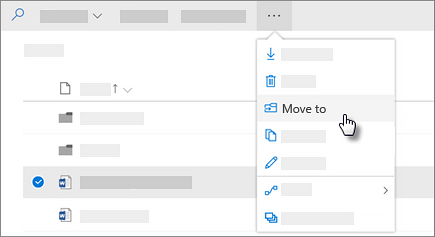
Izaberite datoteke ili fascikle koje želite da premestite, a zatim izaberite stavku "Premesti u".
Napomena
Ako ne vidite komandu " Premesti u ", verovatno koristite klasični OneDrive za posao ili školu ili lokalnu instancu usluge OneDrive za posao ili školu. Ako je tako, pratite korake za SharePoint 2016 da biste premeštali ili kopirali datoteke unutar sajta ili između sajtova.
Izaberite lokaciju na koju želite da se preselite. Sajtovi se pojavljuju u okviru odeljka " Brzi pristup ".
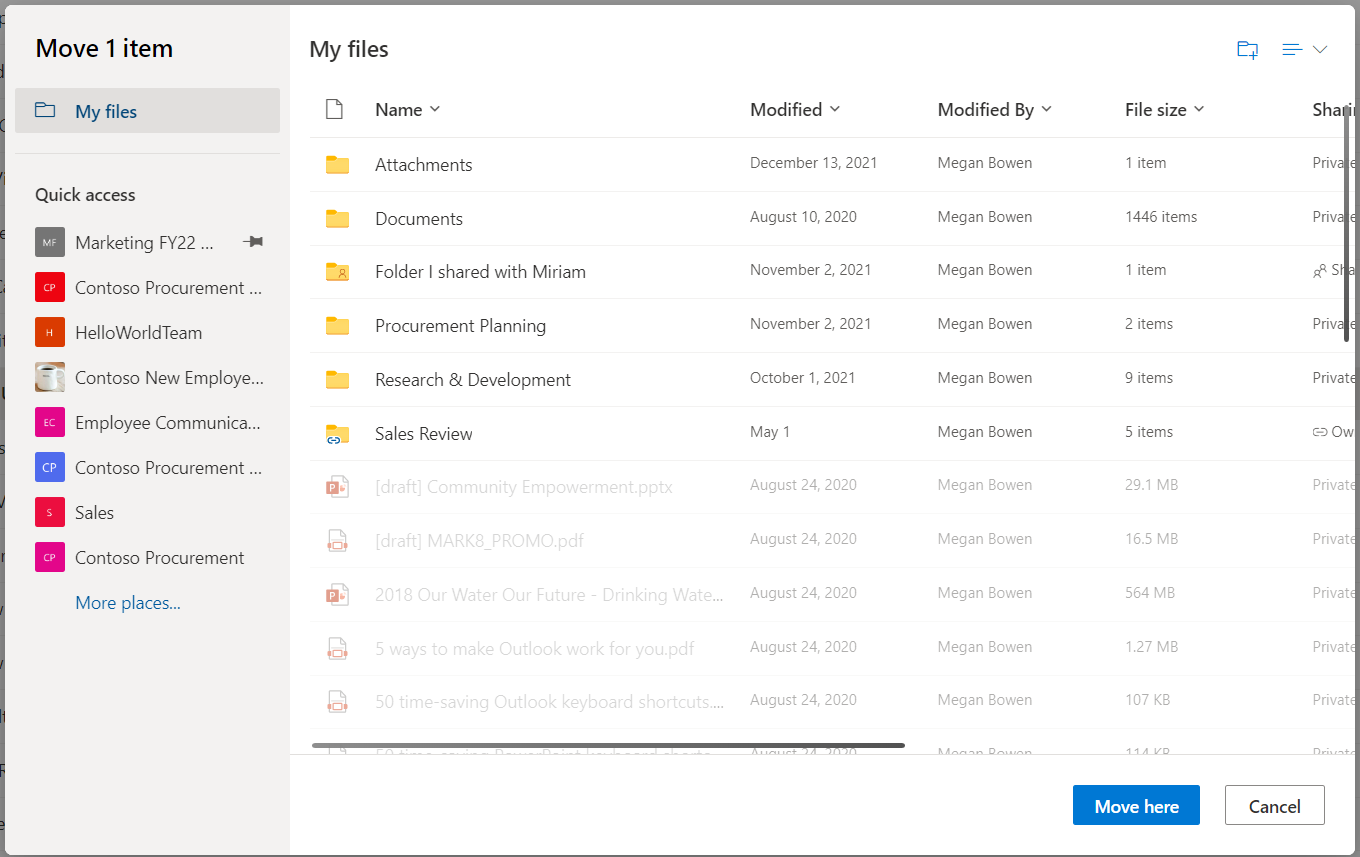
Različite lokacije se pojavljuju u zavisnosti od toga gde se nalazite. Na primer, ako ste na SharePoint lokaciji, videćete trenutnu biblioteku, OneDrive i druge lokacije.Napomena
- Ako prilikom premeštanja stavki ne vidite navedenu nijednu drugu lokaciju, organizacija ne dozvoljava premeštanje između lokacija.
- Ako ste SharePoint administrator ili globalni administrator za svoju organizaciju, pogledajte članak "Dozvoljavanje ili sprečavanje prilagođene skripte " da biste saznali kako da omogućite premeštanje na više sajtova u SharePoint centru administracije.
- Ako ne vidite sajt koji tražite na listi sajtova u levom oknu za navigaciju ili kada izaberete vezu " Više mesta... ", možete da odete na sajt i koristite opciju "Zakači za brzi pristup" da biste se uverili da se pojavljuje u levom oknu za navigaciju dijaloga "Premeštanje/kopiranje".
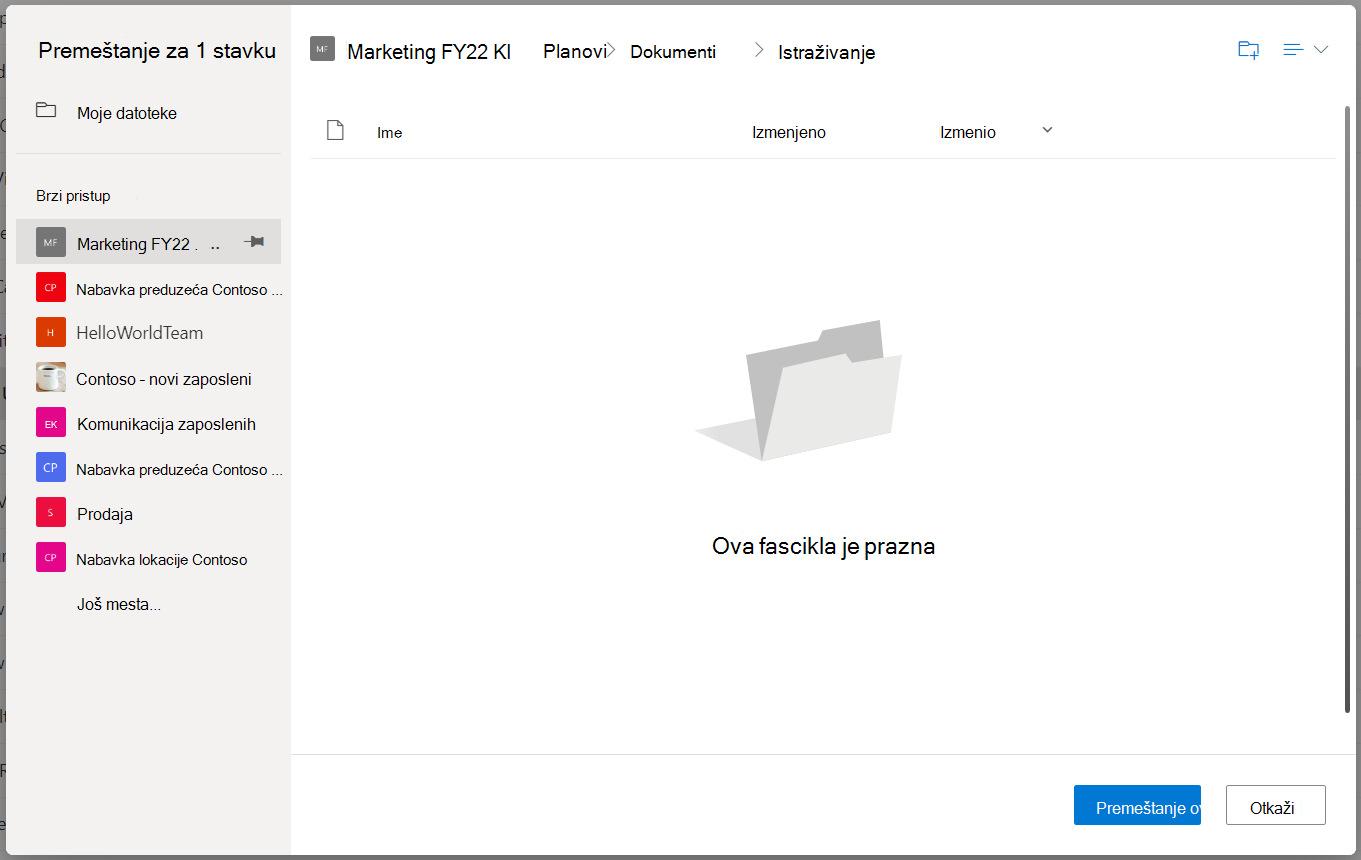
Izaberite lokaciju na koju želite da stavke odlaze, a zatim izaberite stavku Premesti ovde da biste počeli da premeštate stavke.
Napomena
- Da biste saznali više o zahtevima prilikom premeštanja datoteka, pogledajte ovaj članak ( u okviru Premeštanje i kopiranje sa jedne na drugu lokaciju).
- Kada koristite opciju "Premeštanje u biblioteku u biblioteku", ako odredište može da bude izgubljeno zbog manjeg ograničenja verzija, prikazaće se upozorenje sa opcijom da se ipak premesti.
- Kada premestite ili kopirate datoteku na lokaciju sa drugačijim svojstvima, održavaju se samo podržana svojstva na novoj lokaciji. Na primer, ako premestite datoteku iz biblioteke dokumenata koja ima kolonu "Prioritet" u biblioteku dokumenata koja kolonu nema kolonu "Prioritet", informacije u koloni "Prioritet" će biti izgubljene.
Potrebna vam je dodatna pomoć?
Podrška za nalog. Za pomoć u vezi sa Microsoft nalogom i pretplatama posetite stranicu pomoći za nalog & naplatu.
Tehnička podrška. Za tehničku podršku izaberite Obratite se Microsoft podršci ispod, unesite problem i izaberite Pronalaženje pomoći.
Mobilni korisnici mogu da se obrate podršci tako što će otvoriti OneDrive aplikaciju i nežno protresti uređaj.
Podrška zajednice. Zajednice vam pomažu da postavljate pitanja, dajete povratne informacije i čujete mišljenje od stručnjaka sa bogatim znanjem. Pitajte Microsoft zajednicu. Nemojte otkrivati lične ili osetljive informacije na javnim forumima.