
Važno
- Podrška za staru aplikaciju OneDrive aplikacija za sinhronizaciju (Groove.exe) je završena.
- Počevši od 1. februara 2021. godine, više nećete moći da sinhronizujete OneDrive i deljene biblioteke pomoću stare aplikacije OneDrive (Groove.exe).
- Ovo se ne odnosi na "lokalne" klijente, gde OneDrive i SharePoint hostuje vaš IT tim.
- Ako ste Microsoft 365 ili IT administrator, pogledajte ovaj članak: Prelaz sa prethodne OneDrive for Business aplikacije za sinhronizaciju.
Pomoću aplikacije OneDrive za sinhronizaciju možete da sinhronizujete datoteke između uređaja i oblaka, tako da možete da im pristupite sa bilo kog mesta. Nova aplikacija za OneDrive za sinhronizaciju pruža više novih i poboljšanih funkcija, kao što su opcija prikazivanja informacija o datotekama u centru aktivnosti, pauziranje ili kontrola sinhronizacije, slanje povratnih informacija korporaciji Microsoft, poboljšane performanse i druga poboljšanja. Pokazaćemo vam kako da identifikujete koju aplikaciju imate i da nadogradite staru OneDrive aplikacija za sinhronizaciju aplikaciju (Groove.exe) na novu OneDrive aplikacija za sinhronizaciju aplikaciju (OneDrive.exe).
Otkrivanje da li koristite Groove.exe ili novu aplikaciju OneDrive aplikacija za sinhronizaciju
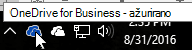
Pogledajte ikonu OneDrive na traci zadataka. Možda ćete morati da izaberete strelicu " Prikaži skrivene ikone " pored sistemske trake poslova da biste videli ikonu OneDrive. Stara OneDrive aplikacija za sinhronizaciju aplikacija (Groove.exe) ima plavi oblak sa belim obrisom, kao što je prikazano ispod.
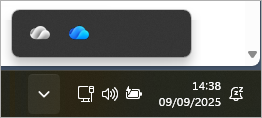
Ako vidite različite ikone, kao što je prikazano ispod, imate novu aplikaciju OneDrive i ne morate da je ažurirate.
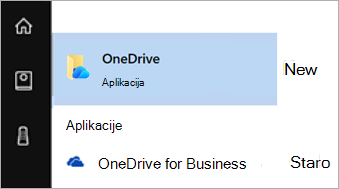
Ako se ikona ne pojavi na sistemskoj traci poslova, OneDrive možda nije pokrenut. Kliknite na dugme Start, u polju za pretragu otkucajte OneDrive, a zatim u rezultatima pretrage izaberite stavku OneDrive.
U rezultatima pretrage možete da vidite i koju aplikaciju imate.
Napomena
- Trebalo bi da nastavite da koristite staru aplikaciju za OneDrive aplikacija za sinhronizaciju za biblioteke hostovane na SharePoint Server 2016 ili starijoj verziji i biblioteke koje su osobe izvan vaše organizacije podelile sa vama. Nova OneDrive aplikacija za sinhronizaciju ne podržava ove biblioteke i one neće biti prenete iz prethodne aplikacije za sinhronizaciju.
- Ako niste sigurni koje biblioteke koristite, obratite se administratoru. Ako ste IT administrator ili administrator usluge Microsoft 365, pogledajte odeljak "Biblioteke" za staru aplikaciju za OneDrive aplikacija za sinhronizaciju.
Kako da nadogradite sa Groove.exe aplikacije na novu aplikaciju OneDrive aplikacija za sinhronizaciju
- Preuzmite novu verziju aplikacije za OneDrive aplikacija za sinhronizaciju ovde.
- Prijavite se u novu aplikaciju za OneDrive aplikacija za sinhronizaciju i sinhronizujte datoteke. Uputstva potražite u članku "Sinhronizacija datoteka sa uslugom OneDrive u operativnom sistemu Windows ".
Kada se aplikacija OneDrive aplikacija za sinhronizaciju podesi, uvešće biblioteke iz stare aplikacije za sinhronizaciju.
Rešavanje uobičajenih problema prilikom nadogradnje sa Groove.exe na OneDrive
Prelaz na aplikaciju OneDrive aplikacija za sinhronizaciju možda neće uspeti ako imate staru verziju aplikacije za OneDrive aplikacija za sinhronizaciju. Ažurirajte na najnovije Microsoft 365 aplikacije za preduzeća i OneDrive aplikacija za sinhronizaciju.
Ako stara aplikacija i dalje radi za biblioteke koje treba da se uvezu posle podešavanja nove aplikacije, pratite ove korake da biste pokrenuli još jedan uvoz:
- Idite na Start i otkucajte CMD, a zatim sa liste izaberite stavku "Komandna linija ".
- Kopirajte i nalepite ovaj tekst u aplikaciji komandne linije:
%localappdata%\Microsoft\OneDrive\OneDrive.exe /takeover
Ako želite da očistite staru aplikaciju, u slučajevima kada vidite da je stara aplikacija pokrenuta zbog neželjenih biblioteka, otvorite komandnu liniju pomoću gorenavedenih koraka i otkucajte:
Groove.exe /shutdown
Groove.exe /clean /all