
Files On-Demand vam pruža jednostavan pristup OneDrive datotekama bez zauzimanja prostora za skladištenje na računaru. Ali, ako prikazujete i uređujete veliki broj datoteka u usluzi OneDrive, te datoteke mogu da zauzmu dodatni prostor. Možda više nećete morati da skladištite datoteke koje su preuzete kada ste ih otvorili.
Windows savetnik za skladište je tihi pomoćnik koji radi sa uslugom OneDrive da bi automatski oslobodio prostor tako što više postavlja lokalno dostupne datoteke koje više ne koristite samo na mreži. Datoteke dostupne samo na mreži ostaju bezbedne u usluzi OneDrive i vidljive su na uređaju. Kada se povežete sa internetom, možete da nastavite da koristite datoteke dostupne samo na mreži kao i bilo koju drugu datoteku.
Važno
Savetnik za skladište je dostupan za Windows 10 u verziji 1809 i novijim verzijama. Savetnik za skladište se pokreće samo na C: disku, tako da OneDrive lokacija mora da se nalazi na sistemskoj particiji (C:\). Savetnik za skladište zanemaruje druge lokacije, uključujući fizičke disk jedinice, kao što su CD i DVD jedinice, i logičke particije, kao što su D: disk jedinice.
Uključivanje Savetnika za skladište
- Izaberite "Start" meni i potražite postavke skladišta.
- U okviru "Skladište" uključite Savetnik za skladište tako što ćete preklopnik prebaciti na "Uključeno".
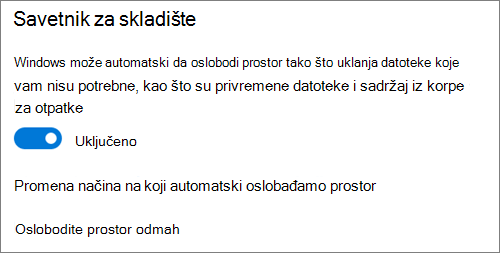
Sve datoteke koje niste koristili u poslednjih 30 dana mogu se postaviti na mrežu samo kada vam ponestaje slobodnog prostora na uređaju. Savetnik za skladište će postaviti datoteke samo na mreži dok se ne oslobodi dovoljno prostora za nesmetano funkcionisanje operativnog sistema Windows, tako da datoteke možete držati dostupnim lokalno koliko god je to moguće.
Postavljanje učestalosti pokretanja savetnika za skladište
Ako vam tako više odgovara, možete podesiti da se Savetnik za skladište pokreće periodično umesto da se pokreće samo kada je na uređaju ponestalo skladišta.
- Na stranici "Skladište", u postavkama izaberite stavku "Konfiguriši savetnik za skladište" ili ga odmah pokrećite.
- Iz padajućeg menija podesite koliko često želite da se pokreće Savetnik za skladište.
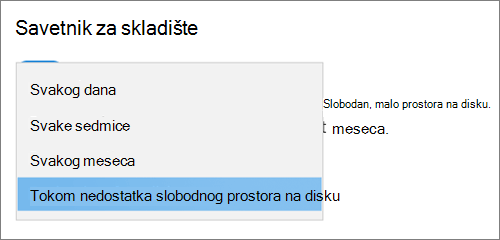
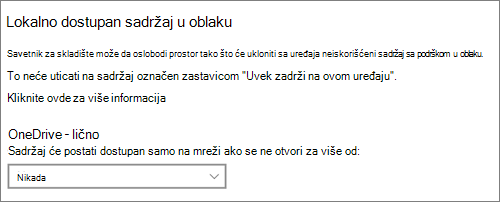
Ako želite da Savetnik za skladište bude proaktivniji u podešavanju OneDrive datoteka na pristup samo na mreži, u okviru naslova "Lokalno dostupan sadržaj u oblaku " promenite podrazumevanu vrednost u padajućem meniju. Na primer, ako odaberete da pokrećete savetnik za skladište svake sedmice i izaberete period od 14 dana za Files On-Demand, Savetnik za skladište će se pokretati jednom nedeljno i identifikovati datoteke koje niste koristili u proteklih 14 dana i učiniti te datoteke dostupnim samo na mreži.
Napomena
Files za koje ste označili da su uvek dostupne nisu pogođene i biće dostupne i van mreže.
Povezani članci
Upravljanje prostorom na disk jedinici pomoću Savetnika za skladište
Potrebna vam je dodatna pomoć?
Podrška za nalog. Za pomoć u vezi sa Microsoft nalogom i pretplatama posetite stranicu pomoći za nalog & naplatu.
Tehnička podrška. Za tehničku podršku izaberite Obratite se Microsoft podršci ispod, unesite problem i izaberite Pronalaženje pomoći.
Mobilni korisnici mogu da se obrate podršci tako što će otvoriti OneDrive aplikaciju i nežno protresti uređaj.
Podrška zajednice. Zajednice vam pomažu da postavljate pitanja, dajete povratne informacije i čujete mišljenje od stručnjaka sa bogatim znanjem. Pitajte Microsoft zajednicu. Nemojte otkrivati lične ili osetljive informacije na javnim forumima.