
OneNote automatski čuva beleške dok radite, ali treba uvek da pravite rezervne kopije beležnica, isto kao i kod ostalih datoteka i podataka na računaru. Otkazivanje čvrstog diska može da se dogodi bilo kome, a ako se dogodi vama, vaše beleške će zauvek nestati. Ako redovno pravite rezervnu kopiju beležnica, beleške iz rezervne kopije možete da vratite u prethodno stanje ako vam to ikada zatreba.
Napomena
- Automatska rezervna kopija je dostupna samo u Windows verziji programa OneNote za računare. Ako trenutno koristite OneNote za veb ili OneNote na drugoj platformi, posetite www.onenote.com da biste besplatno preuzeli OneNote 2016 za Windows verziju programa OneNote.
- Postavite automatske rezervne kopije tako što ćete odabrati lokaciju na kojoj možete da skladištite datoteke. Proverite da li ste odabrali lokaciju koja se ne nalazi na čvrstom disku računara.
- Odaberite stavku "Opcije datoteke>".
- U dijalogu Opcije programa OneNote odaberite stavku Čuvanje i rezervna kopija.
- Sa desne strane, u okviru "Čuvanje" odaberite stavku "Izmeni fasciklu> za rezervne kopije".
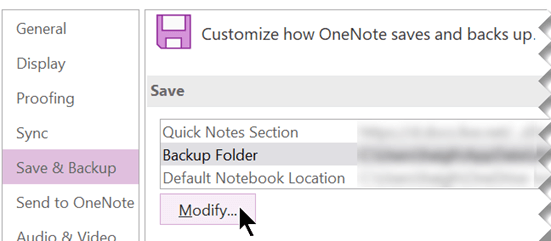
- U dijalogu Odaberite fasciklu idite na fasciklu za rezervne kopije. Na primer, možete da koristite privatnu fasciklu na mreži ili USB disku.
- Odaberite stavku "Izaberi da biste prihvatili novu lokaciju", a zatim kliknite na dugme "U redu".
OneNote će svake sedmice automatski praviti rezervne kopije datoteka beležnice. Ako pravite mnogo važnih beležaka, možete češće da pravite rezervne kopije, tako što ćete prilagoditi postavke Čuvanje & rezervna kopija u dijalogu Opcije programa OneNote.
Savet
Ponovite prethodne korake da biste u bilo kom trenutku promenili lokaciju rezervnih kopija.
Ručno pravljenje rezervne kopije beležaka
Svaki put kada dodate ili promenite veliki broj informacija u beležnicama koje ne smete da izgubite, možete da pokrenete ručno pravljenje rezervne kopije.
- Odaberite stavku "Opcije datoteke>".
- U dijalogu Opcije programa OneNote odaberite stavku Čuvanje i rezervna kopija.
- Sa desne strane, u okviru Čuvanje odaberite stavku Odmah napravi rezervnu kopiju svih beležnica.
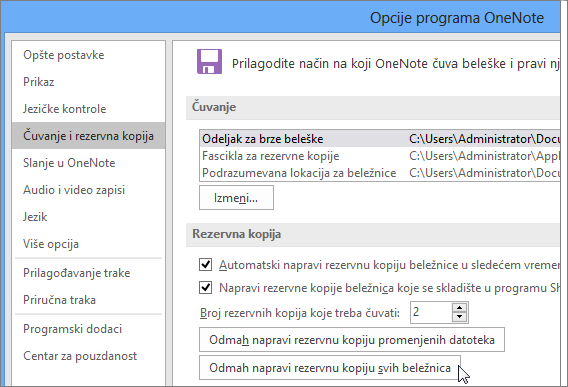
- Kada vidite obaveštenje da je rezervna kopija uspešno dovršena, kliknite na dugme "U redu".
Za većinu ljudi, najnoviji skup beležaka će verovatno uvek biti i najvažniji. Međutim, ako želite da koristite funkcije za rezervne kopije radi povremenog arhiviranja važnih beležaka, uverite se da novije rezervne kopije neće zameniti starije skupove rezervnih kopija. Ove opcije možete postaviti prilagođavanjem opcije Broj rezervnih kopija koje treba čuvati u okviru postavki Čuvanje & rezervna kopija u dijalogu Opcije programa OneNote.