
Kad god istražujete na mreži pomoću programa OneNote, možete da koristite OneNote Web Clipper da biste lako hvatali, uređivali, komentarisali i delili informacije. Besplatan je za korišćenje i funkcioniše u većini modernih veb pregledača.
Instaliranje OneNote Web Clipper dodatka
Preuzmite dodatak ili proširenje OneNote Web Clipper za pregledač:
Kliknite na dugme "Preuzmi".
Pratite uputstva na ekranu koja se prikazuju za određeni veb pregledač koji koristite.
Ako se to zatraži, potvrdite sve bezbednosne poruke da biste programu OneNote Web Clipper dali dozvolu za rad sa pregledačem.
Da biste konfigurisali OneNote Web Clipper, uradite sledeće:
U pregledaču otvorite bilo koju veb lokaciju, a zatim kliknite na ikonu OneNote Web Clipper.
Napomena
Lokacija aplikacije OneNote Web Clipper zavisi od pregledača koji koristite.
Prijavite se u ljubičastom iskačućem prozoru koji se pojavi.
Ako se to bude tražilo, potvrdite tražene dozvole aplikacije za OneNote Web Clipper. Kasnije možete da promenite ove dozvole aplikacije u bilo kom trenutku u postavkama naloga.
Prvi koraci uz OneNote Web Clipper
Kad god istražujete na mreži pomoću programa OneNote, možete da koristite OneNote Web Clipper da biste lako hvatali, uređivali, komentarisali i delili informacije. Besplatan je za korišćenje i funkcioniše u većini modernih veb pregledača.
Instaliranje OneNote Web Clipper dodatka
Preuzmite dodatak ili proširenje OneNote Web Clipper za pregledač:
Kliknite na dugme "Preuzmi".
Pratite uputstva na ekranu koja se prikazuju za određeni veb pregledač koji koristite.
Ako se to zatraži, potvrdite sve bezbednosne poruke da biste programu OneNote Web Clipper dali dozvolu za rad sa pregledačem. Da biste konfigurisali OneNote Web Clipper, uradite sledeće:
U pregledaču otvorite bilo koju veb lokaciju, a zatim kliknite na ikonu OneNote Web Clipper.
Napomena
Lokacija aplikacije OneNote Web Clipper zavisi od pregledača koji koristite. 2. Prijavite se u ljubičastom iskačućem prozoru koji se pojavi. 3. Ako se to bude tražilo, potvrdite tražene dozvole aplikacije za OneNote Web Clipper. Kasnije možete da promenite ove dozvole aplikacije u bilo kom trenutku u postavkama naloga.
Korišćenje programa OneNote Web Clipper
OneNote Web Clipper automatski otkriva tip sadržaja veb lokacije koji želite da uhvatite – članak, recept ili stranicu proizvoda.
Otvorite stranicu koja sadrži ono što želite da isečete u programu OneNote, a zatim kliknite na ikonu OneNote Web Clipper.
U malom prozoru programa OneNote Web Clipper uradite nešto od sledećeg (gde je dostupno):
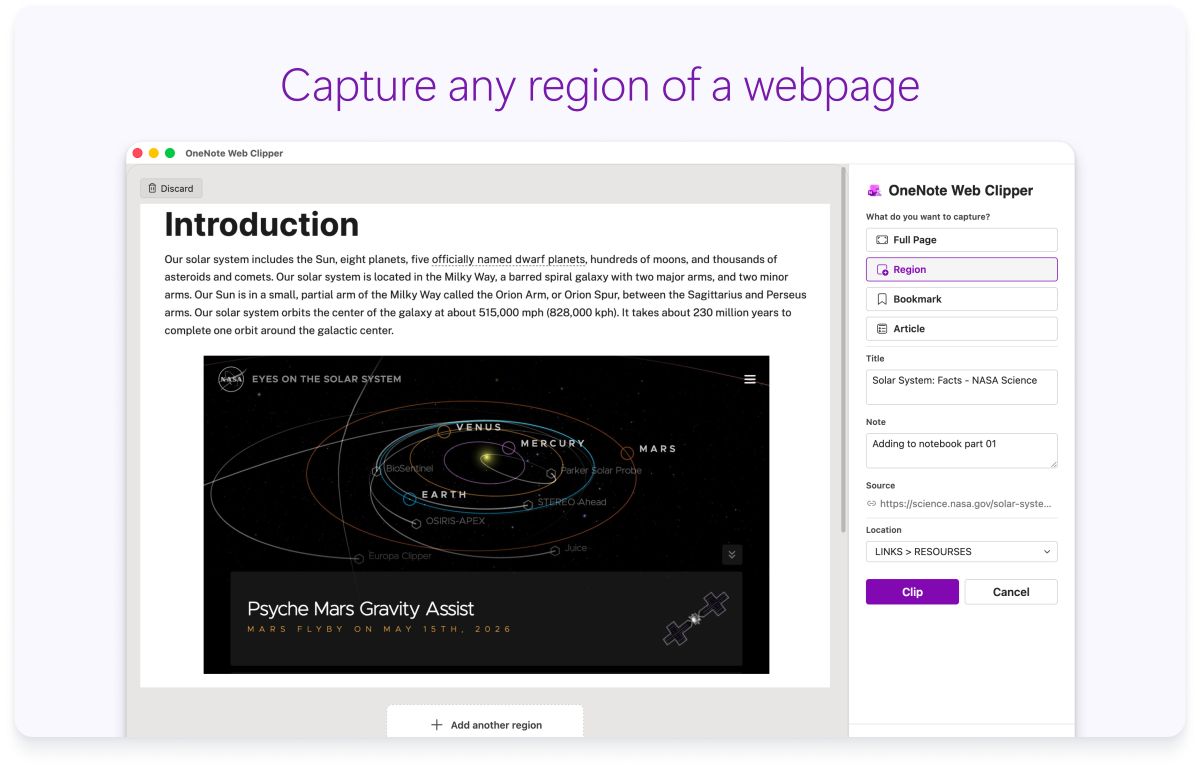
- Kliknite na dugme "Puna stranica " ili "Region " ako želite da uhvatite trenutnu veb stranicu (ili njen izabrani region) u beležnici kao sliku snimka ekrana. Ove opcije čuvaju sadržaj koji isečete tačno onako kako izgleda.

- Kliknite na dugme "Članak " ako želite da sačuvate trenutnu veb stranicu u beležnici kao tekst i slike koji se mogu uređivati. Kada izaberete neku od tih opcija, možete koristiti dugmad na vrhu prozora za pregled da biste istakli izabrani tekst, promenili stil fonta serif i sans-serif i povećali ili smanjili podrazumevanu veličinu teksta.
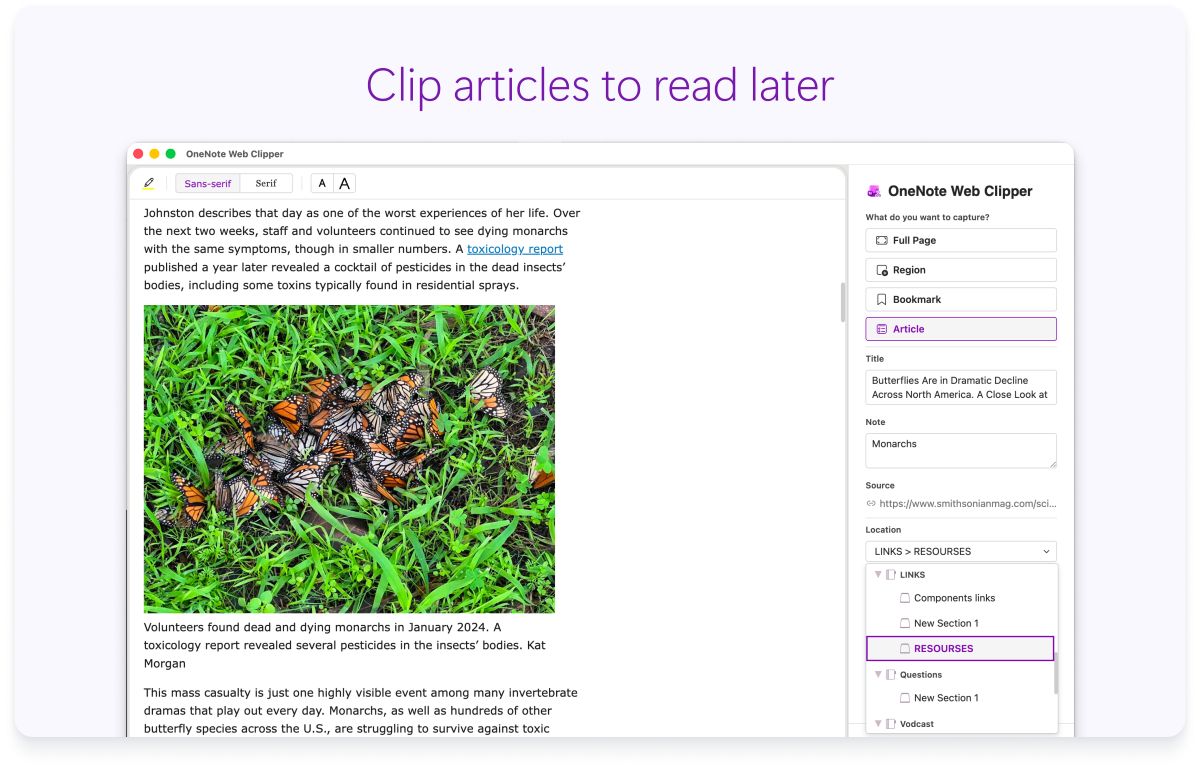
- Kliknite na padajući meni "Lokacija ", a zatim izaberite odeljak beležnice u kojem isečena veb stranica treba da bude sačuvana. Lista uključuje sve beležnice koje ste uskladištili na OneDrive nalogu, uključujući sve deljene beležnice. Bilo koju beležnicu na listi možete da kliknete da biste je proširili kako biste videli dostupne odeljke.
- Kliknite na dugme "Dodaj belešku" ako uhvaćenim informacijama želite da date više konteksta za kasnije. Ovaj korak je opcionalan, ali dodatna napomena može biti korisna kao beleška ili podsetnik za vas (na primer, "Javite se Samanti o ovim specifikacijama proizvoda!") ili kao način za pružanje informacija drugima koji je čitaju u deljenoj beležnici (na primer, "Hej svima, pogledajte ovaj članak koji sam pronašao!").
- Kliknite na dugme "Isečak " da biste snimili uhvaćene informacije u OneNote.
Izrezivanje PDF stranica u programu OneNote
Otvorite PDF, pokrenite OneNote Web Clipper i izaberite PDF dokument. Odaberite opseg stranica da biste uhvatili samo stranice koje su vam potrebne, a zatim ih sačuvajte direktno u programu OneNote jednim klikom, što olakšava skladištenje i organizovanje relevantnog sadržaja bez isecanja cele datoteke.

Nesmetano čuvajte YouTube video zapise
Proširenje takođe podržava čuvanje YouTube sadržaja direktno u OneNote. Jednostavno kliknite desnim tasterom miša na video, pozovite proširenje i sačuvajte ceo video kontekst kao članak za buduću referencu i hvatanje beležaka.