
Važno
Podrška za Office 2016 i Office 2019 završila se 14. oktobra 2025. Izvršite nadogradnju na Microsoft 365 da biste radili bilo gde sa bilo kog uređaja i da biste nastavili da dobijate podršku.
Ako imate OneNote 2016 beležnice u sistemu SharePoint, primetićete da se obično skladište u bibliotekama dokumenata. Ako SharePoint biblioteka koju koristite ima omogućeno bilo koje od sledećih svojstava, to može da izazove grešku prilikom sinhronizacije u programu OneNote:
- Obavezno prijavljivanje / odjavljivanje
- Međuverzije
- Kolone potrebnih svojstava
Napomena
Za pregled ili promenu ovih svojstava možda će vam biti potrebne privilegije SharePoint administratora. Ako ne možete da unosite izmene, obratite se SharePoint administratoru u svojoj organizaciji.
Isključivanje obaveznog prijavljivanja/odjavljivanja u SharePoint biblioteci dokumenata
- U usluzi SharePoint idite u biblioteku dokumenata.
- U biblioteci dokumenata kliknite na
 "Postavke postavki", a zatim izaberite stavku Postavke biblioteke.
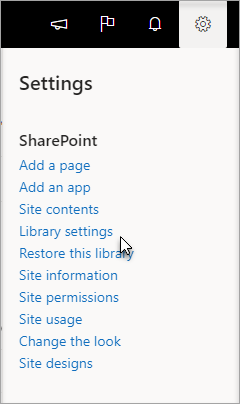
Ako ne vidite ikonu "Postavke postavki", izaberite karticu "Biblioteka" da biste otvorili traku, a zatim izaberite"Postavke biblioteke". - Izaberite stavku Postavke kreiranja verzija.
- Postavite opciju Zahtevaj odjavljivanje na Ne.
Isključivanje pomoćnih verzija u SharePoint biblioteci dokumenata
- U usluzi SharePoint idite u biblioteku dokumenata.
- U biblioteci dokumenata kliknite na "Postavke postavki", a zatim izaberite stavku Postavke biblioteke.
Ako ne vidite ikonu "Postavke postavki", izaberite karticu "Biblioteka" da biste otvorili traku, a zatim izaberite"Postavke biblioteke". - Izaberite stavku Postavke kreiranja verzija.
- Opciju Istorija pravljenja verzija dokumenata postavite na Kreiraj glavne verzije.
Isključivanje potrebnih svojstava u SharePoint biblioteci dokumenata
- U usluzi SharePoint idite u biblioteku dokumenata.
- U biblioteci dokumenata kliknite na "Postavke postavki", a zatim izaberite stavku Postavke biblioteke.
Ako ne vidite ikonu "Postavke postavki", izaberite karticu "Biblioteka" da biste otvorili traku, a zatim izaberite"Postavke biblioteke". - Ispod tabele pod nazivom Kolone, pogledajte da li neke od stavki imaju oznaku potvrde u koloni Potrebno.
- Izaberite sve stavke označene kao „potrebne“ i opciju Potrebno je da ova kolona sadrži informacije postavite na Ne.