
Kreiranje deljenih beležnica i rad na njima predstavlja najbolji način saradnje sa drugim osobama. Međutim, ako ne želite da druge osobe imaju dozvolu da vide celu OneNote beležnicu, možete poslati beleške putem e-pošte.
Slanje stranice sa beleškama u program Outlook
- Na OneNote stranici koja sadrži beleške koje želite da pošaljete odaberite stavku "Matična>stranica e-pošte".
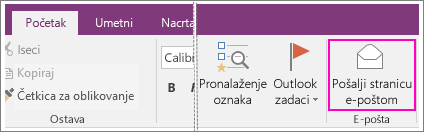
- U prozoru poruke koji se pojavi popunite redove Za, Cc, Bcc (ako je dostupno) i Tema.
- Dodajte komentare namenjene primaocima beležaka, a zatim kliknite na dugme Pošalji.
Prilaganje beležaka e-poruci
Postoje dva načina na koje možete da priložite beleške e-poruci:
Slanjem beležaka kao priloga:
Na OneNote stranici koja sadrži beleške koje želite da pošaljete odaberite stavkuFilesPošalji>.
Izaberite stavke "Pošalji kao prilog" ili "Pošalji kao PDF"
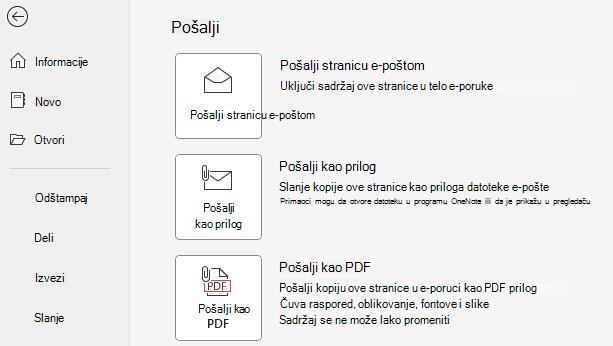
Tako ćete otvoriti e-poruku sa priloženom stranicom.
- Pošalji kao prilog: prilaže stranicu u .one formatu koji može da se otvori pomoću programa OneNote u operativnom sistemu Windows.
- Pošalji kao PDF: prilaže stranicu u .pdf formatu koji se može otvoriti pomoću PDF čitača.
Izvozom beležaka:
- Na OneNote stranici koja sadrži beleške koje želite da pošaljete odaberite stavku"Izvozdatoteka>".
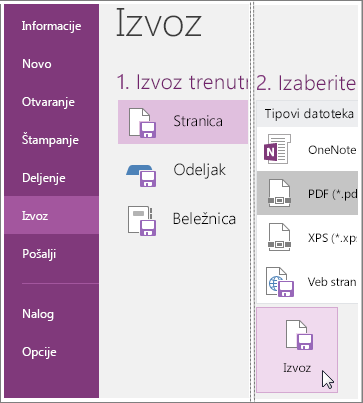
- U okviru Izvoz trenutnog odaberite želite li da napravite kopiju trenutne stranice, celog odeljka ili cele beležnice.
- U okviru Izbor formata odaberite tip datoteke koji želite da kreirate.
- Kliknite na dugme "Izvezi", odaberite lokaciju za datoteku (na primer radnu površinu računara), a zatim kliknite na dugme "Sačuvaj".
- U željenoj usluzi e-pošte kreirajte novu poruku, a zatim priložite datoteku koju ste kreirali.
Ako želite da drugi budu u mogućnosti da pristupe beležnici (ili želite da dođete do beležnice na drugim uređajima), možete da kreirate beležnicu u usluzi OneDrive. Ako ste već kreirali beležnicu na računaru, možete da je premestite bilo kada. Uvek možete da promenite dozvole i odlučite ko može da čita beležnicu ili da je uređuje, a u svakom momentu možete i prestati da je delite.