
Copilot u programu OneNote vam omogućava da razumete, kreirate i opozovete informacije kada kliknete na dugme. Uz moć velikih jezičkih modela (LLM-ove) i OneNote beležaka, Copilot može da generiše relevantan i koristan sadržaj na osnovu vašeg upita i konteksta.
Koristite funkciju Copilot u programu OneNote:
Razumevanje beležaka po:
- Generisanje rezimea...
- Kreiranje listi zadataka.
- Vaš unos se analizira.
- Ponovo napišite beleške radi jasnoće.
Kreirate novi sadržaj kao što su planovi događaja, nacrti prezentacija, nacrti sastanaka (dnevni redovi, tačke diskusije, ključni ciljevi, stavke radnji itd.); ili razmena ideja.
Ćaskajte sa funkcijom Copilot da biste dobili odgovore na vaše odzive i dobili pomoć u realnom vremenu.
Napomena
Copilot u programu OneNote je dostupan klijentima sa licencom za Microsoft 365 Copilot (Work) u programu OneNote za Microsoft 365 u operativnim sistemima Windows, Mac, iPad i OneNote za veb; i samo onima sa kvalifikovanom pretplatom na Microsoft 365 u programu OneNote za Windows. Pogledajte Gde mogu da preuzmem Microsoft 365 Copilot? za više informacija.
Napomena
Ako je na vašem uređaju omogućena funkcija Windows Information Protection (WIP), funkcija Copilot neće biti dostupna u programu OneNote.
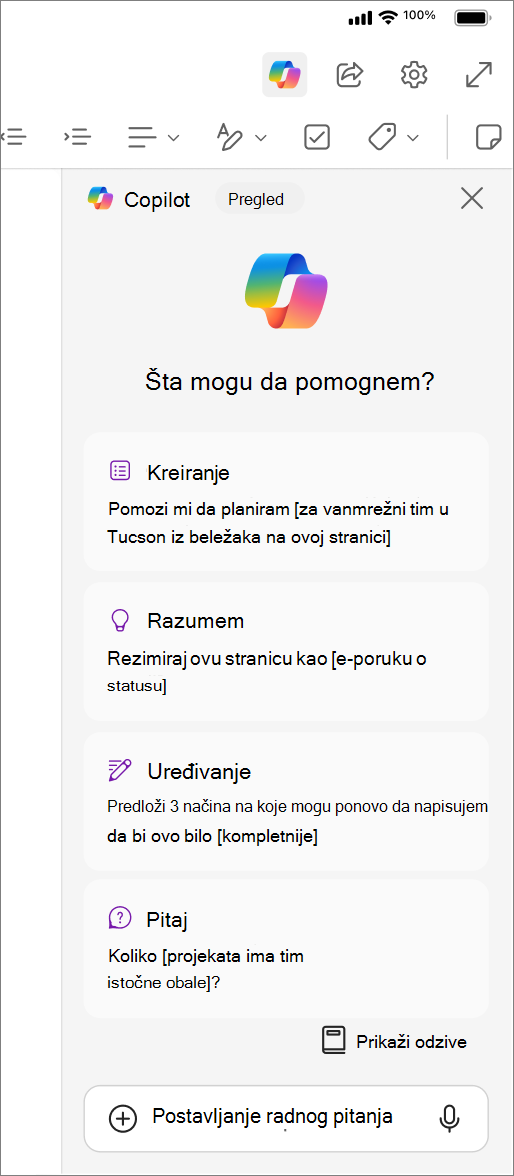
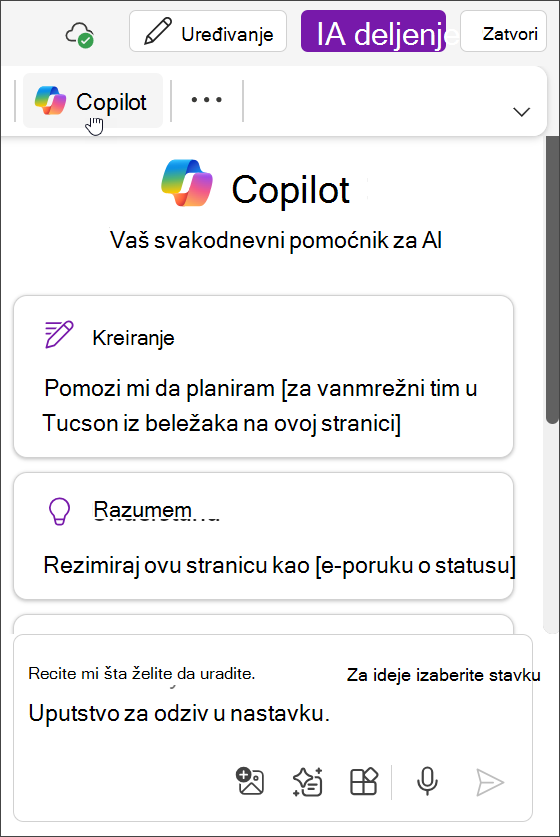
Možete da se uključite sa mogućnostima otvorenog ćaskanja funkcije Copilot i primate inteligentne odgovore na više načina. Okno za ćaskanje vam omogućava da vršite interakciju sa funkcijom Copilot za radnje kao što su rezimei, liste zadataka i generisanje ideja.
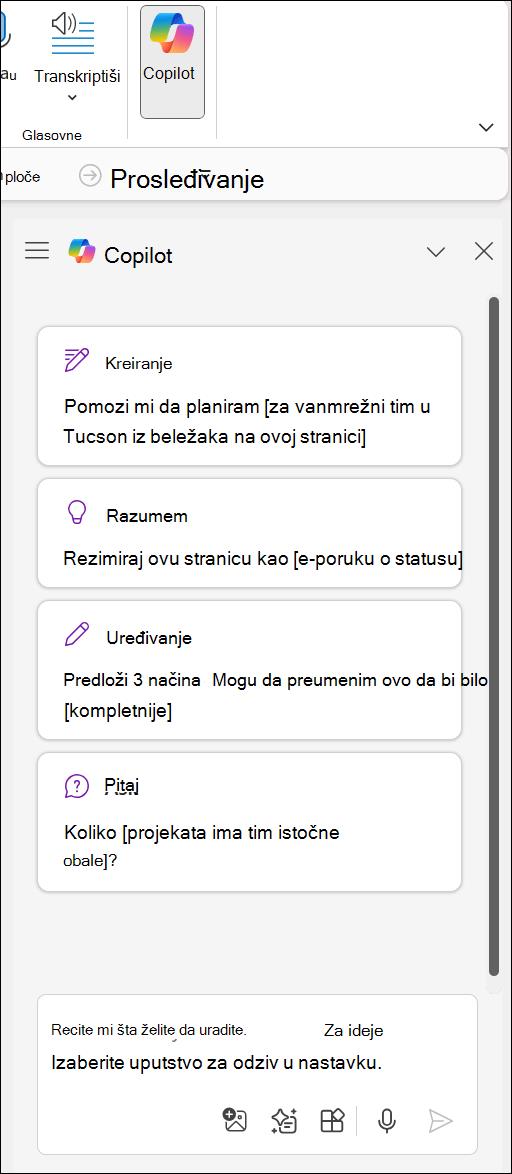
Na kartici " Početak " na traci kliknite na dugme Copilot da biste otvorili Copilot okno, gde možete da vršite interakciju sa funkcijom Copilot za rezimee, liste zadataka, generisanje ideja i još mnogo toga.
Napomena
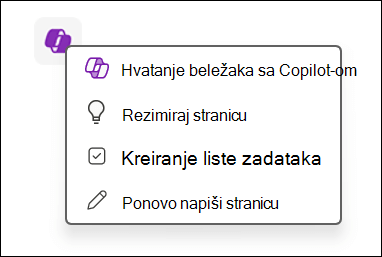
Koristite ikonu programa OneNote na platnu da biste brzo vršili interakciju sa funkcijom Copilot za rezimee, prepisivanja, liste zadataka, beleške ili ideje za novi sadržaj. Samo kliknite na ikonu da biste počeli.
Razumevanje beležaka
Kada imate mnogo beležaka sa sastanaka ili planiranja sesija, Copilot može da vam pomogne da sve shvatite. Copilot može da sažme odeljak, izbor teksta ili čak određene detalje o određenoj temi.
Izaberite neku od dole navedenih tema da biste saznali više.
Sažmite
Ponekad treba brzo da napravite mnogo beležaka, što kasnije može otežati razumevanje beležaka. Funkcija rezimea u funkciji Copilot olakšava podrazumevano razumevanje celog odeljka, izbora teksta i određene teme ili funkcije.
Izaberite dugme Copilot na traci da biste otvorili Copilot okno.
Savet
Možete da kliknete na ikonu Copilot na podlozi za crtanje ili da koristite desni klik da biste pristupili radnji sa brzim pristupom za rezimiranje stranice ili izabranog sadržaja.
Kada unesete detalje (kao što su ključne tačke, stavke radnji ili određena pitanja na koja želite da dobijete odgovore), kliknite na strelicu dugmeta "Pošalji
 ".
". Copilot će generisati rezime vašeg sadržaja. Možete da izaberete opciju "Kopiraj " da biste kopirali Copilot odgovor i nalepili ga u OneNote ili drugim aplikacijama.
Da biste saznali više o ovoj funkciji, pogledajte članak "Rezimiranje OneNote beležaka pomoću funkcije Microsoft 365 Copilot.
Kreiranje listi zadataka
Potrebna vam je pomoć oko praćenja pratećih zadataka ili važnih stavki? Copilot može da kreira liste zadataka na osnovu beležaka, stranice ili odeljka.
Izaberite Copilot sa trake da biste otvorili Copilot okno.
Savet
Da biste kreirali listu zadataka od izabranog teksta, možete da kliknete na ikonu Copilot na podlozi za crtanje ili da koristite kontekstualni meni desnog klika da biste pristupili radnjama sa brzim pristupom.
Kada unesete detalje (kao što su određeni zadaci, rokovi ili prioriteti), izaberite strelicu " Pošalji ". Na primer, možete da unesete tekst "Napravi radnu verziju liste zaduženja za predstojeći sastanak na projektu, uključujući zadatke kao što su priprema prezentacije, slanje poziva i finalizacija dnevnog reda".
Copilot će generisati listu zadataka u oknu Copilot. Možete da izaberete opciju "Kopiraj " da biste kopirali Copilot odgovor i nalepili ga u OneNote ili drugim aplikacijama.
Da biste saznali više o tome kako OneNote može da pomogne prilikom generisanja liste zaduženja, pogledajte članak Pravljenje liste zaduženja i zadataka u programu OneNote pomoću funkcije Copilot.
Kreiranje novih beležaka, stranica i odeljaka
Nove ideje ili pronalaženje mesta za početak mogu da vas blokiraju pre nego što napisati jednu rečenicu. Copilot može da vam pomogne kada ste zaglavljeni na praznoj stranici i da se oslonite na kreativnost.
Izaberite neku od dole navedenih tema da biste saznali više.
Daj mi ideje
Pronalaženje inspiracije za nove ideje može da zaustavi napredak u bilo kom projektu. Copilot vam može pomoći da raščlanite mentalne blokove i pružite ideje da biste počeli.
- Izaberite Copilot na traci da biste otvorili Copilot okno.
- U polje za pisanje unesite "Dajte mi ideje" i detalje da biste naveli koje tipove ideja želite. Na primer, "Dajte mi ideje o imenima za brend ženske atletske odeće" ili "Imam 2 nedelje odmora ove zime i želim da odem na jedinstveno putovanje sa svojim supružnikom i 2 male dece. Daj mi ideje gde možemo da idemo. "
- Odaberite ikonu prikaza upita da biste otvorili meni upit za Copilot i izaberite stavku "Daj mi ideje".
- Izaberite strelicu "Pošalji ".
- Copilot će postaviti ideje u Copilot okno. Možete da izaberete opciju "Kopiraj " da biste kopirali Copilot odgovor i nalepili ga u OneNote ili drugim aplikacijama.
Napiši radnu verziju plana
Planiranje velikog cilja često je preopterećeno, naročito kada ne znate koji prvi korak treba da bude. Copilot može da napravi plan za vaše projekte, kampanje i lične ciljeve kako biste mogli da uštedite vreme planiranja i ostvarite svoje ciljeve.
Izaberite Copilot na traci da biste otvorili Copilot okno.
U polje za pisanje unesite "Radna verzija plana" i detalje o tipu plana koji vam je potreban. Na primer, "Napravite plan za intervju kao intervju kao intervju " ili "Napravite plan za smanjenje stresa ove sedmice".
Savet
Odaberite ikonu prikaza upita da biste otvorili meni upit za Copilot i izaberite stavku "Radna verzija plana".
Izaberite strelicu "Pošalji ".
Copilot će postaviti plan u okno Copilot. Možete da izaberete opciju "Kopiraj " da biste kopirali Copilot odgovor i nalepili ga u OneNote ili drugim aplikacijama.
Za više ideja o tome kako da koristite Radnu verziju plana u funkciji Copilot u programu OneNote, pogledajte članak "Dozvoli servisu Copilot da kreira planove projekta u programu OneNote za vas".
Parafraziranje
Pisanje prve radne verzije je teško, ali ponovno pisanje može biti još teže. Copilot u programu OneNote može da vam pomogne tako što će preraditi sadržaj za ton, stil, formalnost, pa čak i dužinu. Copilot možete da navedete i da navedete nekoliko opcija za svoje prepisane odgovore.
Izaberite Copilot na traci da biste otvorili Copilot okno.
U polje za pisanje unesite odziv kao što je "Ponovo napiši" i detalje da biste razjasnili kako želite da tekst bude ponovo napisan. Na primer, "Predložite 3 načina na koje mogu da ponovo napišem ovaj tekst da bi zvučao opuštenije" ili "Ponovo napiši 2 verzije propratnog pisma da bi zvučalo profesionalnije". To možete da uradite i tako što ćete izabrati neki tekst i kliknuti na ikonu Copilot da biste dobili opciju menija za Prepisivanje izabranog teksta.
Savet
Odaberite ikonu prikaza upita da biste otvorili meni upit za Copilot i izaberite stavku Prenapiši.
Završite kucanje u ostatku upita da biste naveli odeljak, izabrani tekst ili temu ili funkciju koju želite ponovo da napišete.
Izaberite strelicu "Pošalji".
Copilot će postaviti prerađeni tekst u okno Copilot. Možete da izaberete opciju "Kopiraj " da biste kopirali Copilot odgovor i nalepili ga u OneNote ili drugim aplikacijama.
Više ideja o tome kako da koristite funkciju Rewrite u funkciji Copilot za OneNote potražite u članku "Parafraziranje teksta u programu OneNote pomoću funkcije Copilot".
Prvi koraci
Funkcije u funkciji Copilot se neprekidno proširuju kako bi poboljšale vaše iskustvo i produktivnost. Da biste istražili ove nove mogućnosti:
- Koristite okno Copilot: Pristupite sveobuhvatnom pregledu svih dostupnih funkcija i alatki.
- Kliknite na ikonu programa OneNote na platnu: Brzo pristupite određenim funkcijama prilagođenim trenutnom zadatku (dostupno samo u programu OneNote za Microsoft 365).
- Pogledajte odeljak "Pomoć": Pronađite detaljne primere i postupna uputstva kako biste na najbolji način iskoristili nove alatke.
Saznajte više
Najčešća pitanja o funkciji Copilot u aplikaciji OneNote